
Posiflora — это CRM и система учёта, разработанная специально для цветочных магазинов и студий флористики. Она помогает автоматизировать повседневные процессы: продажи, учёт остатков, доставку, работу с клиентами и аналитику.
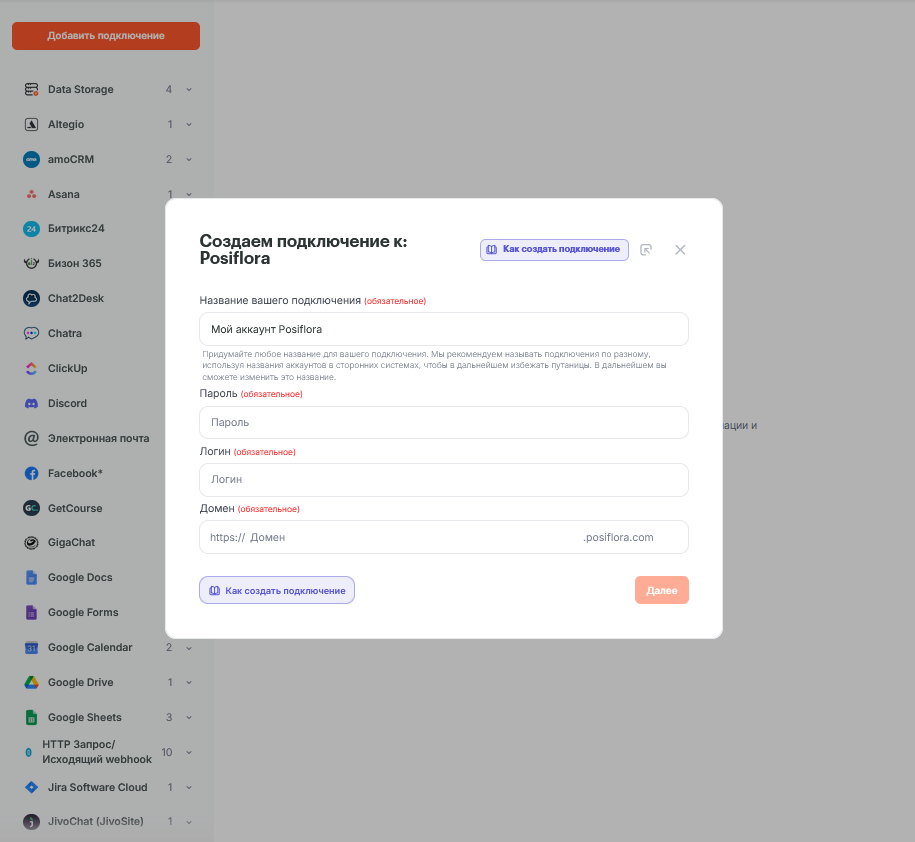
Для создания подключения потребуется логин и пароль от кабинета, а также домен в формате https://Домен.posiflora.com. Ниже — пошаговая инструкция.
Создаем подключение
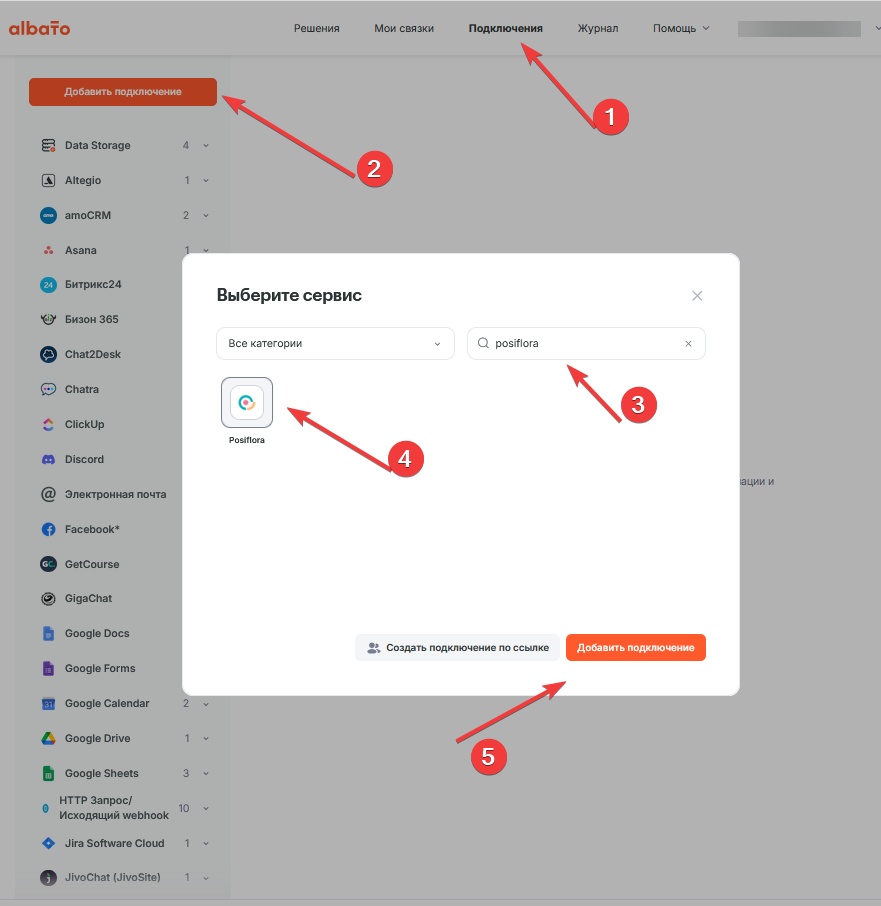
Находясь в Альбато в верхней части экрана нажмите поочередно на кнопки “Подключения“ и “Добавить подключение“. Далее, в поисковой строке появившегося окна, укажите название сервиса Posiflora. Нажмите на иконку сервиса и на кнопку “Добавить подключение”.
В следующем окне заполните все 3 поля для создания подключения, указав пароль, логин и домен. Нажмите на кнопку “Далее”.
Подключение создано. Теперь, для примера, создадим связку, которая будет передавать в сервис AmoCRM данные о новом заказе и создавать новый контакт и сделку.
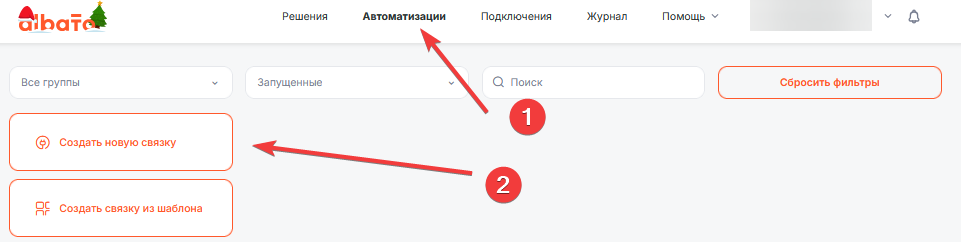
Перейдем в раздел “Мои связки” и создадим новую связку.
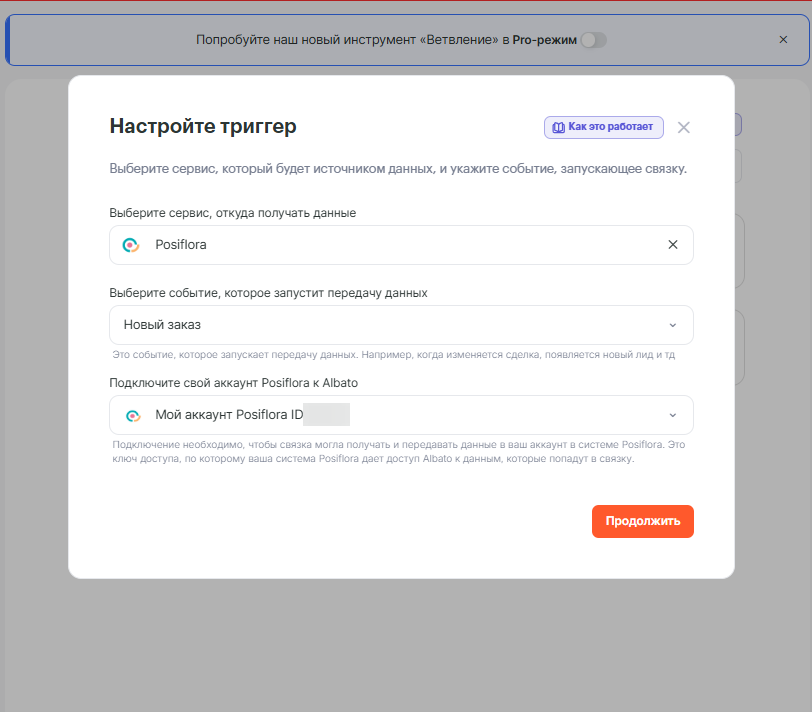
В новой связке в качестве триггера выберите “Posiflora — Новый заказ”. Подключение создано ранее. Режим работы связки — в реальном времени.
В качестве действия выберите “AmoCRM — Новый контакт“. Нажмите на кнопку “Продолжить”.
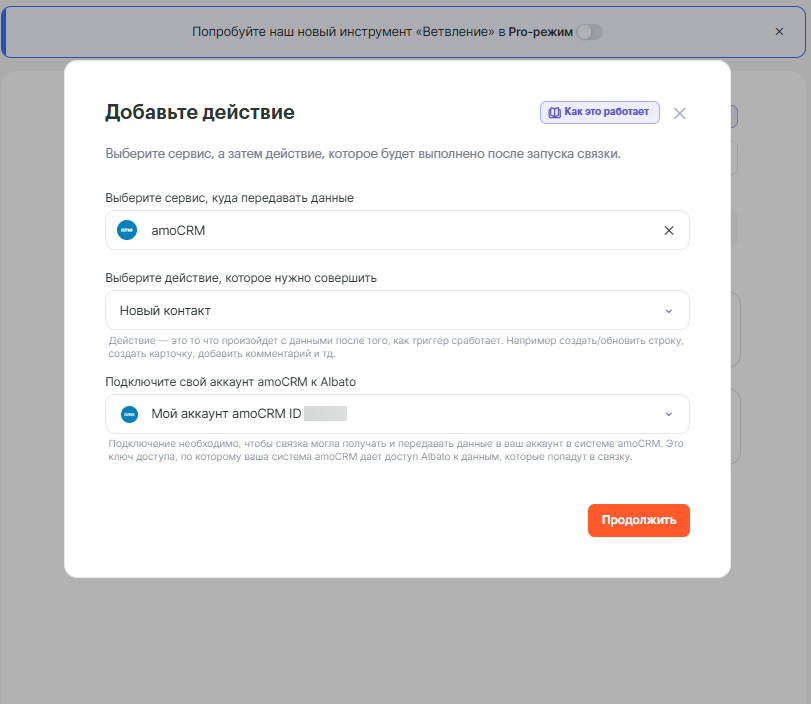
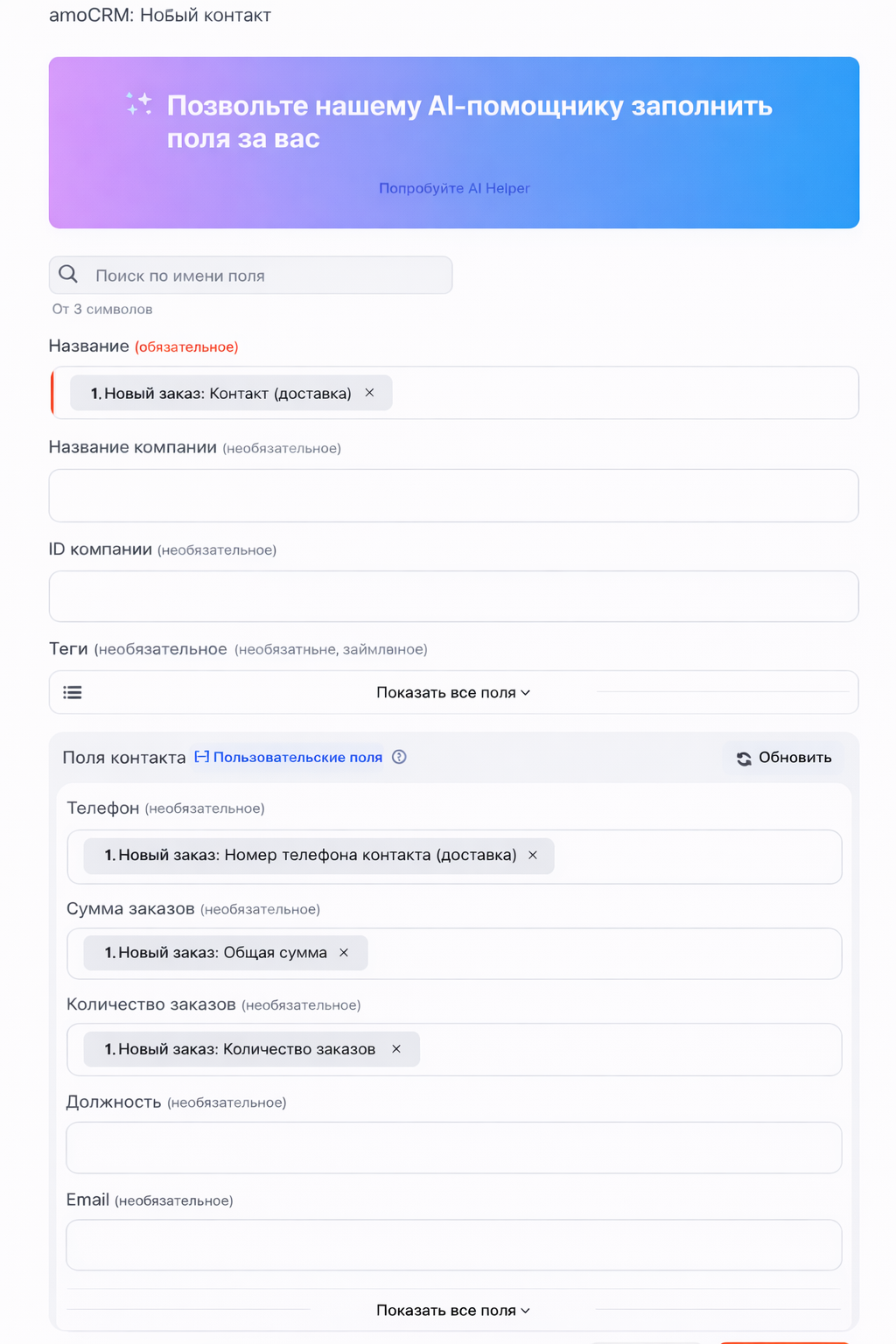
В окне настройки шага с созданием контакта укажите все необходимые данные. Нажмите на кнопку “Сохранить”.
Следующим шагом связки станет “AmoCRM — Новая сделка”.
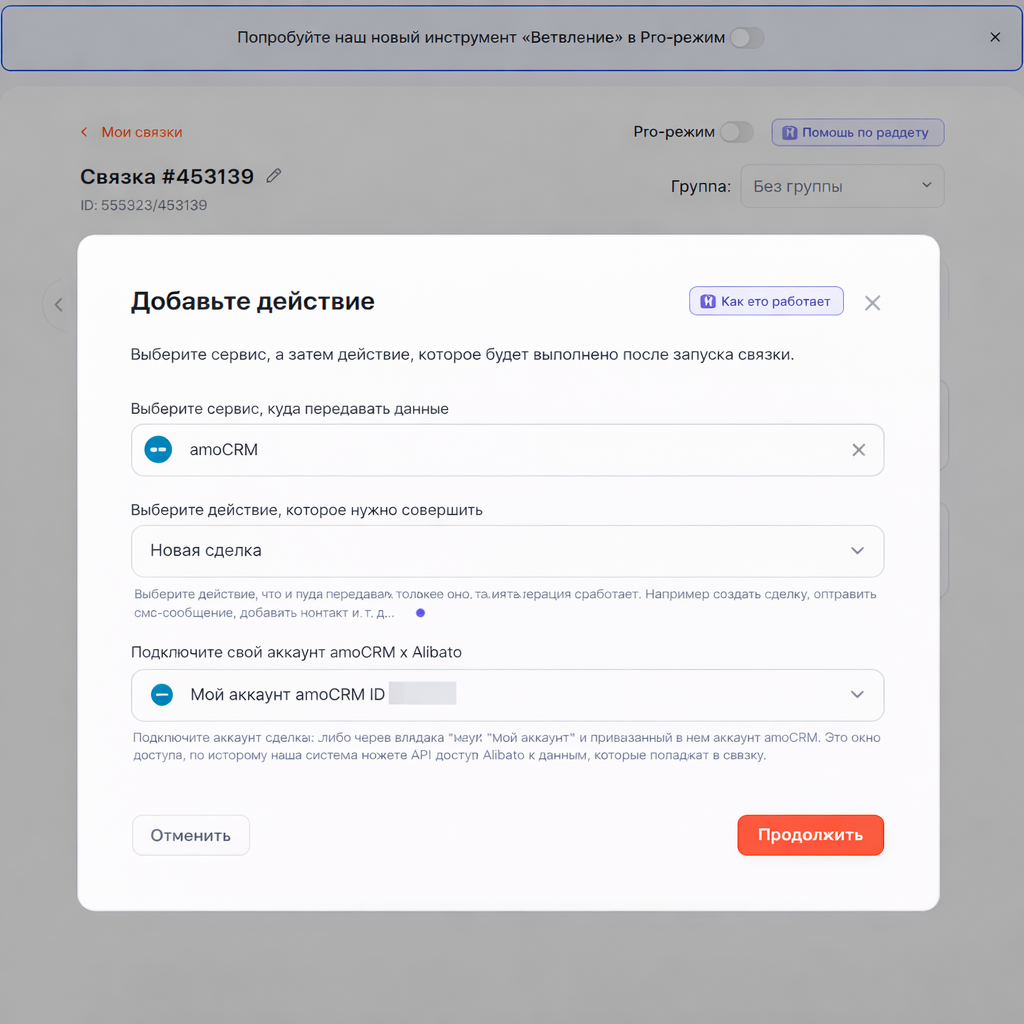
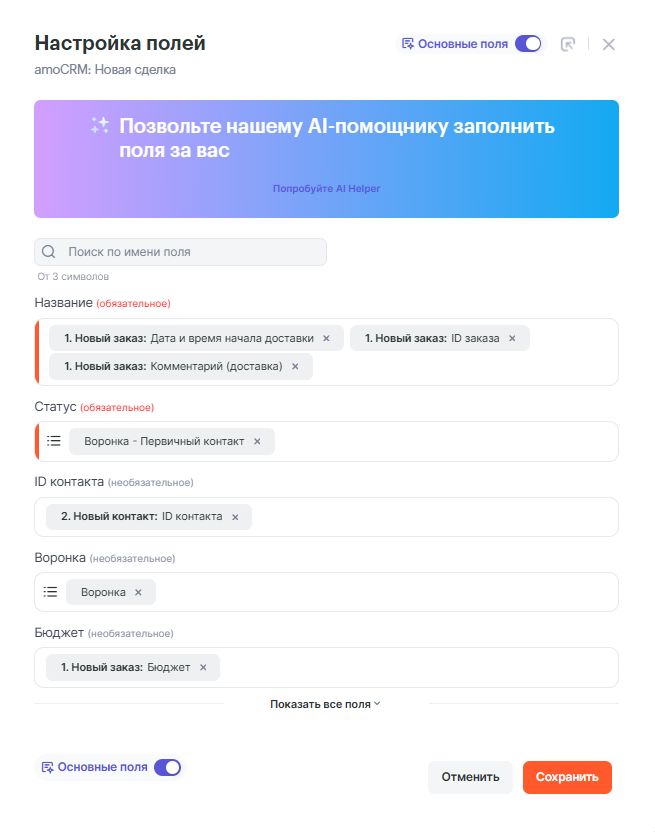
При настройке шага заполните обязательные поля:
- “Название” — укажите необходимые данные, отражающие суть создаваемой сделки
- “Статус” — выберите один из доступных в Вашей CRM статусов сделки
- “ID контакта” — укажите одноименный параметр “ID контакта“ из шага №2
Остальные доступные параметры распределите по своему усмотрению. После заполнения всех полей, нажмите на кнопку “Сохранить”.
Связка готова. Ее можно запустить и протестировать.
Также, Вы можете настроить поиск дубликатов в шагах с АмоCRM, чтобы не создавать дублирующиеся контакты или сделки. Пример настройки такого фильтра можно увидеть здесь.
Последнее изменение: 01/02/2026