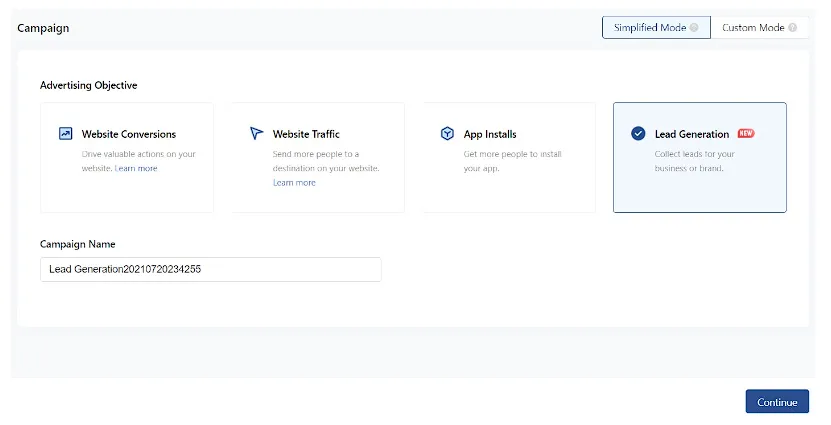
TikTok в связках может выступать только в роли источника данных. Для этого потребуется действующий аккаунт в рекламном кабинете, а тип рекламной кампании должен быть выбран «Lead Generation».
Получаемые данные о новом лиде:
- ID лида
- ID страницы
- ID рекламной кампании
- Название рекламной кампании
- ID группы рекламного объявления
- Название группы рекламного объявления
- ID рекламного объявления
- Название рекламного объявления
- Время создания
- Фамилия имя отчество
- Имя
- Фамилия
- Телефон
- Пол
- Адрес
- Страна
- Город
- Область
Создавать связки в Альбато следует после того как объявление пройдет модерацию на стороне TikTok. Только так можно получить дополнительные поля формы, использованной в объявлении.
Подключение TikTok к Альбато
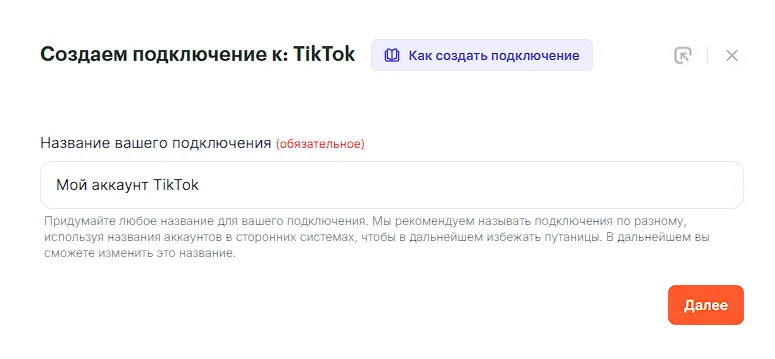
Перед созданием связок с TikTok необходимо предварительно подключить его к вашему личному кабинету Альбато. В разделе «Подключения» нажимаем кнопку «Добавить подключение». Задаем произвольное имя для нашего подключения:
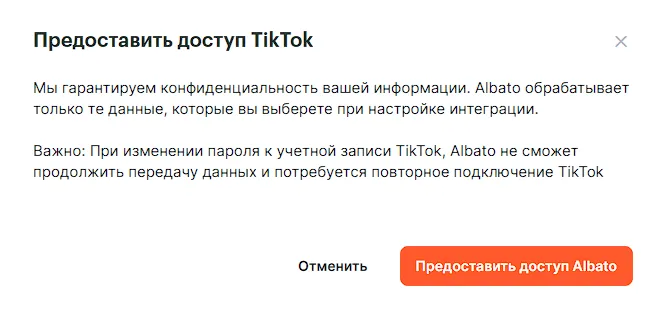
Нажимаем «Предоставит доступ Альбато»:
В открывшемся окне авторизуемся в аккаунте TikTok и предоставляем права доступа для Альбато:
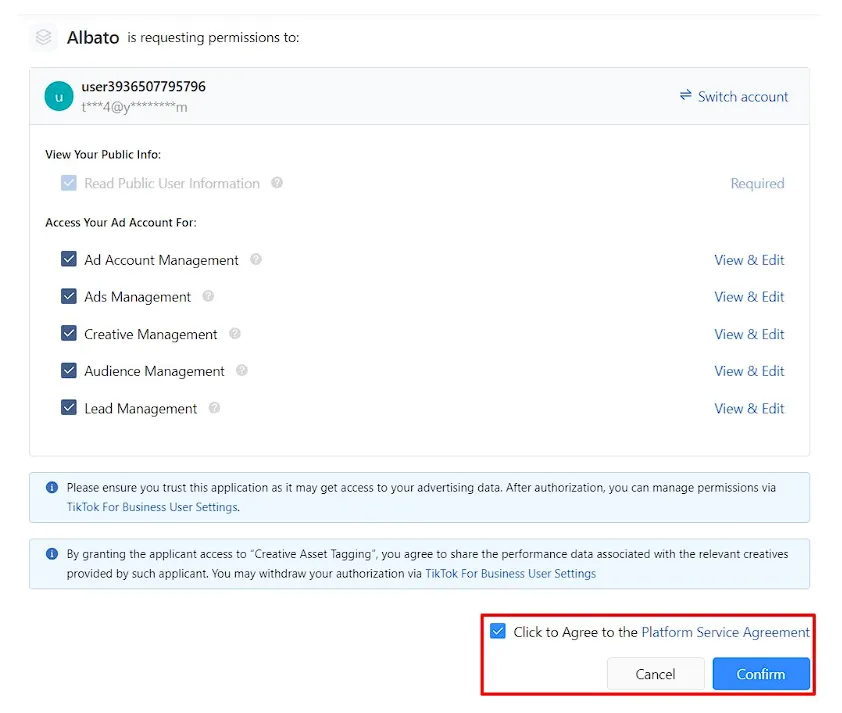
Готово, подключение создано!
Пример связки
Рассмотрим возможную интеграцию с TikTok на примере связки с Google Sheets и Telegram.
Подключение Google Sheets к Альбато
Подключение Telegram к Альбато
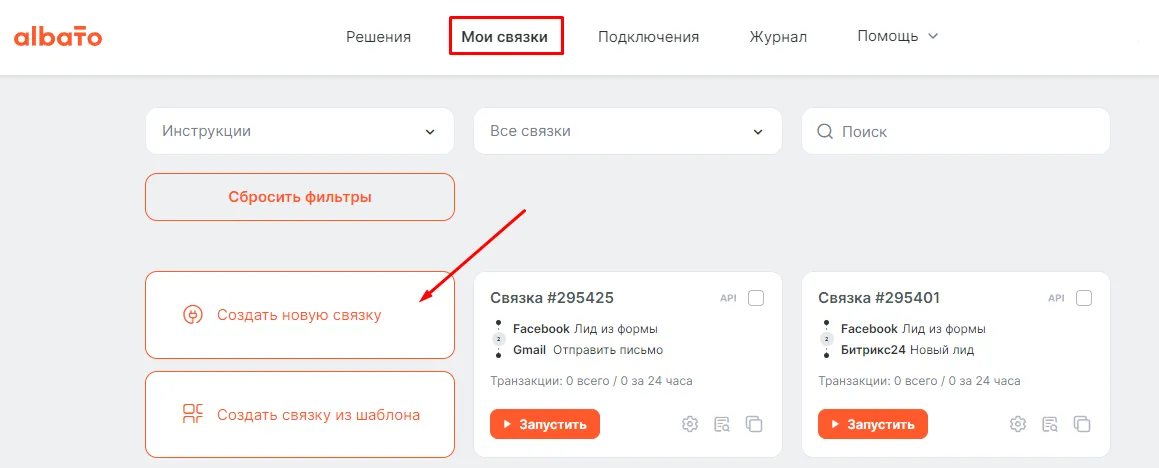
В разделе «Мои связки» нажимаем «Добавить связку» → «Новая»:
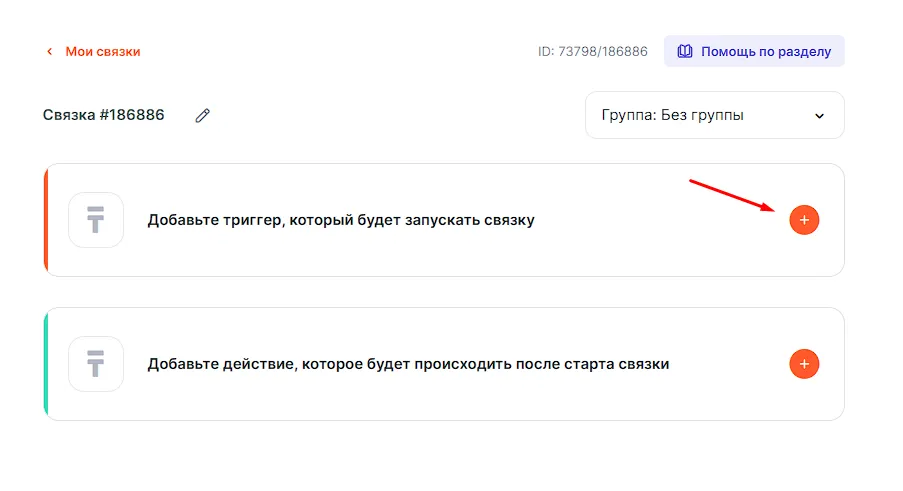
Добавляем триггер:
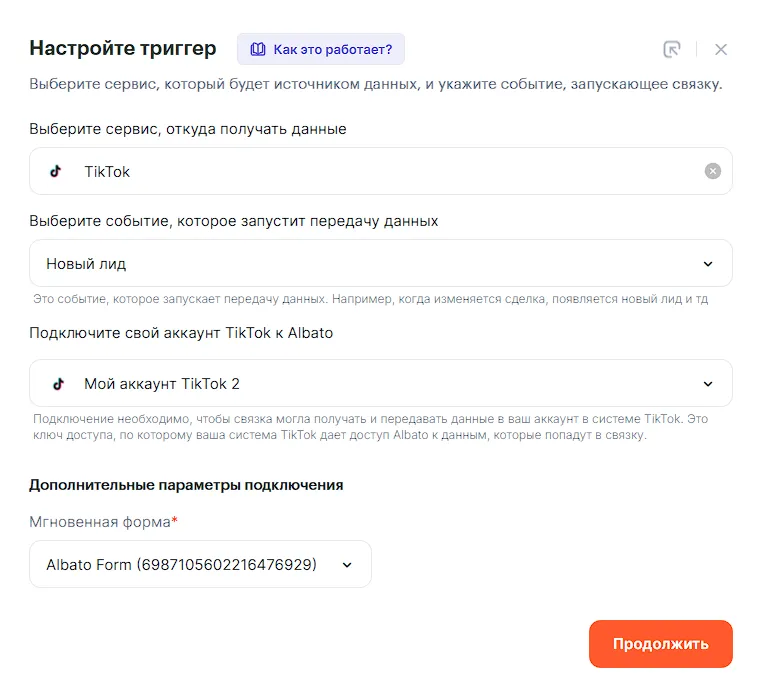
Заполняем поля:
Добавляем действие:
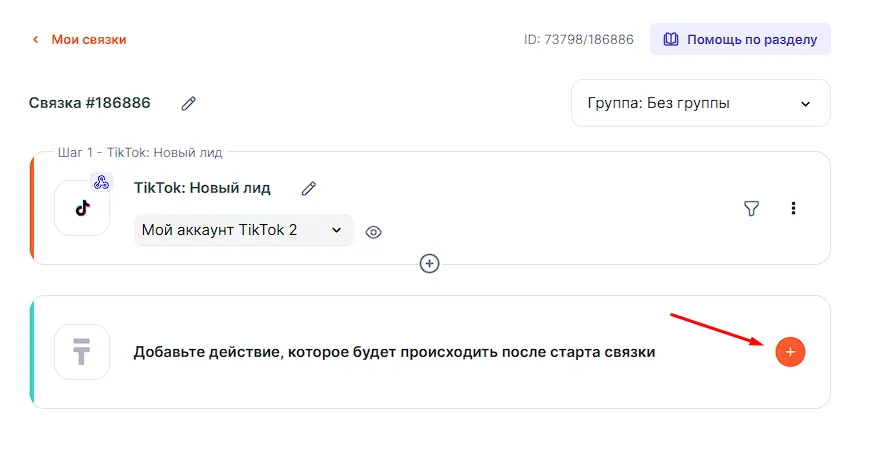
Заполняем поля:
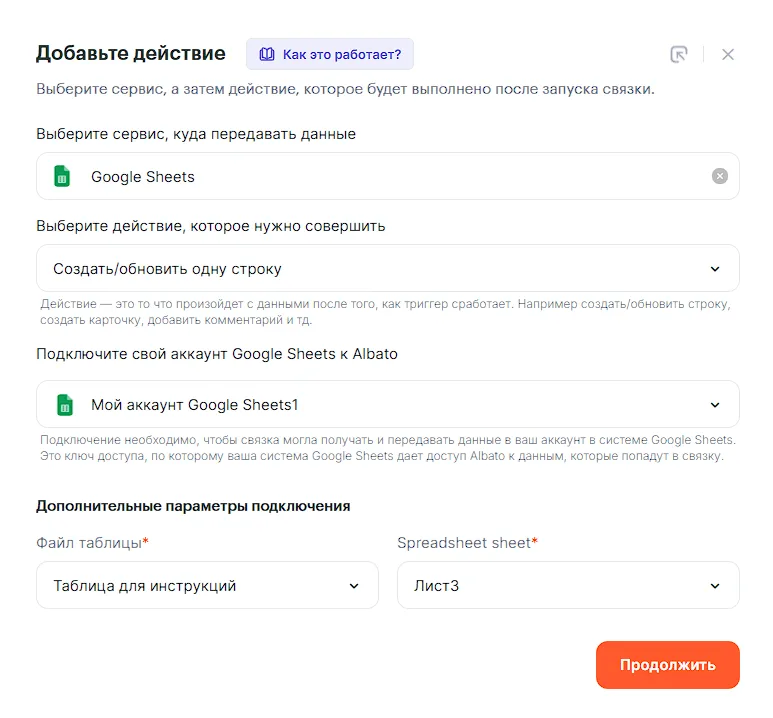
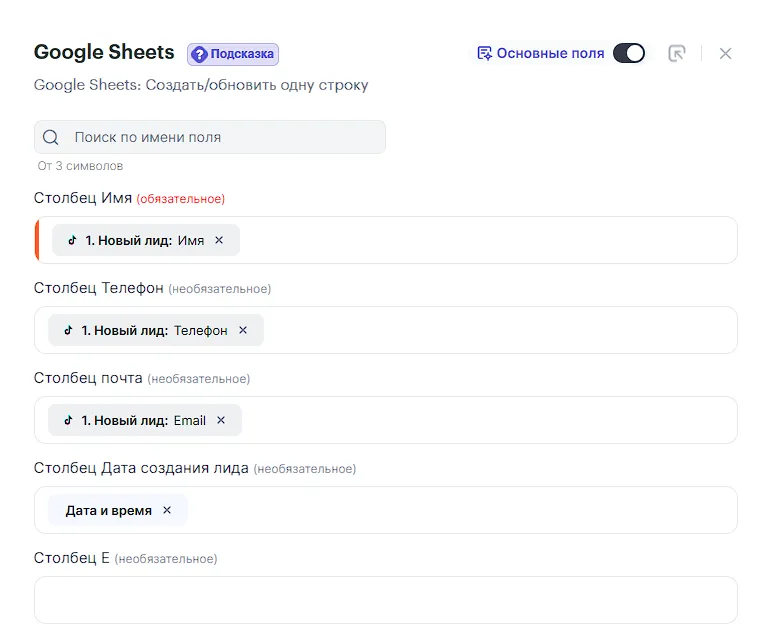
На следующем этапе нужно указать какие данные из TikTok мы передаем в каждый из столбцов новой строки. Выбор значений осуществляется в выпадающем списке, открывающемся при клике на нужное поле.
Пример заполнения:
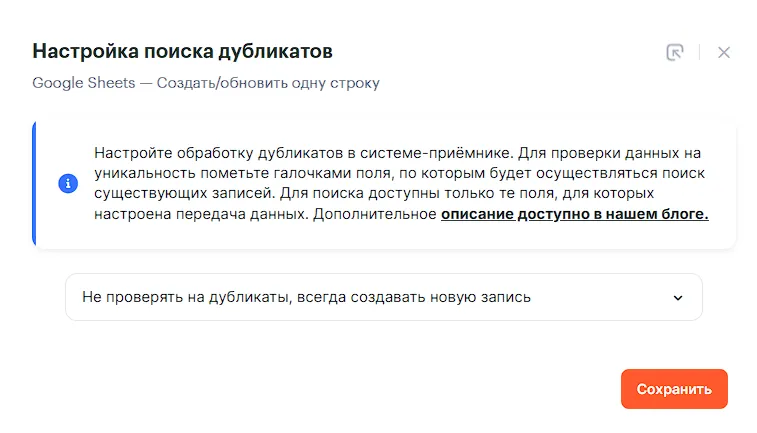
Функционал Альбато позволяет перед вставкой новой строки выполнить поиск дублей среди уже имеющихся строк. Подробнее про эту опцию можно прочитать в отдельной статье. Для нашего примера выберем создание новой строки при каждом запуске связки:
После прохождения описанных шагов мы получаем рабочую связку между TikTok и Google Sheets. Расширим ее функционал, добавив действие с отправкой сообщения в Telegram. Для этого добавляем еще одно действие:
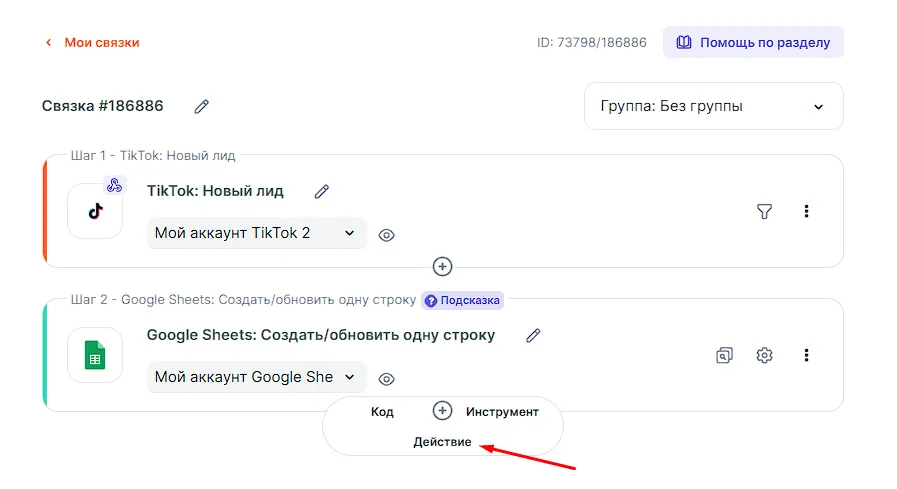
Заполняем поля:
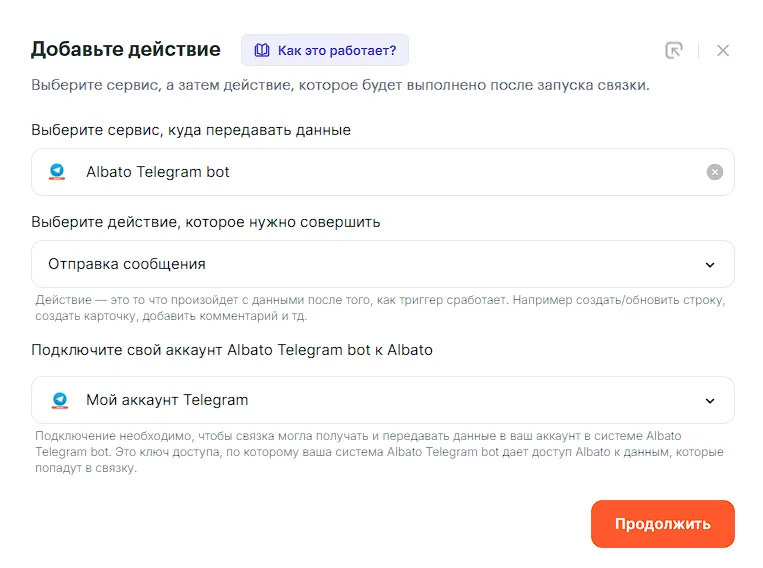
Формируем шаблон сообщения о новой заполненной форме из TikTok, нажимаем «Сохранить».
Пример заполнения:
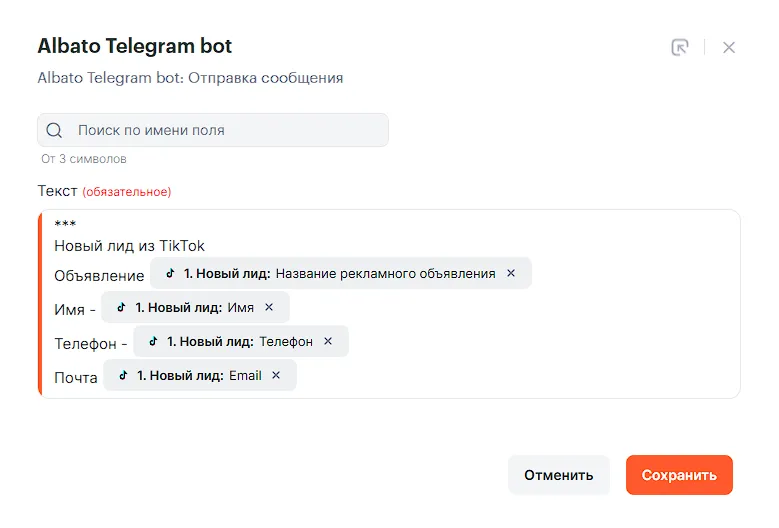
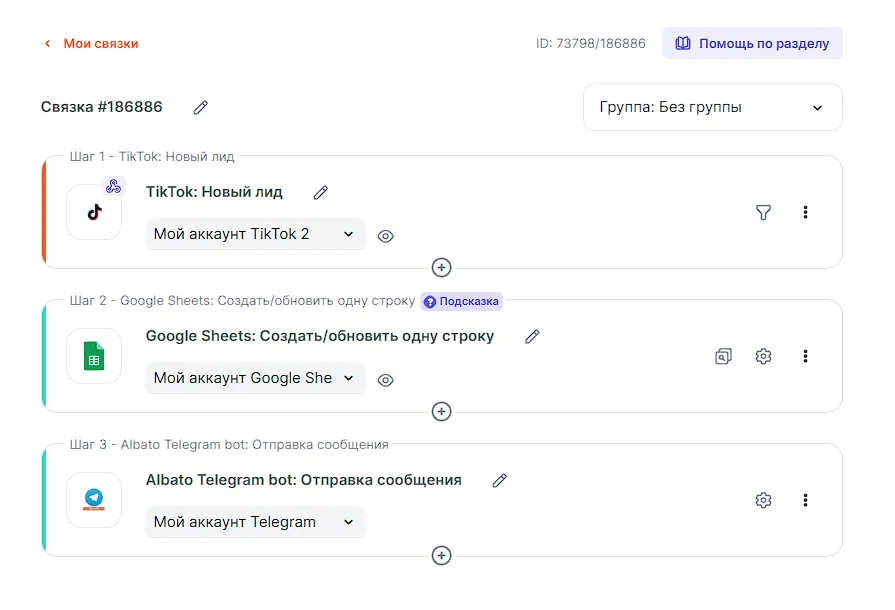
Готово! Мы получили связку которая будет получать новые лиды из TikTok, записывать данные в таблицу, где они имеют структурированный вид, и отправлять уведомление в чат Telegram.
Итоговый вид связки: