
В данной инструкции рассмотрим пример связки, которая будет создавать Контакт + Сделку в amoCRM на основе данных о новом подписчике из BotHelp.
Перед созданием связки убедитесь, что оба сервиса подключены к Альбато.
ВАЖНО: Если из BotHelp вы планируете передавать “кастомные” поля (нестандартные), то их необходимо прописать в вашем подключении BotHelp в аккаунте Albato. Для этого перейдите во вкладку “Подключения”, выберите ваш аккаунт BotHelp и пропишите их в блоке “Кастом поля подписчика”.
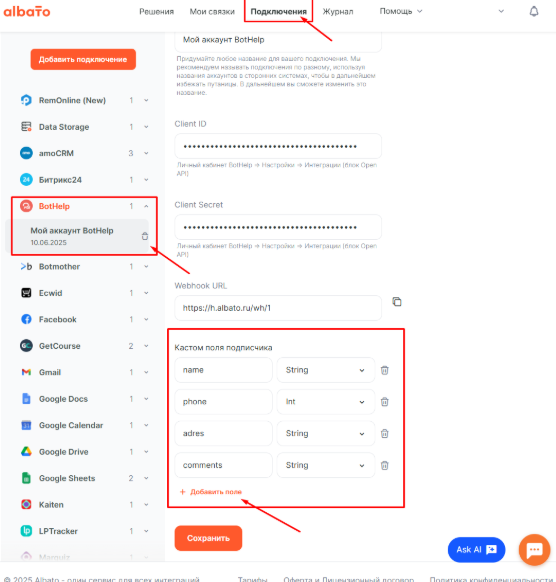
После того как убедились, что оба сервиса успешно подключены переходим к созданию связки.
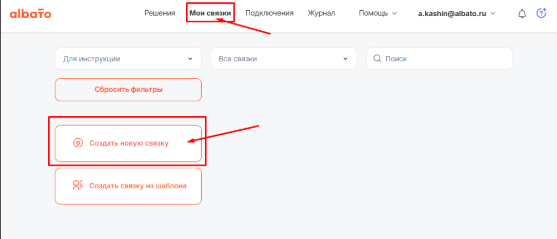
Для этого идём в раздел Мои связки и нажимаем Создать новую связку.
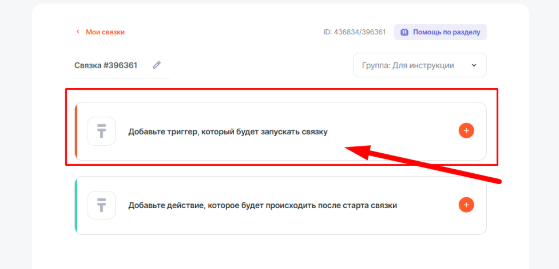
Нажимаем в связке на “Добавьте триггер, который будет запускать связку”
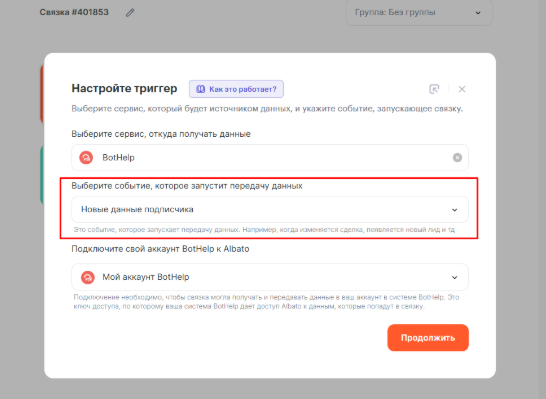
Далее выбираем необходимый сервис BotHelp, а в нём выбираем триггер “Новые данные подписчика”, чтобы получать информацию подписчике из BotHelp.
Далее появится окно “Ловца хуков”
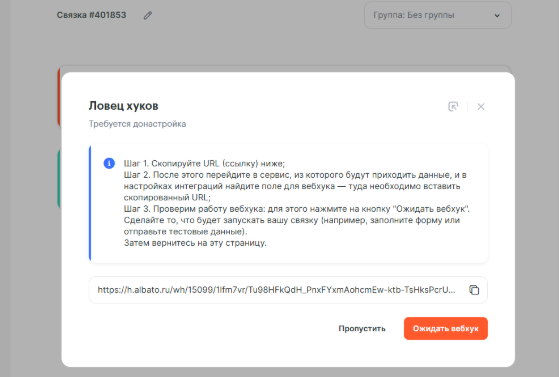
Если у вас линейный бот и уже было настроено подключение, то дополнительная настройка не потребуется.
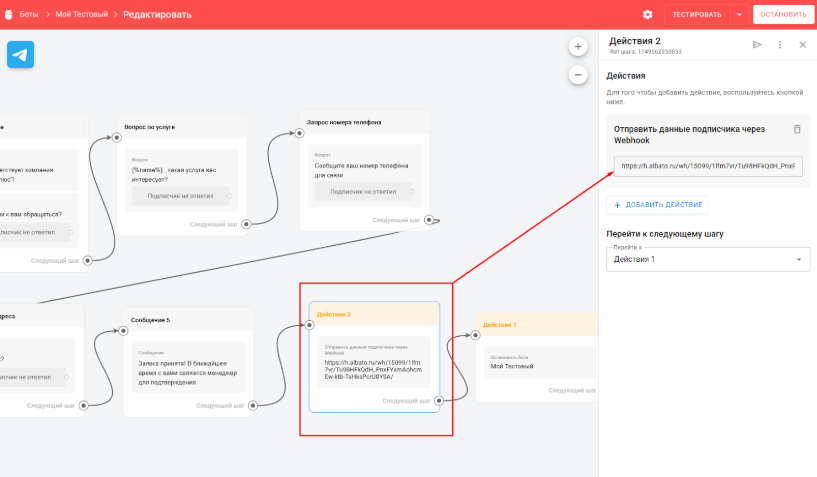
Для многошагового бота — скопируйте вебхук из Ловца хуков и далее в BotHelp в настройках после нужного вам шага добавьте действие, нажав на соответствующую кнопку. Из выпадающего списка выберите действие «Отправить данные подписчика через Webhook». Вставьте скопированный веб-хук в правое поле и нажмите на кнопку «Сохранить».
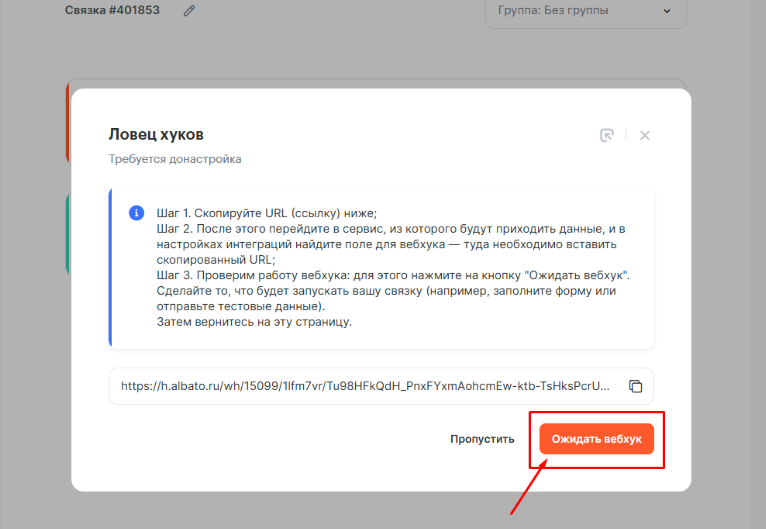
После чего, нажимаем “Ожидать вебхук” и отправляем из BotHelp тестовые данные.
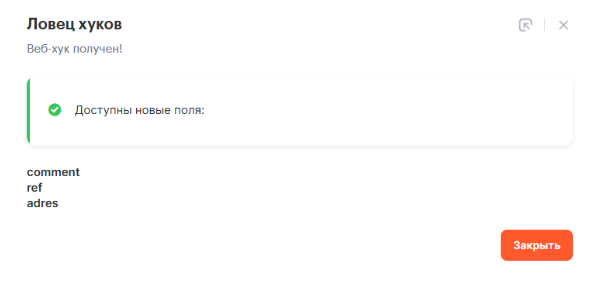
Как только Веб-хук получен переходим, мы увидим что были получены новые поля. Данное окно можно закрыть.
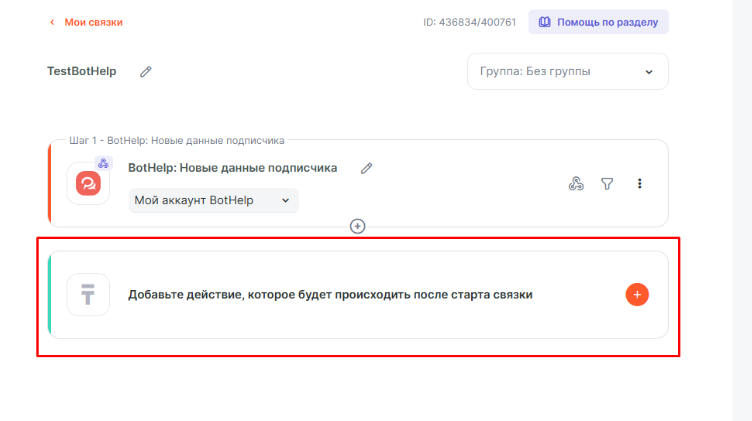
Следующим шагом добавляем новое действие для amoCRM для создания контакта.
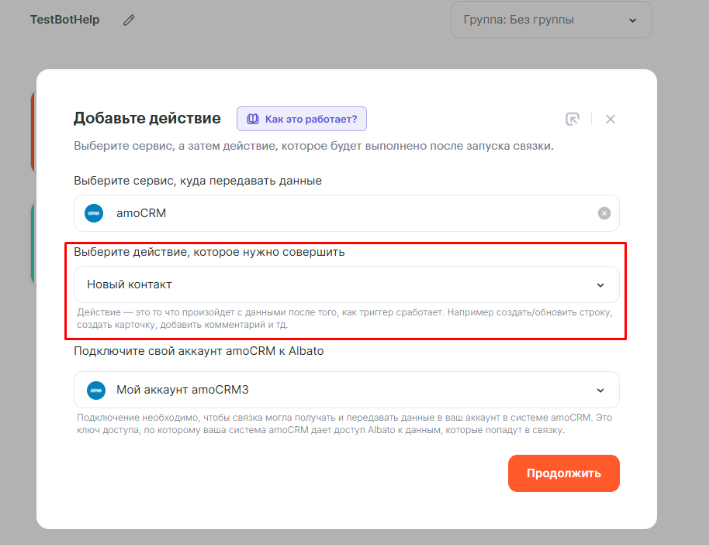
Выбираем действие “Новый контакт”
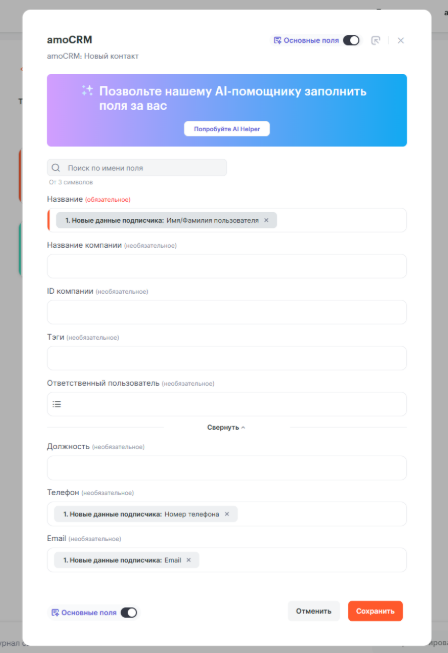
Заполняем в его поля данными из Шага “BotHelp: Новые данные подписчика”.
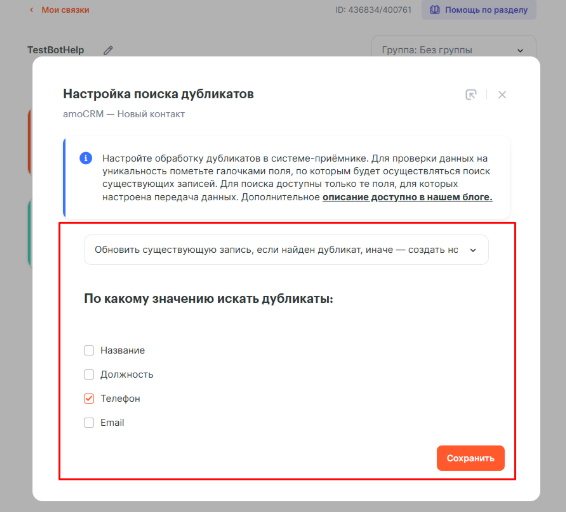
После нажатия “Сохранить” для этого Шага сразу же проведём “Настройку поиска дубликатов”, выбрав “Обновить существующую запись, если найден дубликат, иначе — создать новый” в качестве значения для поиска выбирает Телефон.
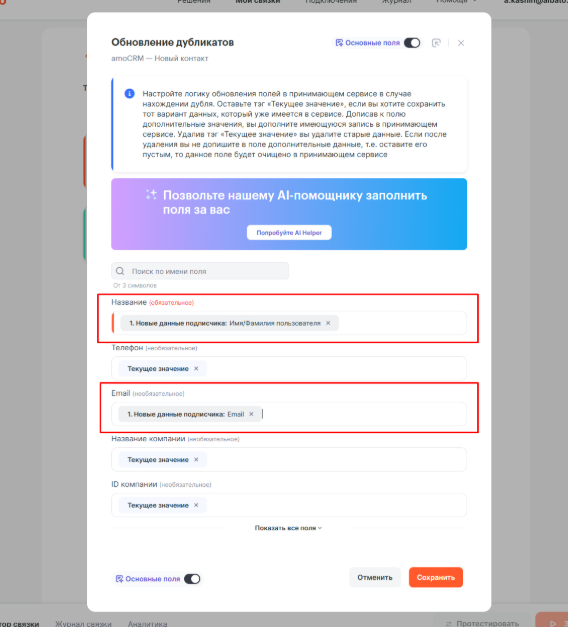
В следующем появившемся окне настраиваем какие данные будут обновляться в случае обнаружения дубликата, например “Название” и “Email”, для этого удаляем “Текущее значение” и заполняем новыми данными из шага “BotHelp: Новые данные подписчика”.
Следующим шагом добавляем так же сервис amoCRM, а в нём выбираем действие “Новая сделка”.
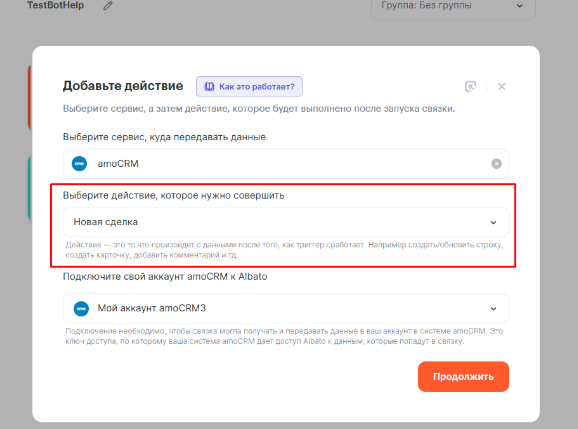
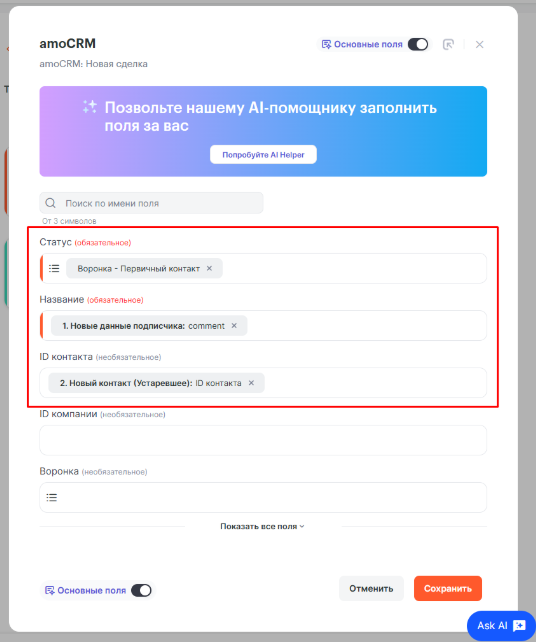
Далее поля заполняются соответствующими данными. Поле “Статус” заполняем выбирая нужный статус из списка, в поле “Название” передаем данные из шага “BotHelp: Новые данные подписчика”.
Поле “ID контакта” заполняем данными из Шага “amoCRM: Новый контакт”
Вот и всё, связка настроена.
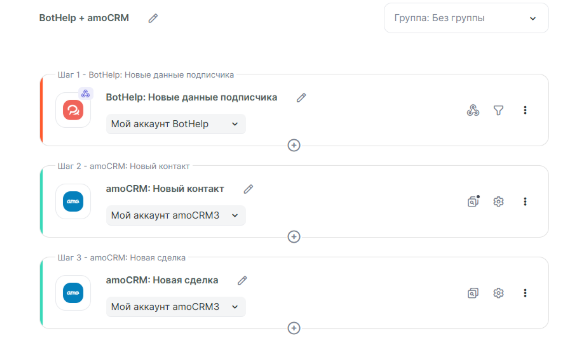
Теперь при передаче данных о Новом подписчике из BotHelp, в amoCRM будут создаваться Контакт и сделка связанные друг с другом.
Последнее изменение: 25/06/2025