
В данной инструкции рассмотрим, то как подключить сервис Forms.app к Albato, а так же пример передачи данных в нужный вам сервис, например в amoCRM.
Создание подключения
Перейдём к созданию подключения с Forms.app. Для этого переходимо во вкладку “Подключения”, выбираем «Добавить подключение”, а далее в поиске вбиваем Forms.app.
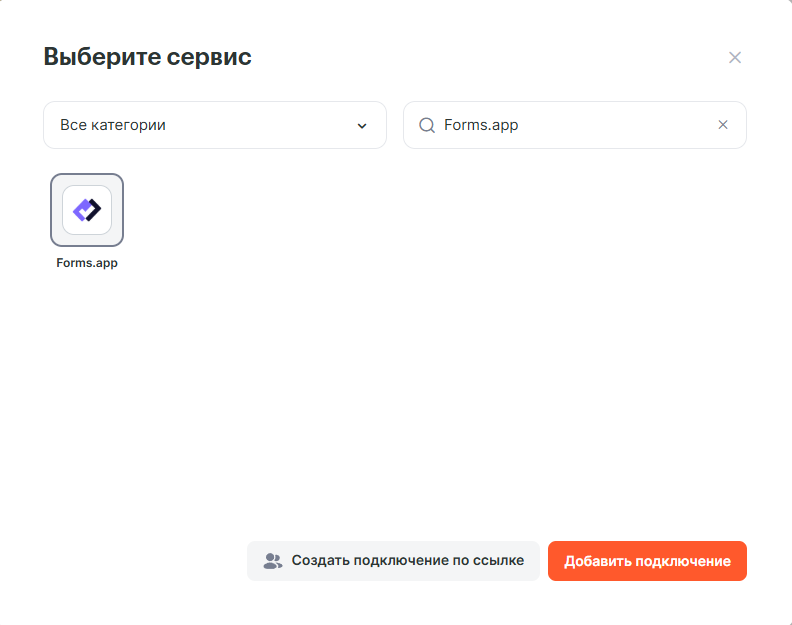
Нажимаем на кнопку “Добавить подключение”.
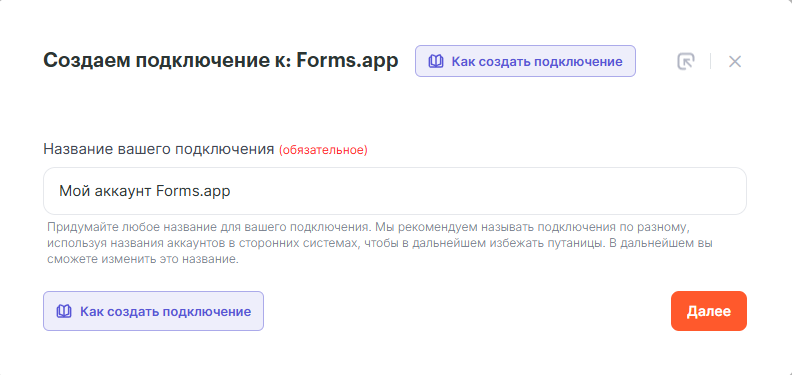
В открывшемся окне вводим название нашего подключения и нажимаем “Далее”.
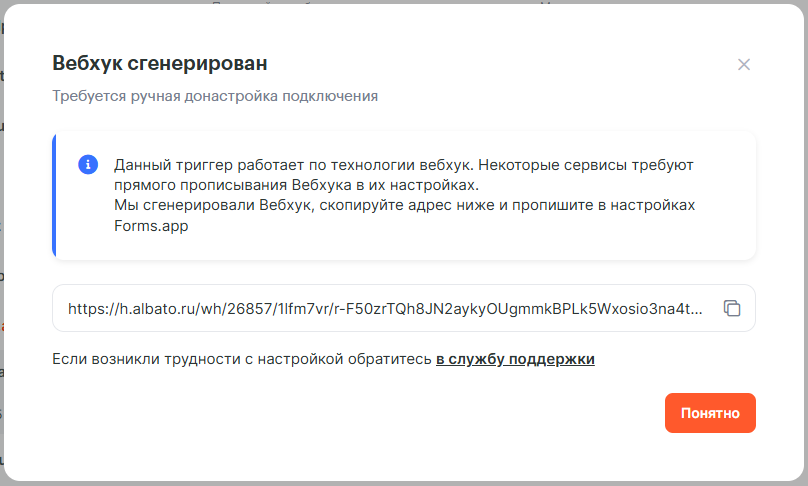
Перед нами открывается окно с Вебхуком. Его необходимо скопировать.
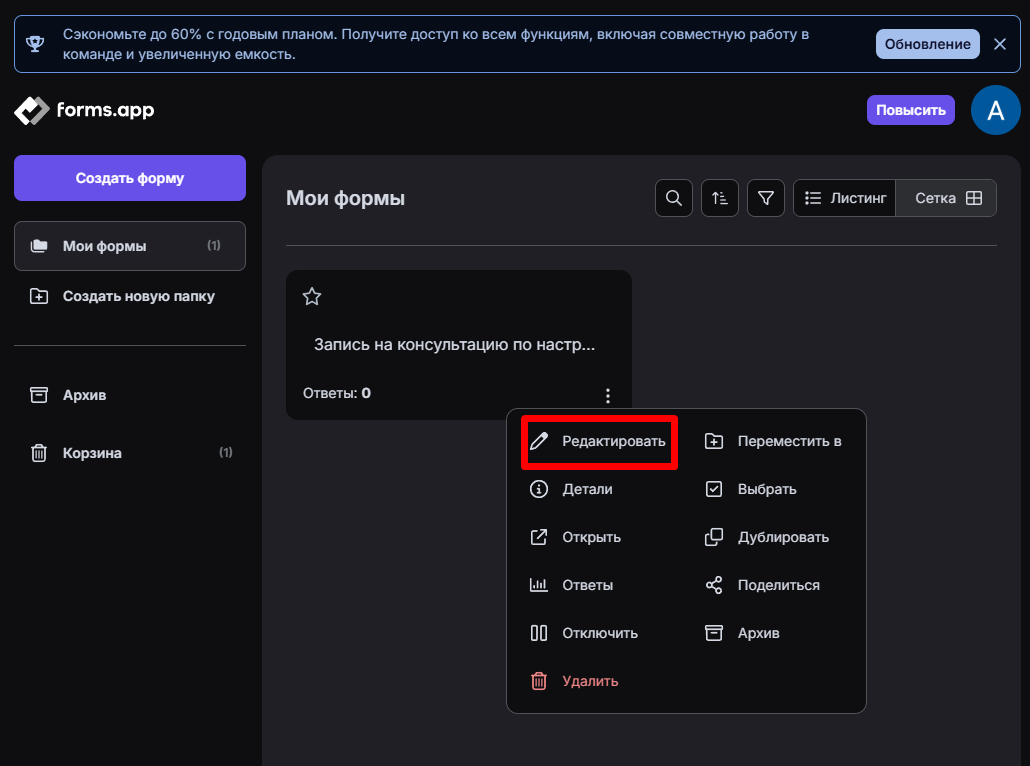
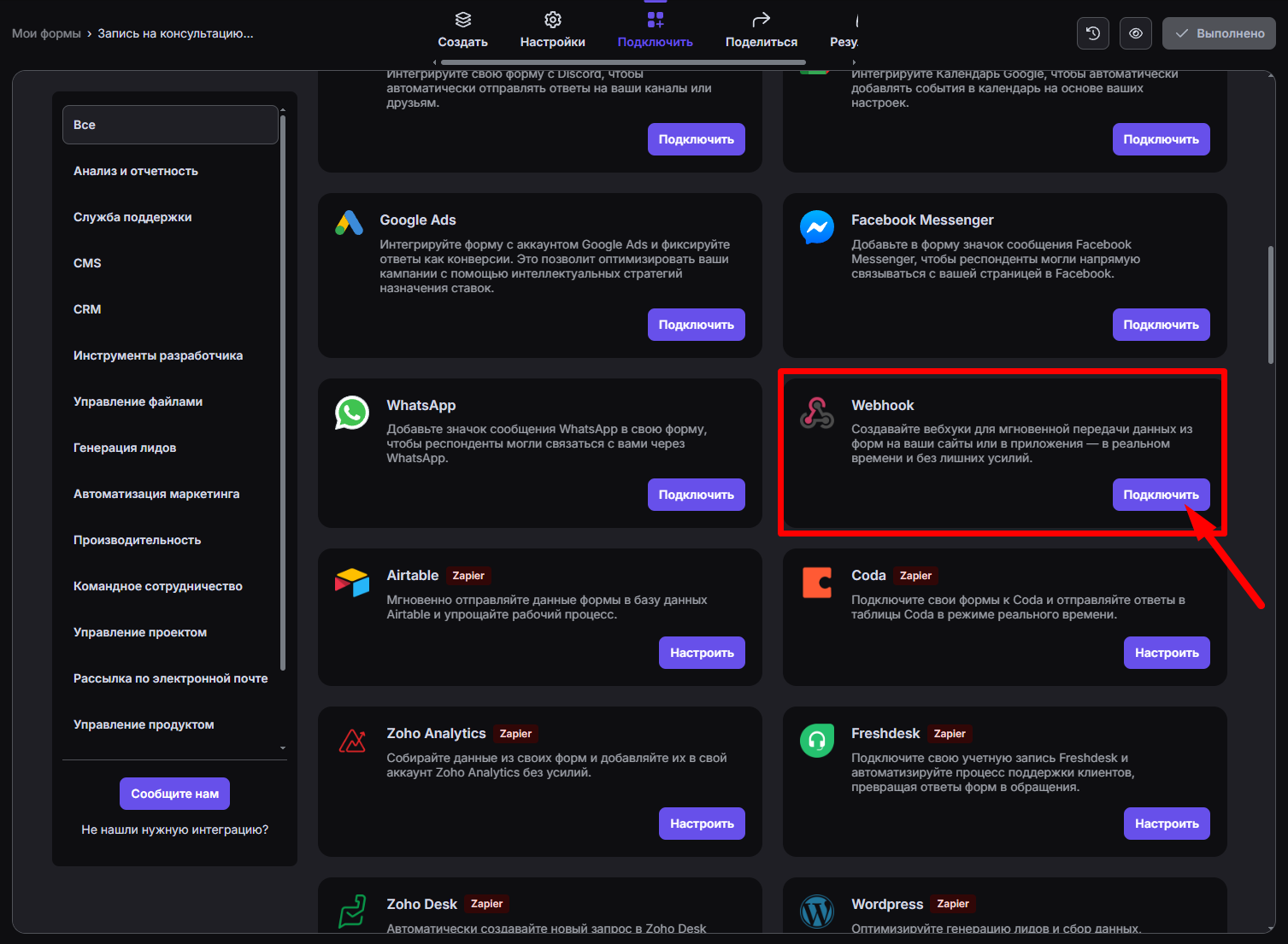
Перейти в Forms.app в редактирование вашей формы. Во вкладке “Подключить” включить тумблер “Отправлять webhook” и вставить туда наш скопированный вебхук.
Во вкладке “Подключить” найти “Webhook” и нажать “Подключить”.
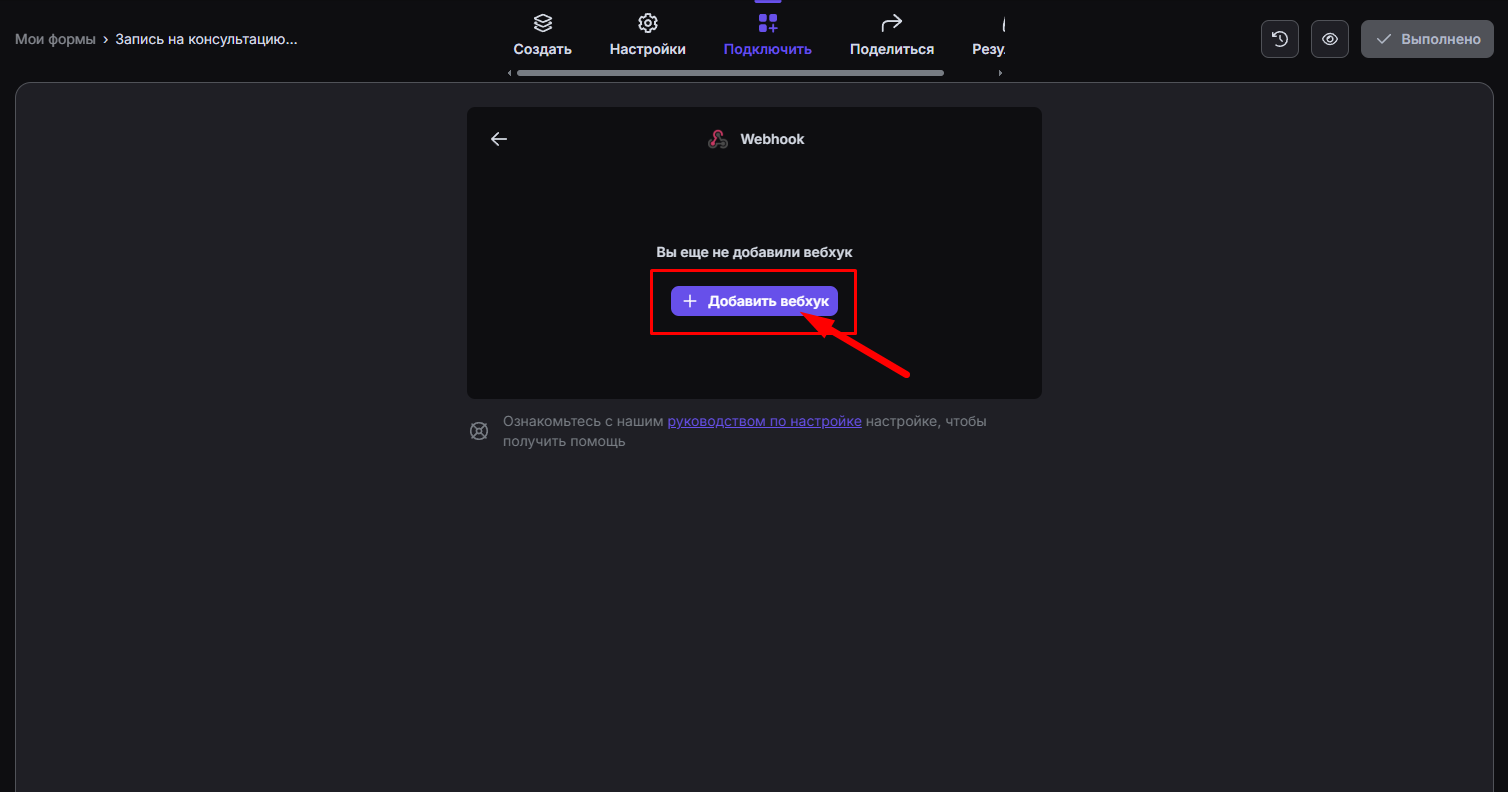
Далее “Добавить вебхук”
В открывшемся окне прописываете сгенерированный в Albato вебхук в поле Url в Forms.app
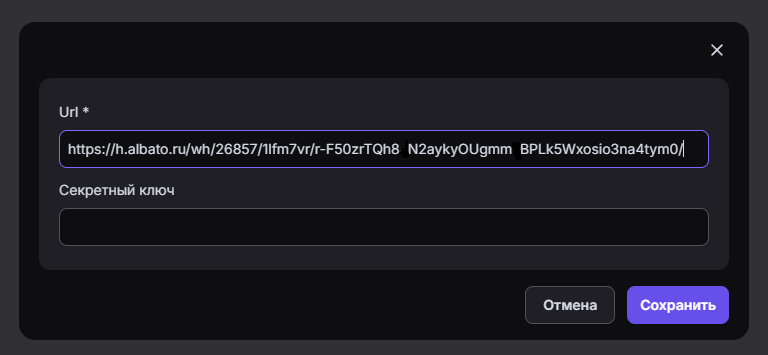
После этого нажимаем “Сохранить”.
Далее возвращаемся в Albato и переходим уже к настройке нашей связки.
Создание связки
Так как мы настраиваем связку Forms.app с amoCRM, убедитесь, что у вас так же настроено подключение amoCRM
А для настройки связки идём в раздел Мои связки и нажимаем Создать новую связку.
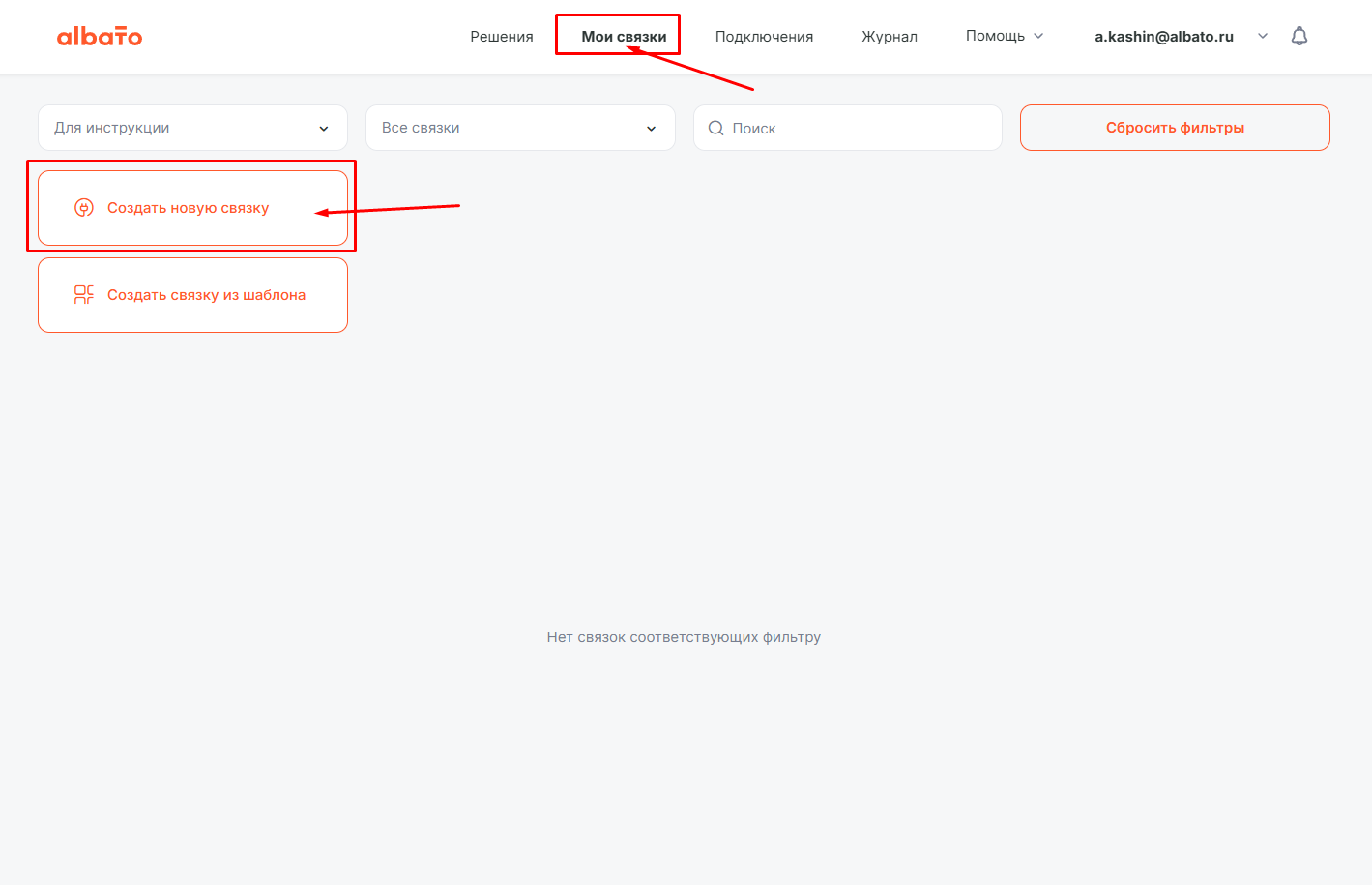
Нажимаем в связке на “Добавьте триггер, который будет запускать связку”, в нашем случае это Forms.app — “New Lead”.
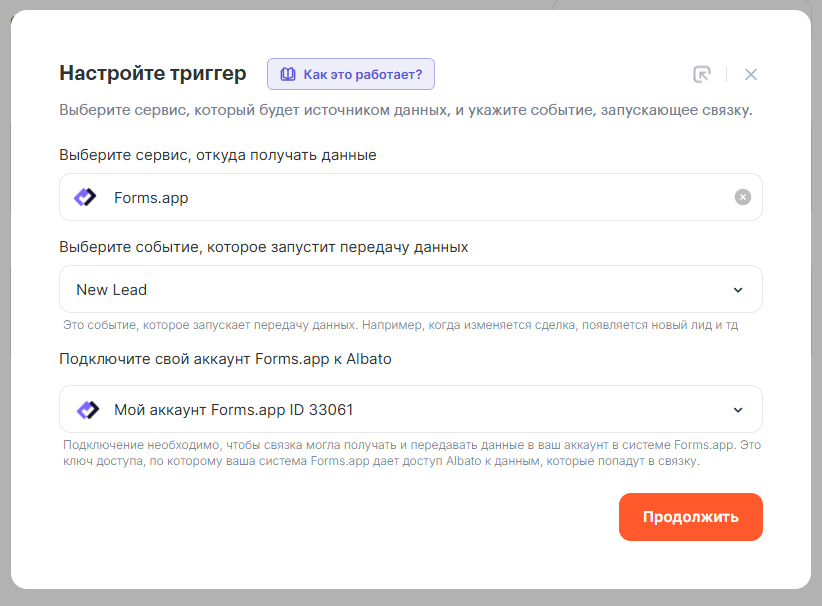
Нажимаем “Продолжить” и перед нами вновь появляется вебхук. Если мы его прописали в форме на этапе создания подключения, то сразу жмём “Ожидать вебхук”.
Если же мы добавляем новую форму в которой ещё не прописан Вебхук, то копируем его и идём в Forms.app прописывать его в “Подключить” в редактировании формы.
И так, вебхук прописан в Forms.app, можем нажимать на кнопку “Ожидать вебхук”.
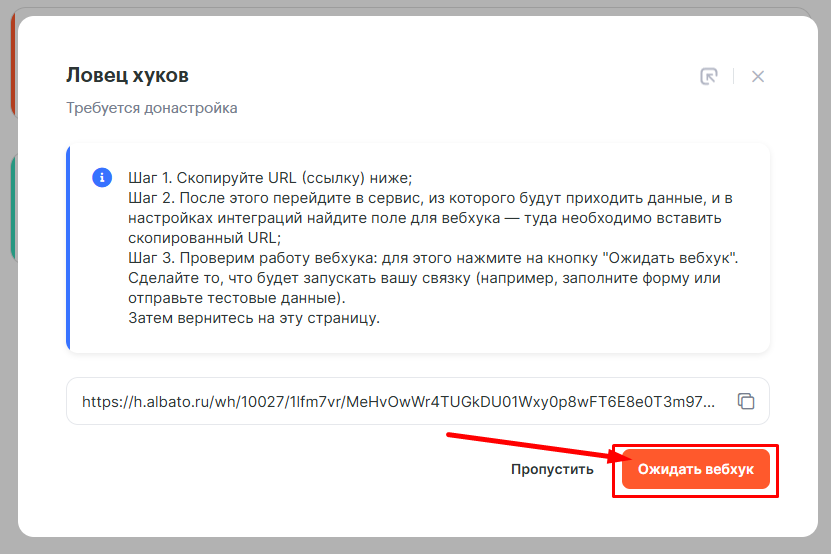
Теперь нам необходимо заполнить нашу форму в Forms.app, чтобы “Ловец хуков” поймал все поля которые есть в нашем квизе. После заполнения квиза, возвращаемся в Albato и видим уведомление “Веб-хук получен!”
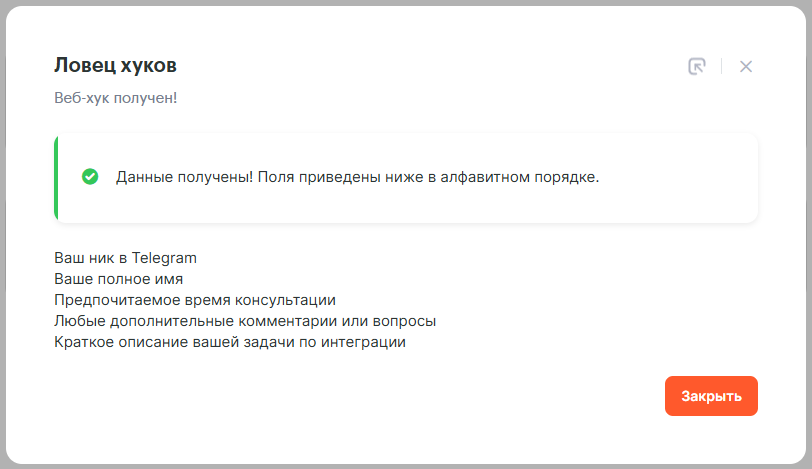
Нажимаем “Закрыть” и переходим следующим настройкам связки и в появившемся окне “Протестируйте триггер” мы нажимаем “Протестировать”.
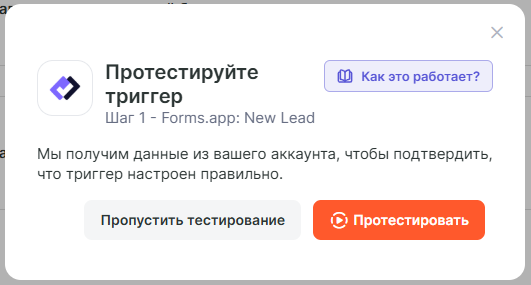
В следующем окне нажимаем “Ожидание вебхука”.
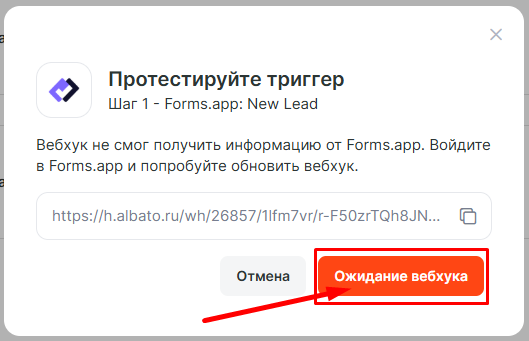
И повторно заполняем квиз, чтобы эти данные мы могли использовать для дальнейшего тестирования связки после настройки следующих шагов. Как только получим данные по заполненному квизу, внизу нажимаем “Продолжить работу с выбранными данными”.

Теперь переходим к “Добавлению действия, которое будет происходить после старта связки”.
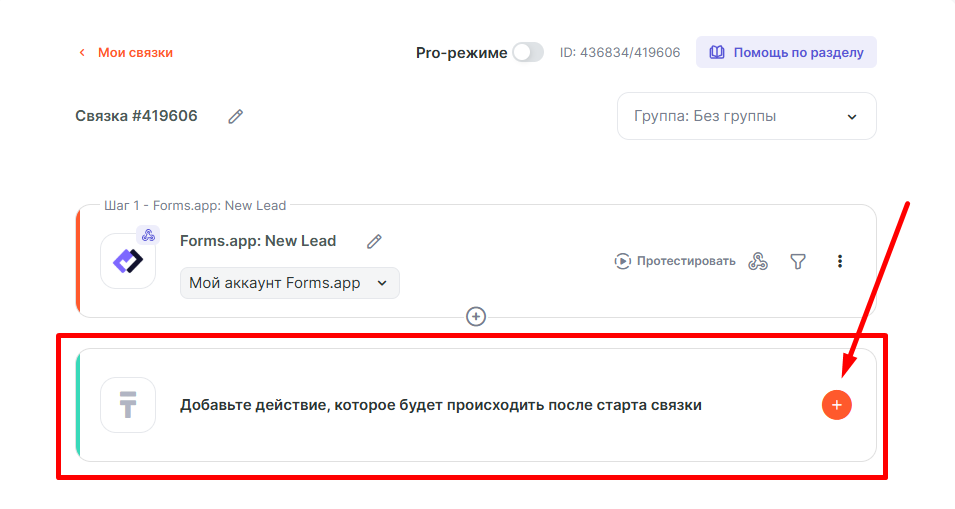
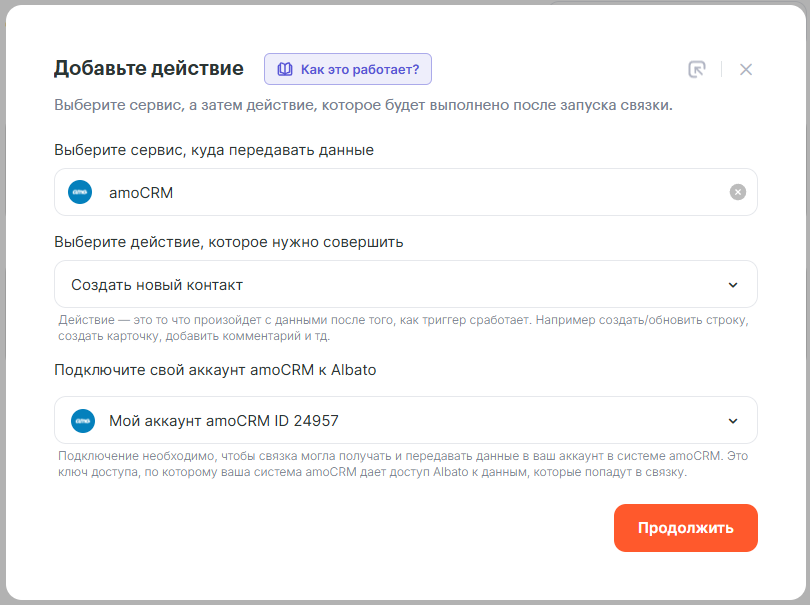
В нашем примере мы будем отправлять полученные данные в amoCRM, по этому добавляем действие для amoCRM “Создать новый контакт”.
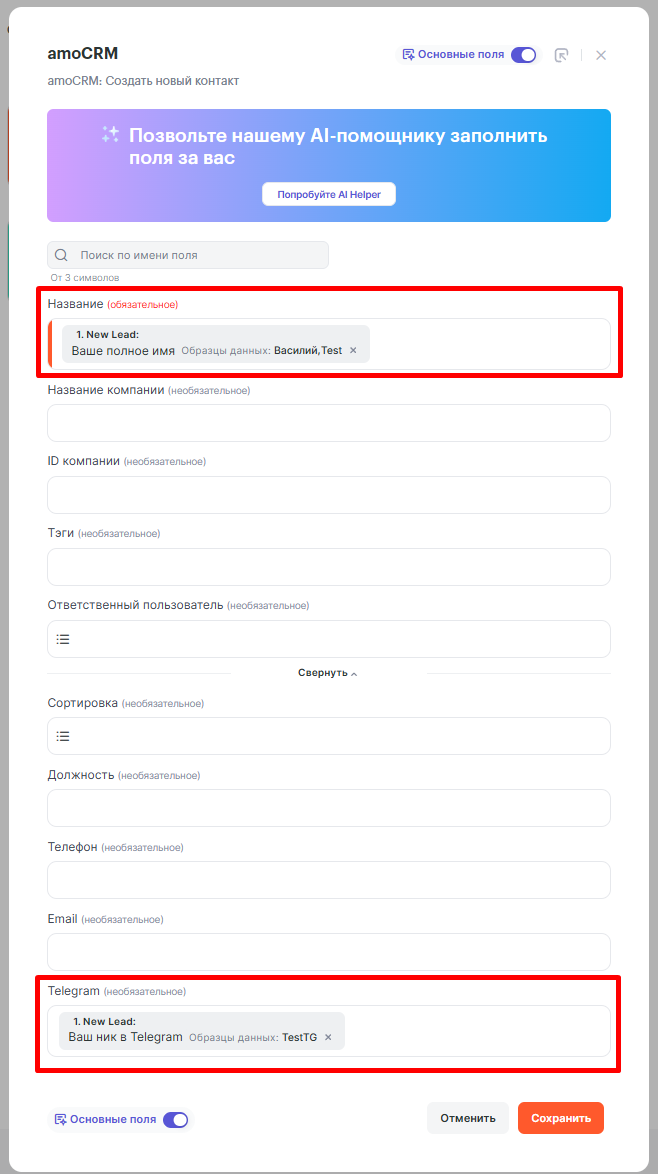
Заполняем поля Контакта данными из Forms.app. Например в нашем случае мы получаем из формы Имя и ник Telegram.
Далее создаём добавляем ещё шаг, на этот раз amoCRM “Новая сделка”. И так же заполняем нужные поля не забывая передать “ID контакта” из шага amoCRM “Создать новый контакт”
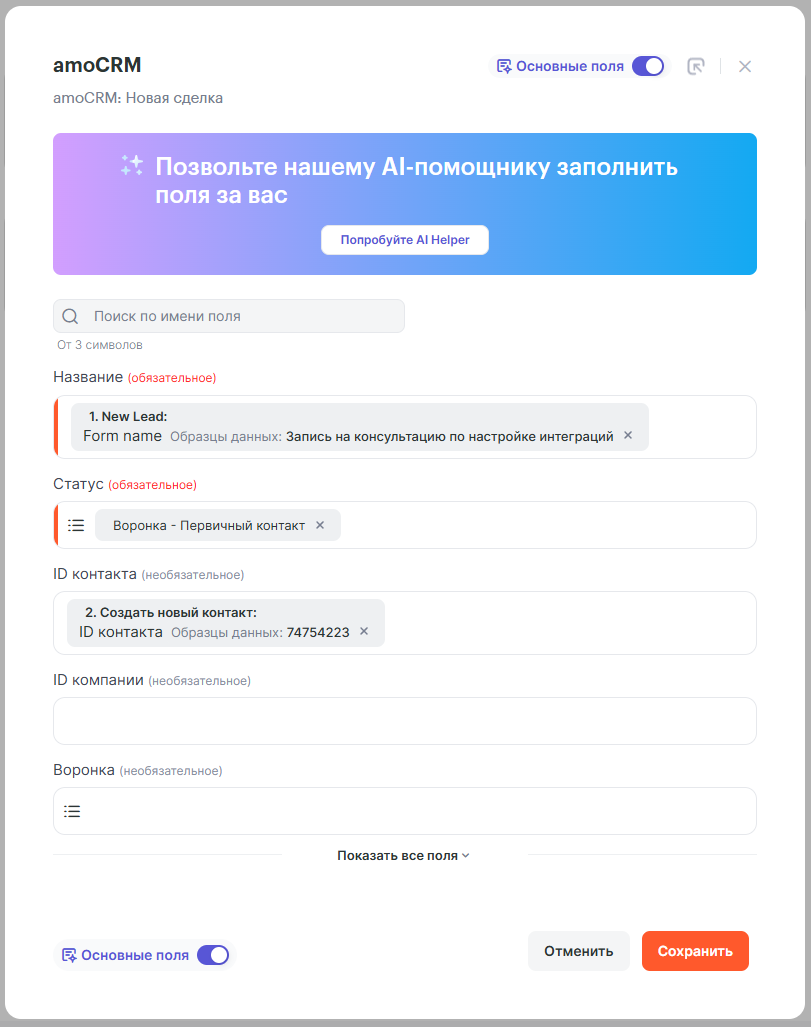
Нажимаем “Сохранить” и наша связка готова!
И теперь мы можем протестировать второй и третий шаг с данными полученными при тесте первого шага. Или запустить связку и вновь заполнить форму в Forms.app , чтобы протестировать всю связку сразу целиком.
В итоге связка успешно настроена!
По аналогии вы можете настроить передачу данных из Forms.app в любой сервис который вам необходимо.
Последнее изменение: 22/09/2025