
Flexbe — это конструктор лендингов с простым редактором и большими возможностями. Поддерживает создание лендингов, сайтов, интернет-магазинов и квизов. Дает возможность создавать как одностраничные, так и многостраничные сайты без помощи программистов и веб-дизайнеров. Располагает собственной CRM-системой и веб-аналитикой.
Доступные триггеры
Триггеры — это события, которые запускают связку. Все триггеры работают в режиме реального времени, то есть данные передаются без задержек, в момент когда наступило событие.
- Новая заявка
- Новая оплата
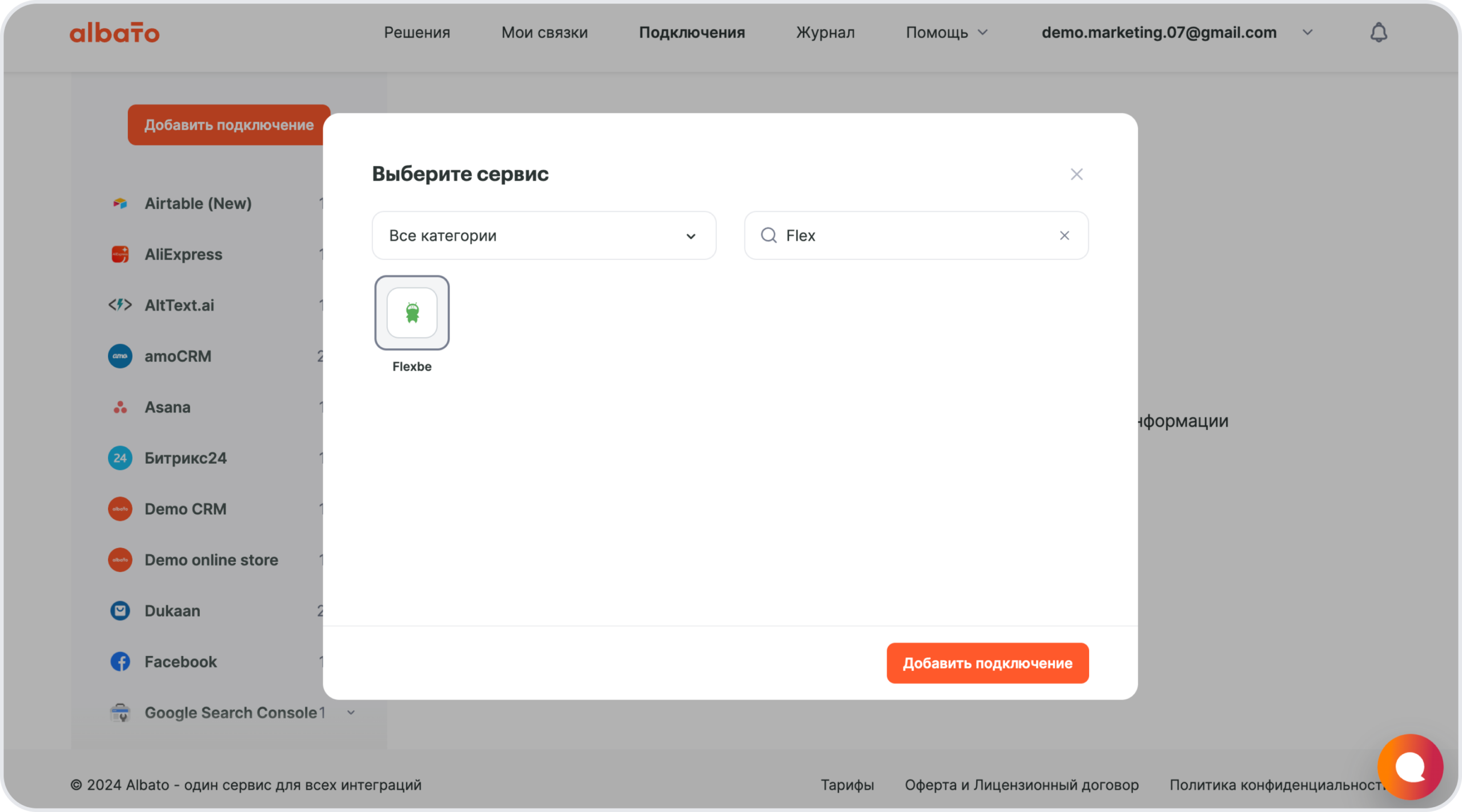
Прежде чем настраивать интеграцию с Flexbe, подключи сервис к Альбато. Для этого перейди в раздел Подключения и нажми кнопку Добавить подключение.

Выбери сервис и нажми кнопку Добавить подключение.
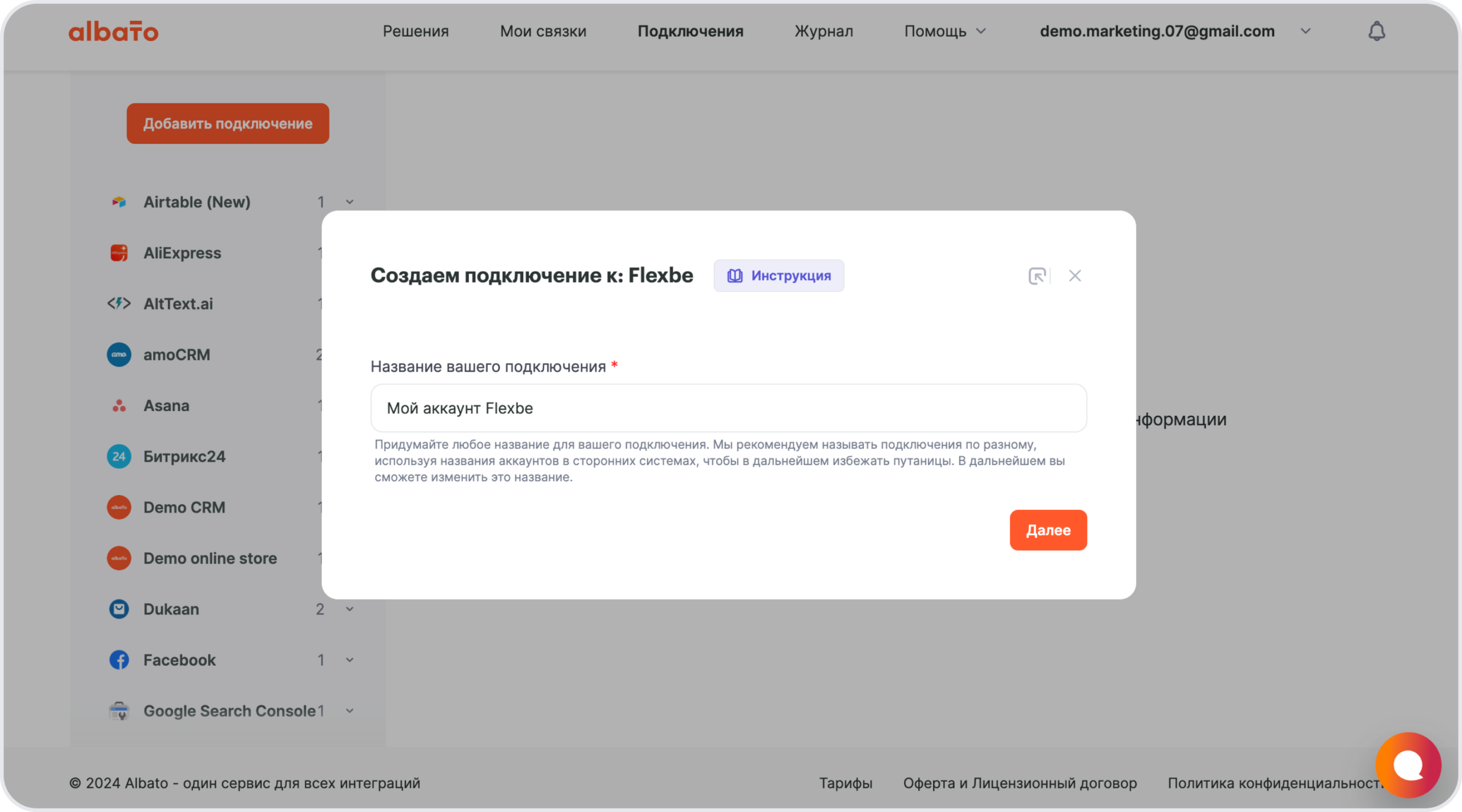
Имя подключения можно оставить то, что предлагает система или списать свое, на работу связок это не влияет:
В созданном подключении появилась строка, URL вебхука Альбато.
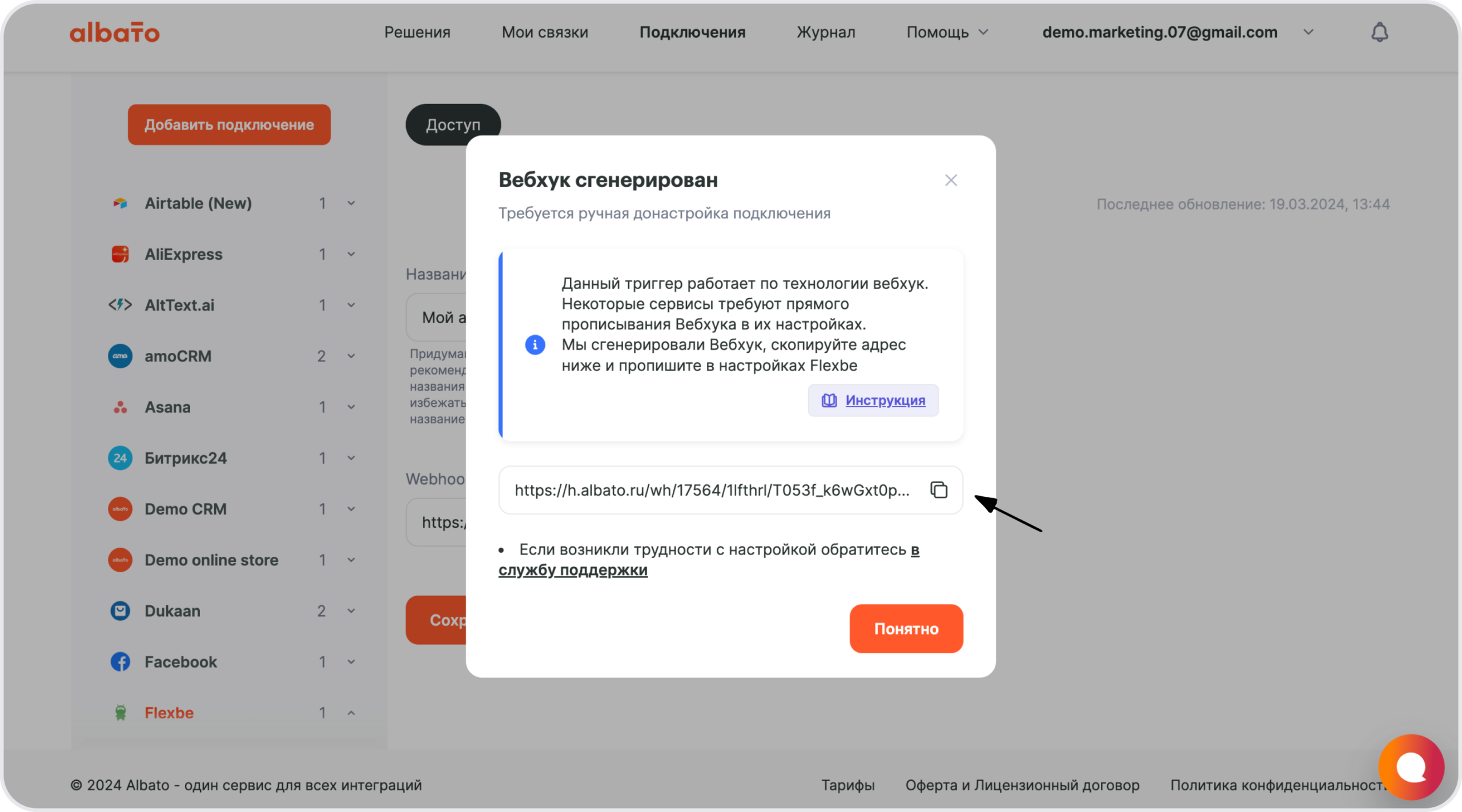
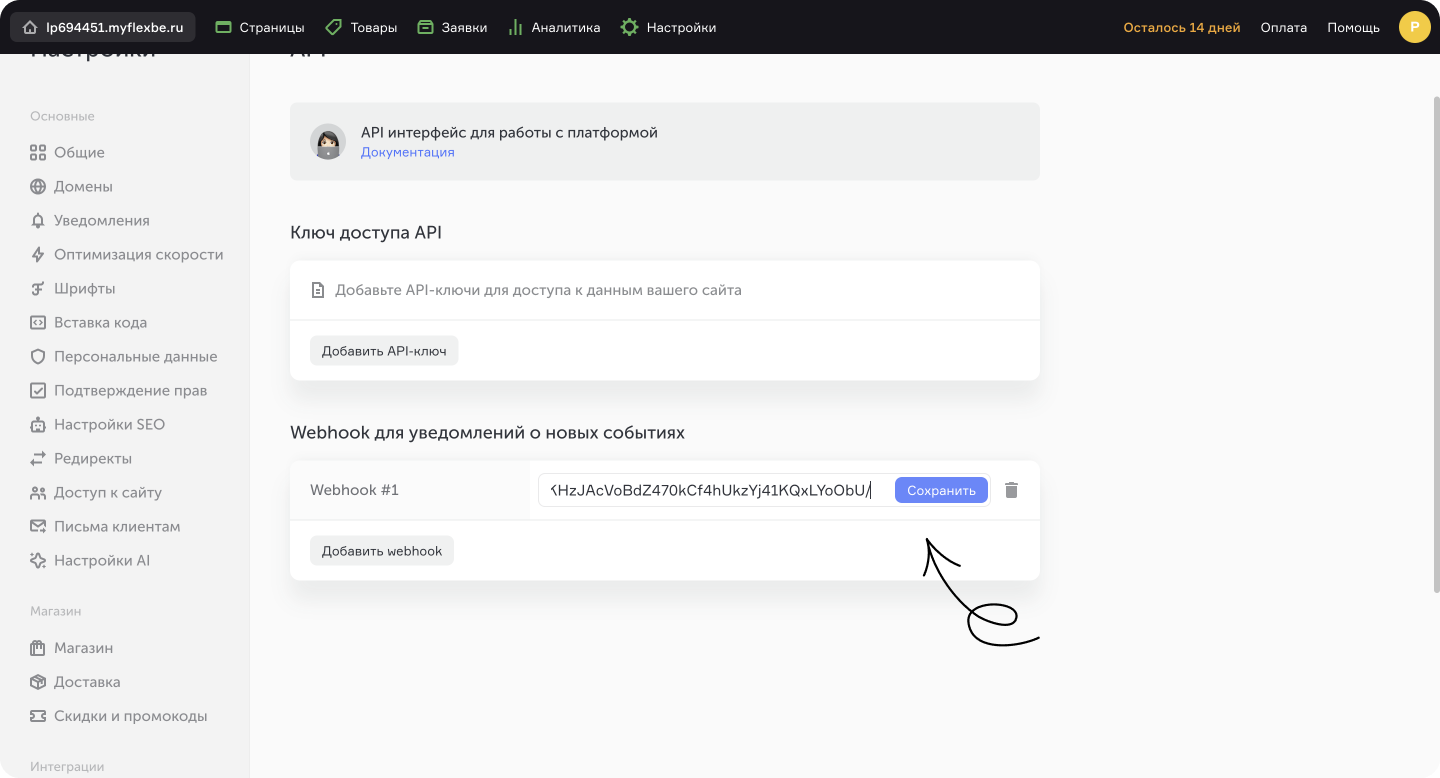
Его нужно скопировать и прописать в самом конструкторе Flexbe. Для это переходим в Личный кабинет Flexbe и открываем раздел Настройки → вкладка API.
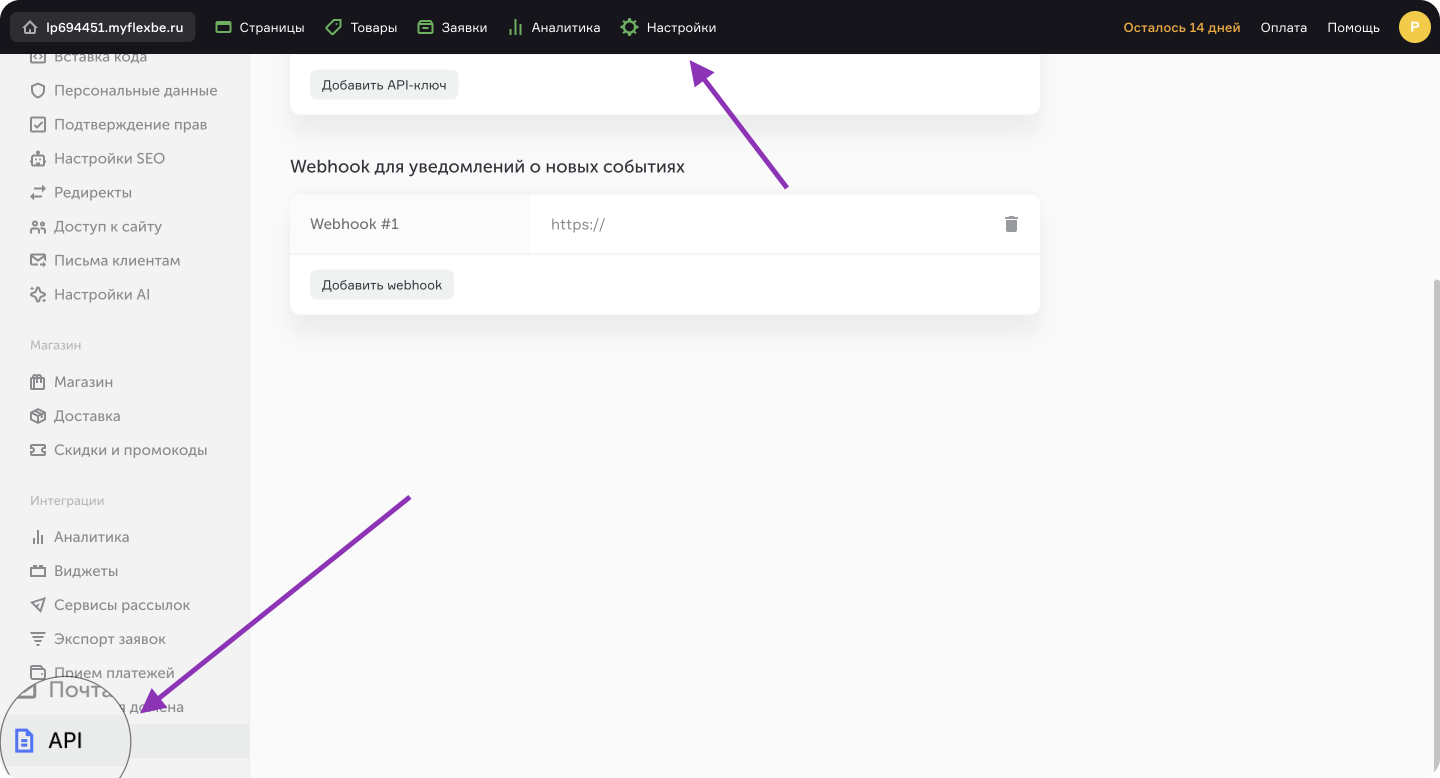
В разделе Webhook для уведомлений о новых событиях добавляем новый вебхук и вставляем Url, скопированный из подключения Flexbe. Нажимаем Сохранить.
Подключение создано!
Настройка связки с amoCRM
Выполним настройку связки, которая при получении новой заявки во Flexbe будет создавать контакт в amoCRM и ставить задачу на менеджера. Дня начала убедитесь, что оба сервиса подключены к Альбато.
amoCRM можно подключить по этой инструкции
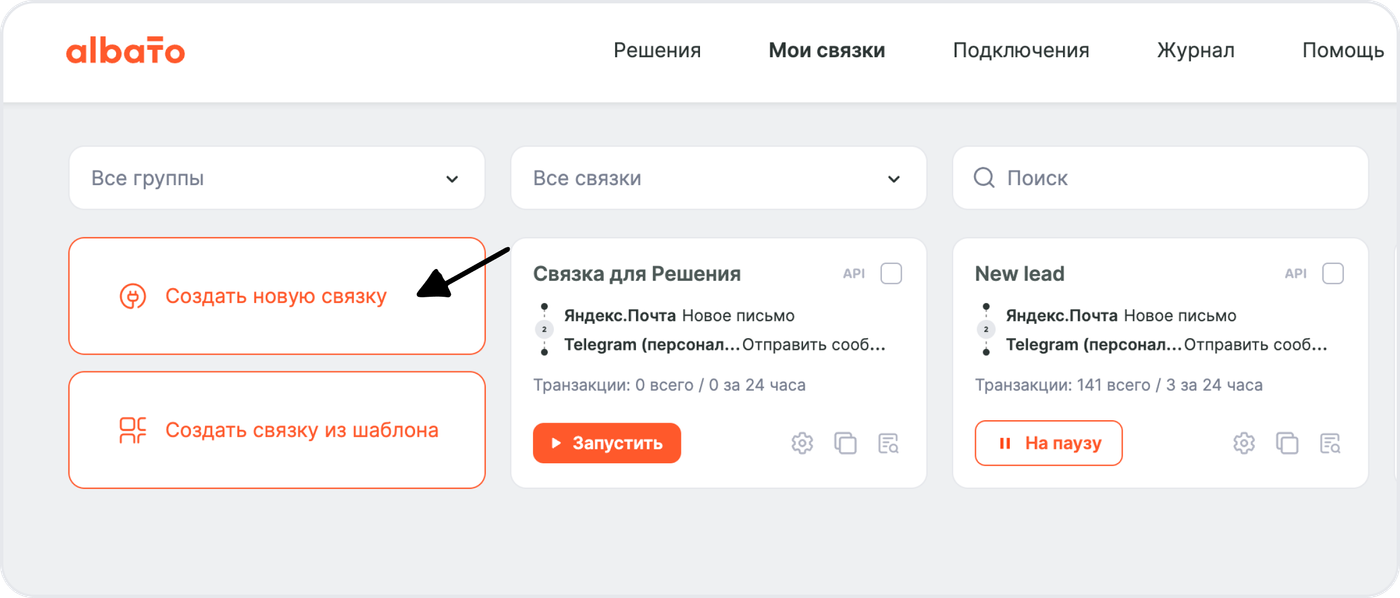
На главной странице находим «Мои связки» и выбираем «Создать новую связку«:
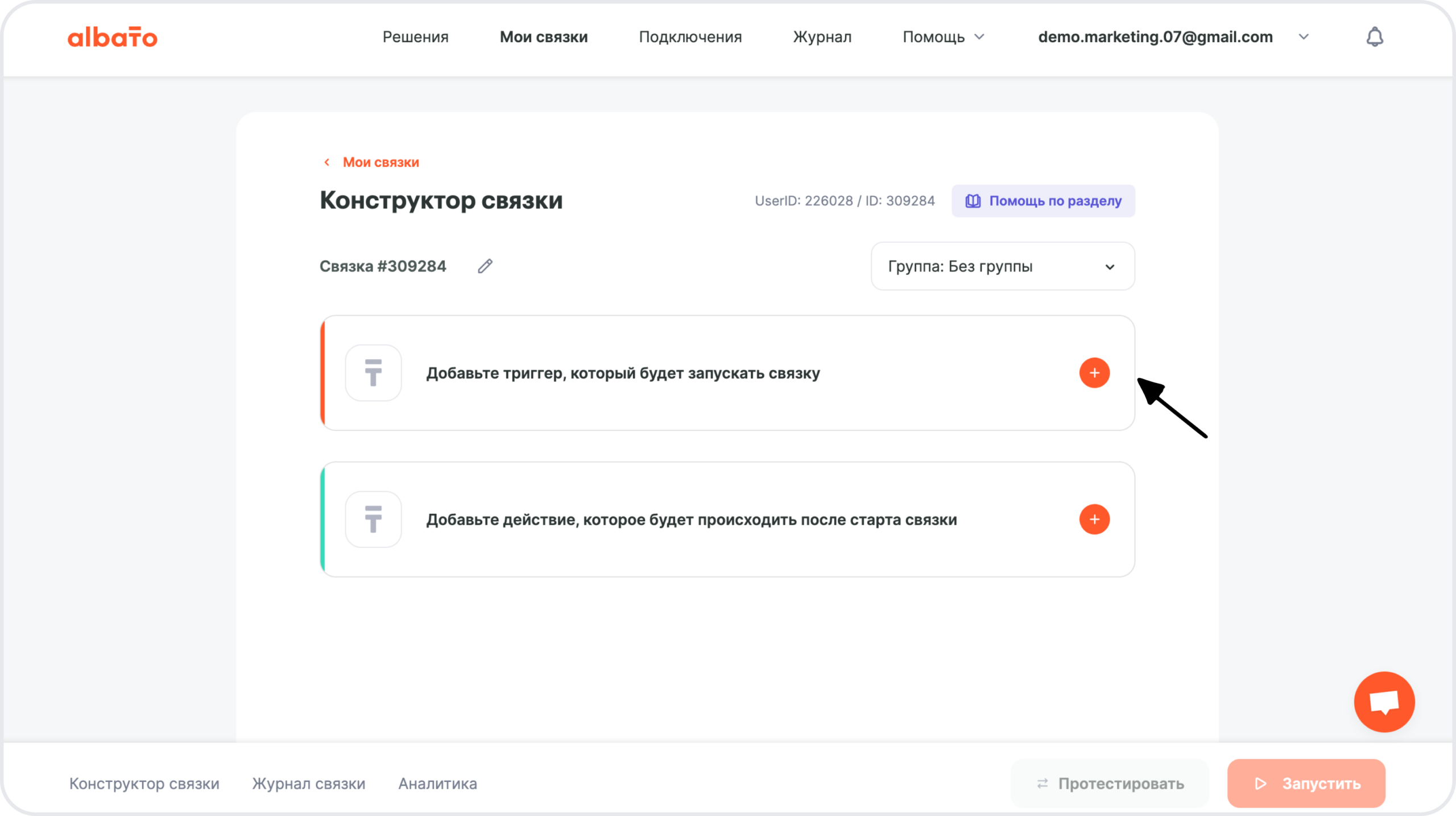
В новом окне выберете событие, которое будет запускать связку.
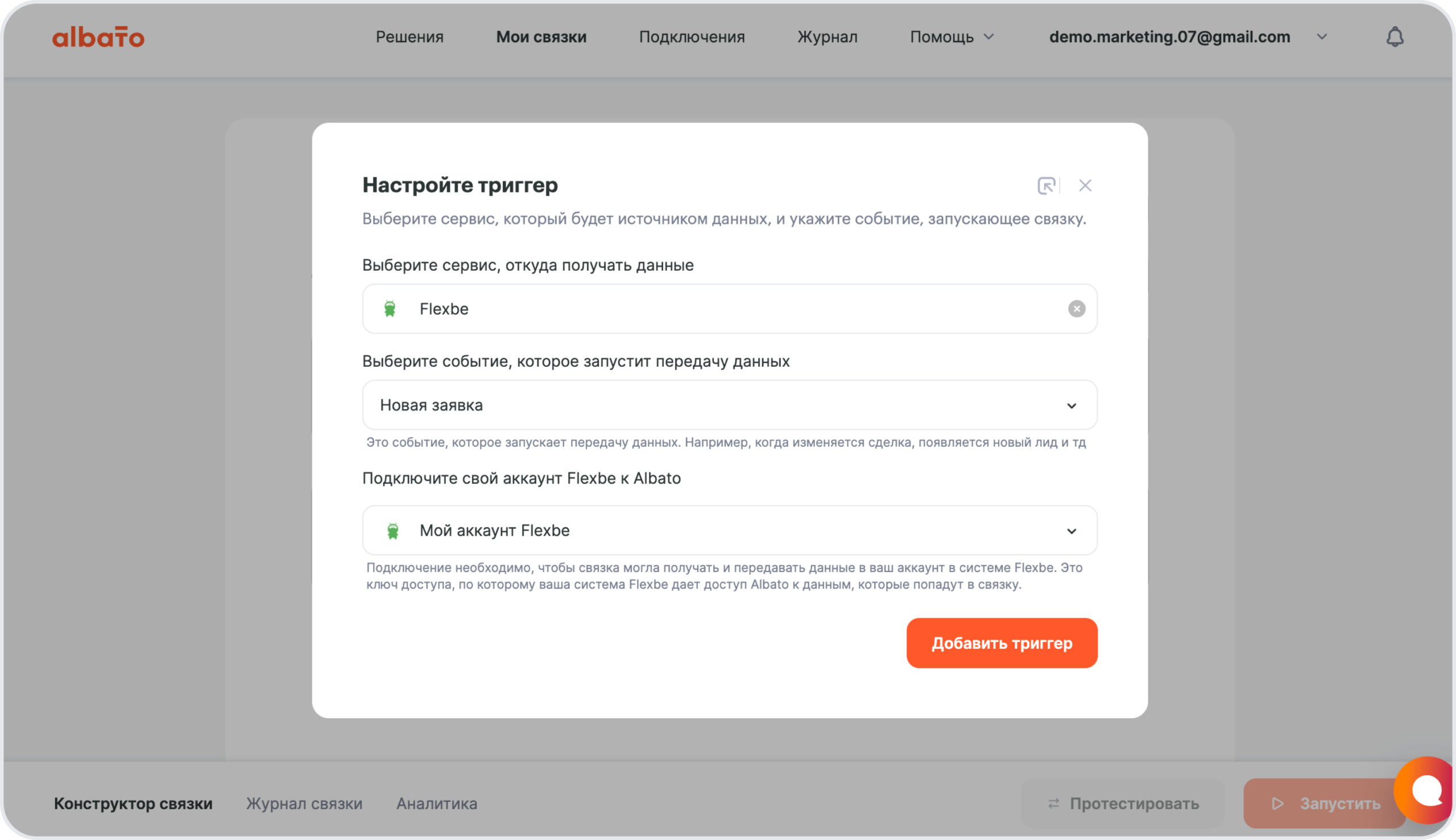
Шаг №1 Заполняем поля:
- Откуда — Flexbe
- Событие — Новая заявка
- Подключение — создано нами ранее
Заполненные поля выглядят так:
Шаг №2 Поскольку вебхук уже был настроен, на данном этапе необходимо только нажать Ожидать вебхук, перейти на ваш сайт Flexbe и заполнить форму. Подробнее о работе с ловцом можно прочитать тут.
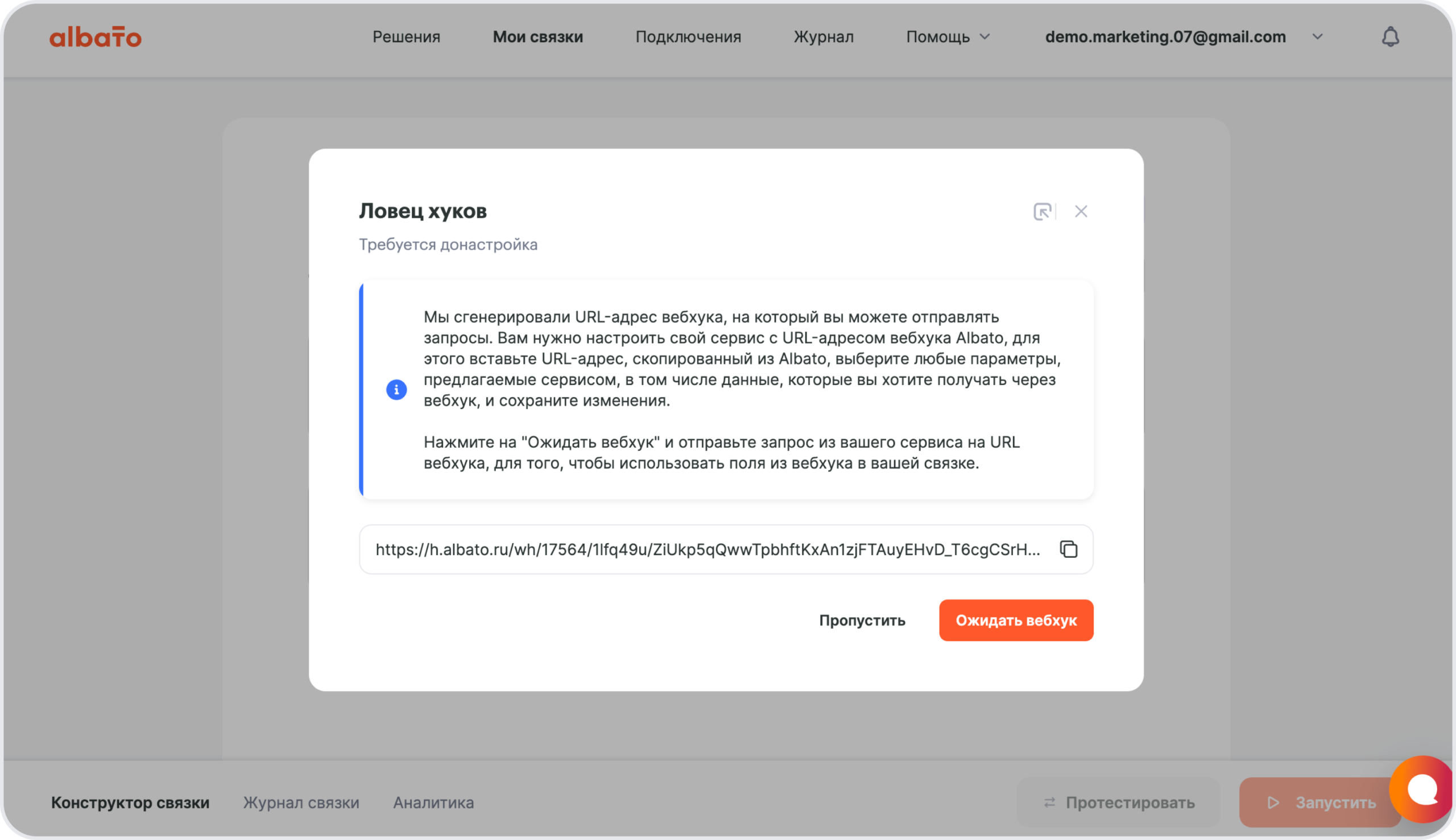
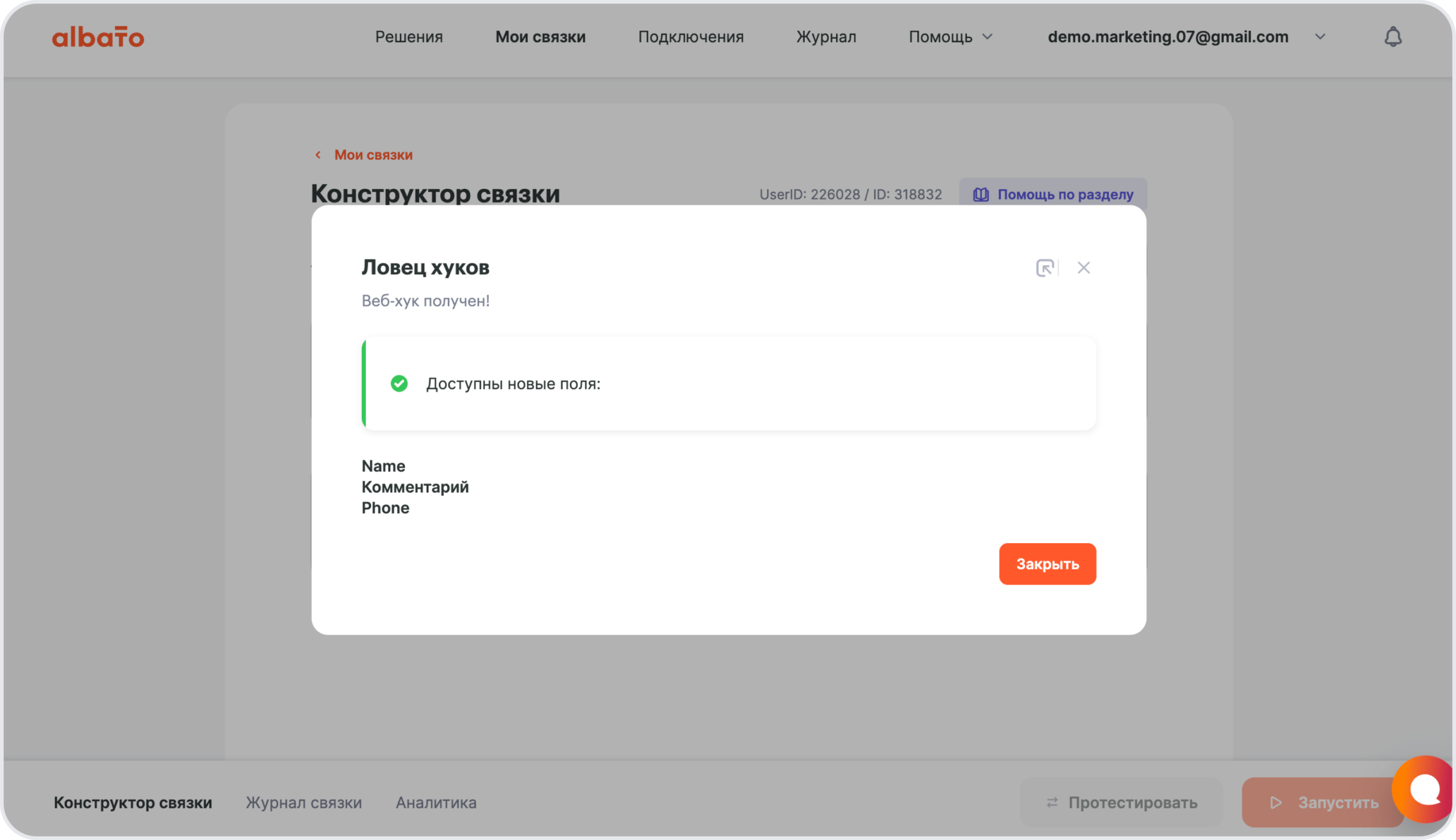
После заполнения формы, вы получите получите сообщение с информацией о доступных параметрах.
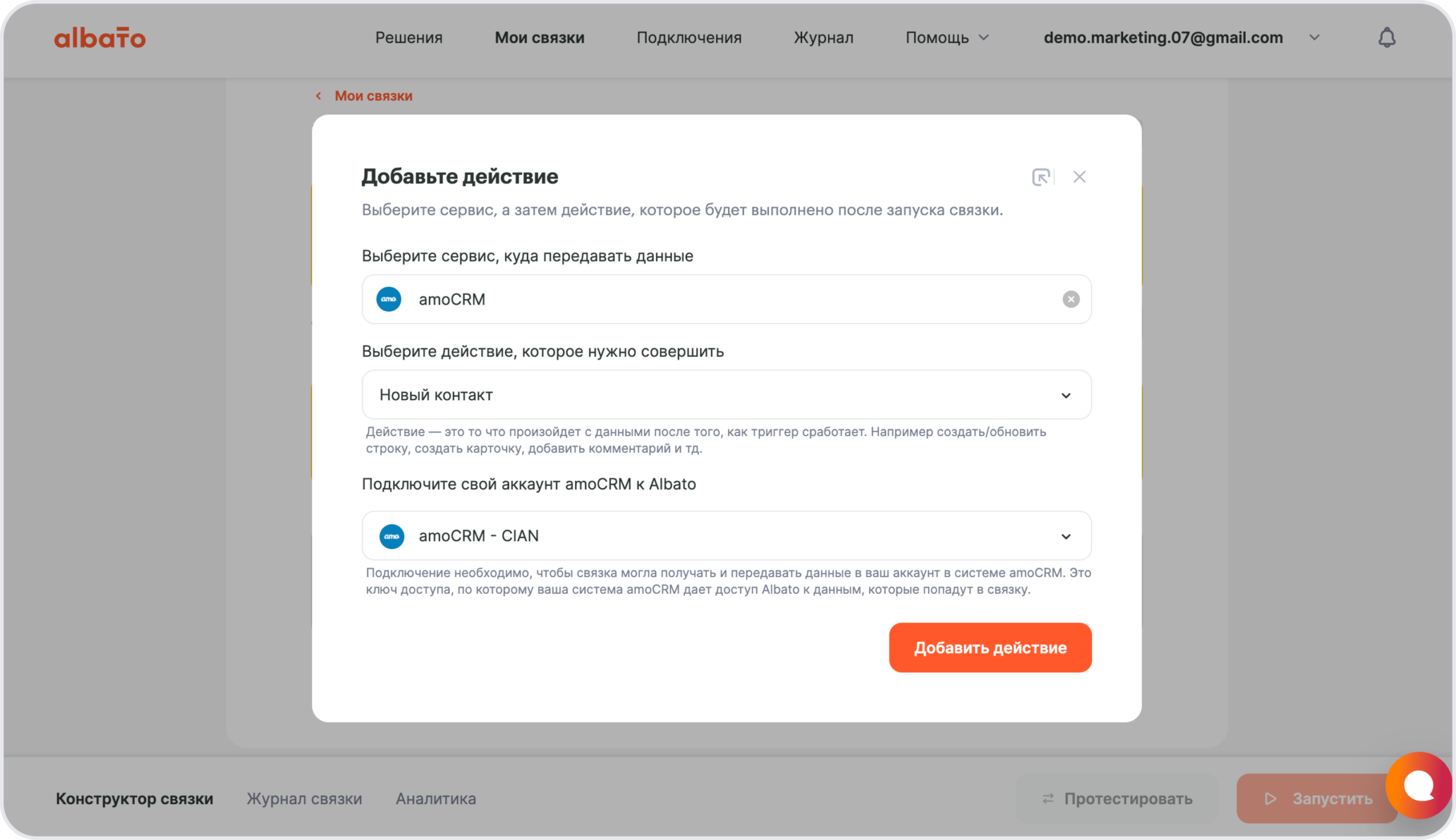
Шаг №3 Заполняем поля:
- Куда отправляем данные — amoCRM
- Действие — Новый контакт
- Подключение — Создано ранее
Пример заполненных полей:
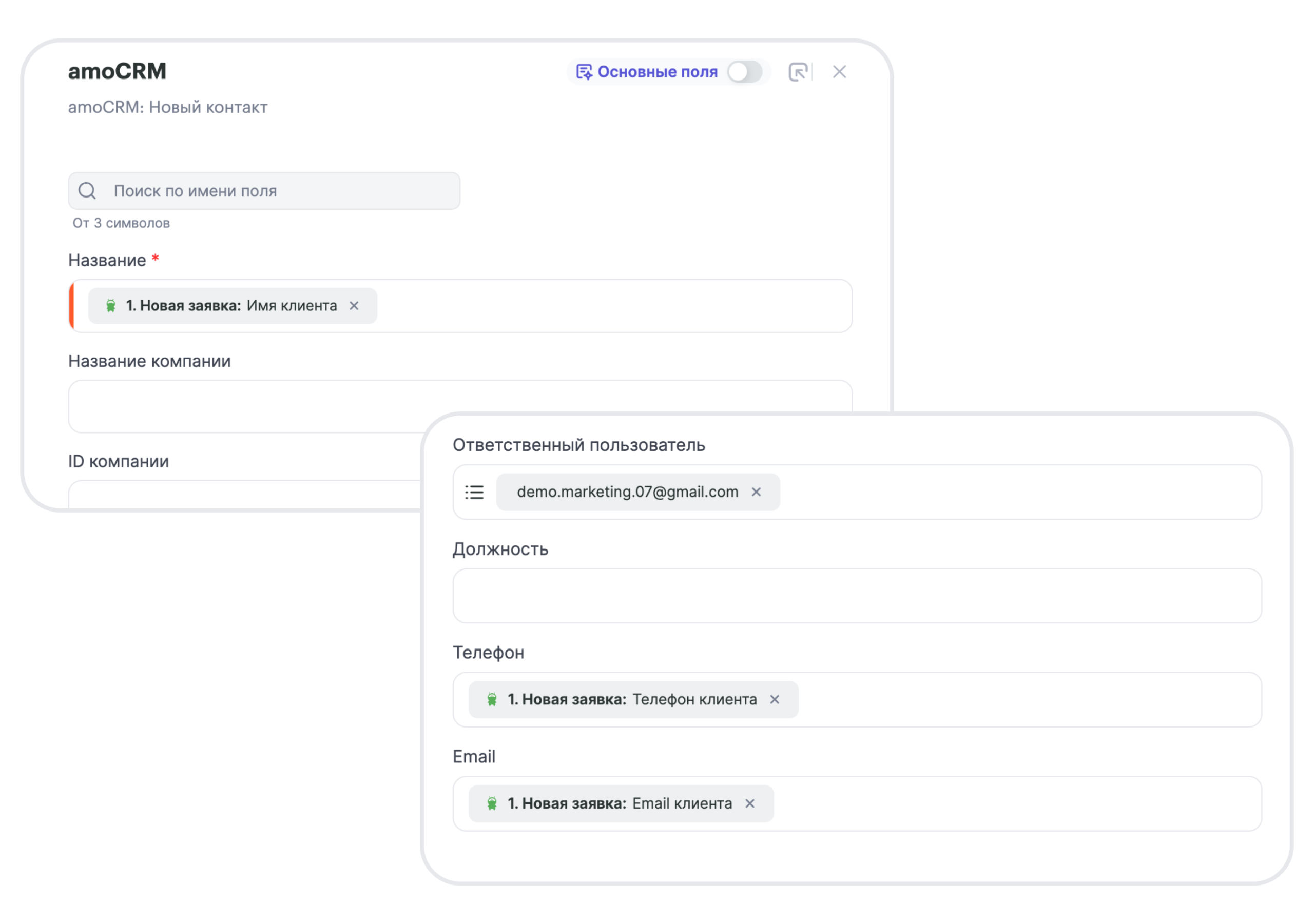
Заполняем поля контакта:
- Название контакта — параметр «Имя» из списочных значений Flexbe
- Ответственный менеджер — из Справочника
- Остальные поля заполняются по желанию из списочных значений Flexbe или прописываются статично
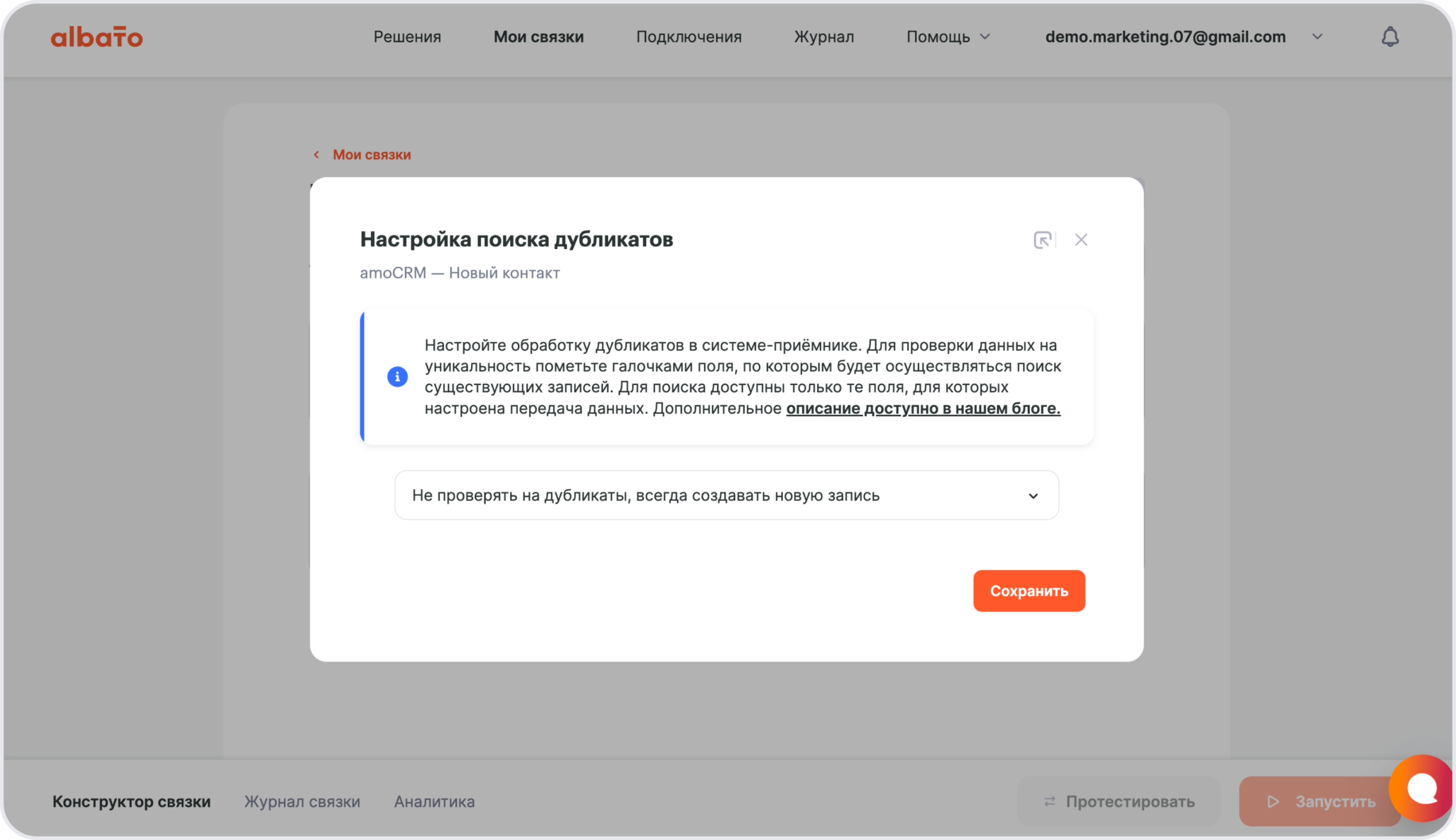
Шаг №4 Настройка проверки на дубли, мы выбираем — Не проверять на дубли, всегда создавать. Другие варианты описаны тут
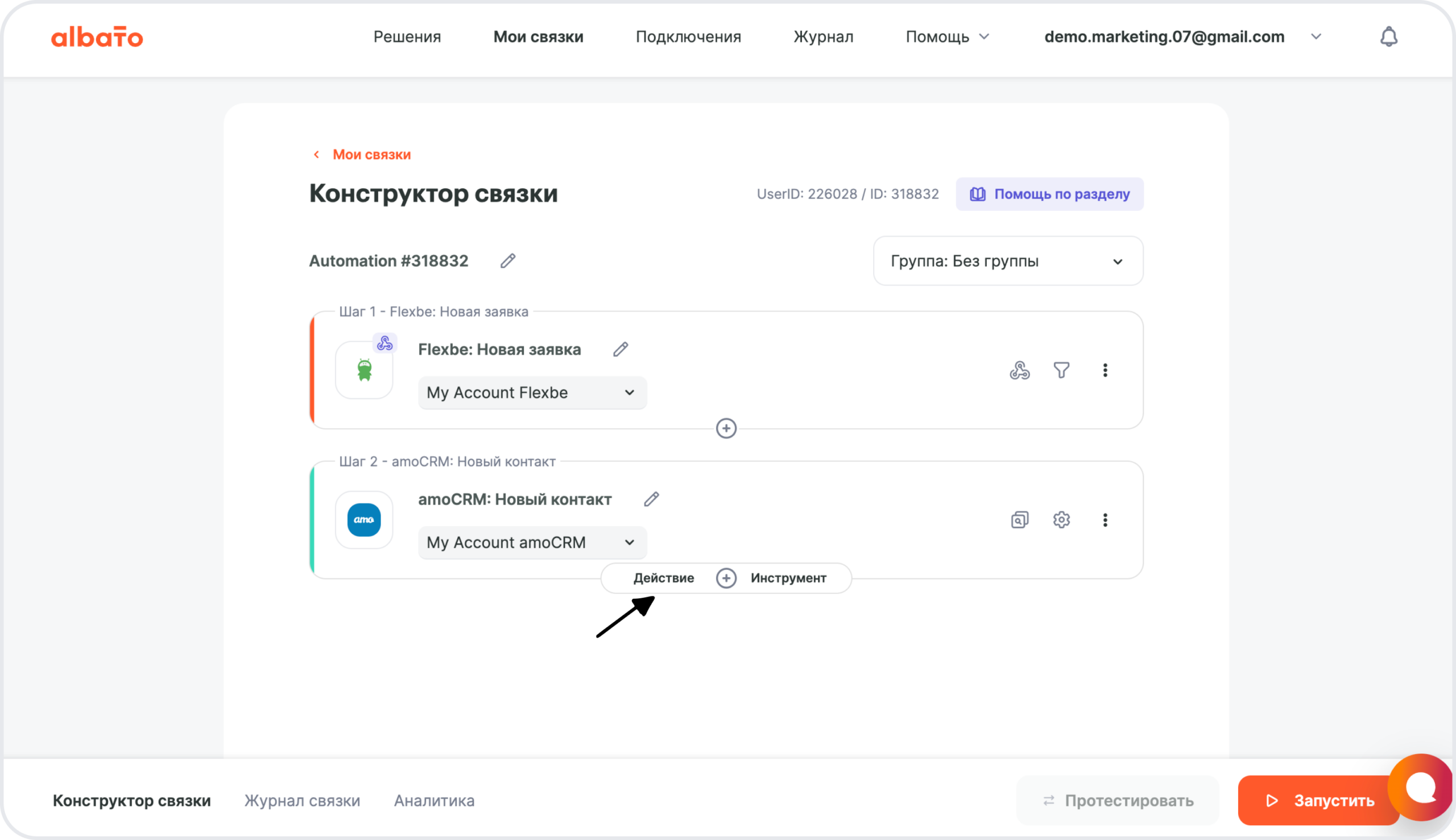
Переходим к следующему шагу, для этого в связке после шага «Новый контакт» нажимаем «+» и выбираем «Действие»
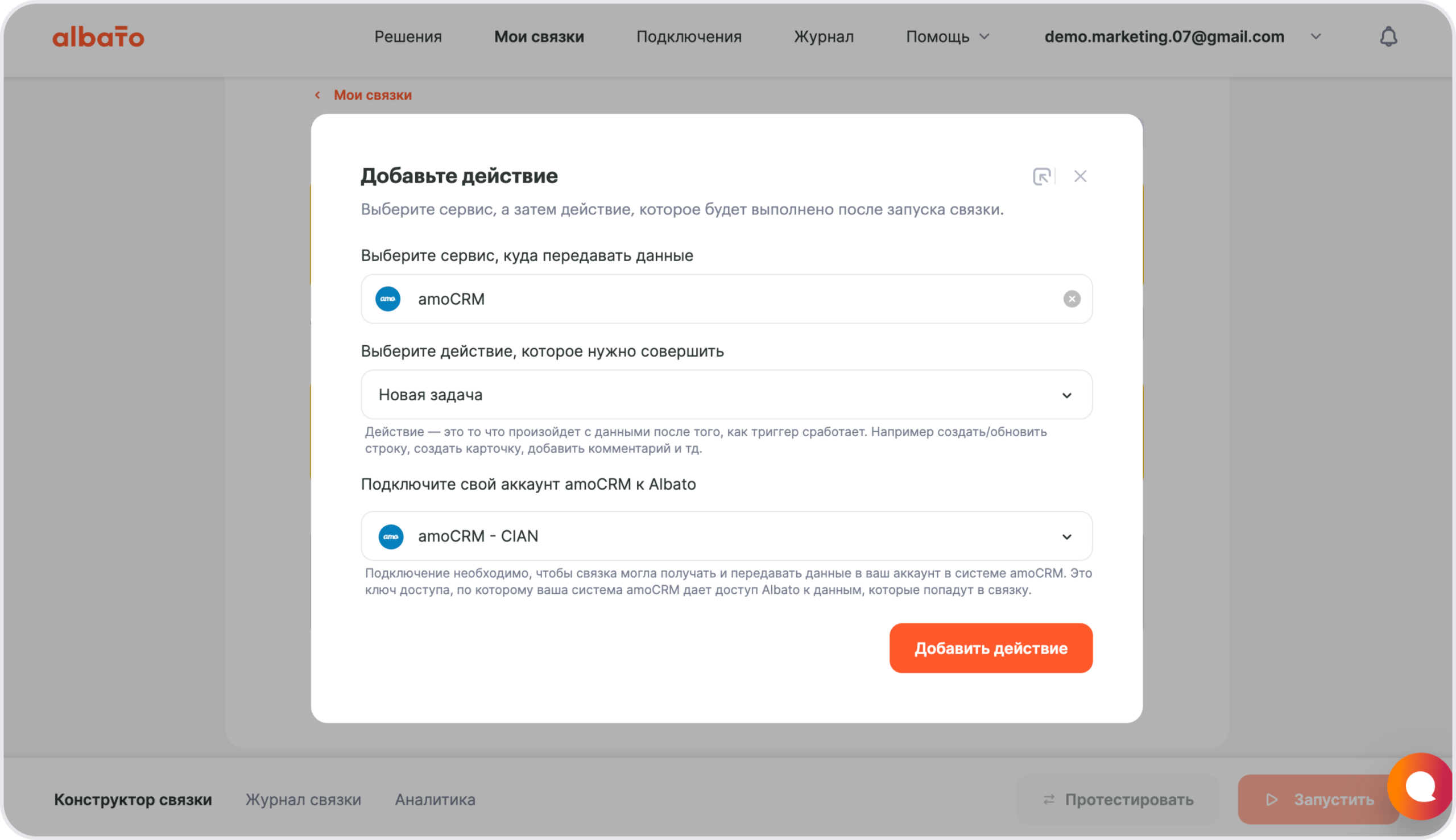
Заполняем поля:
- Куда — amoCRM
- Действие — Новая задача
- Подключение — выбираем созданное ранее
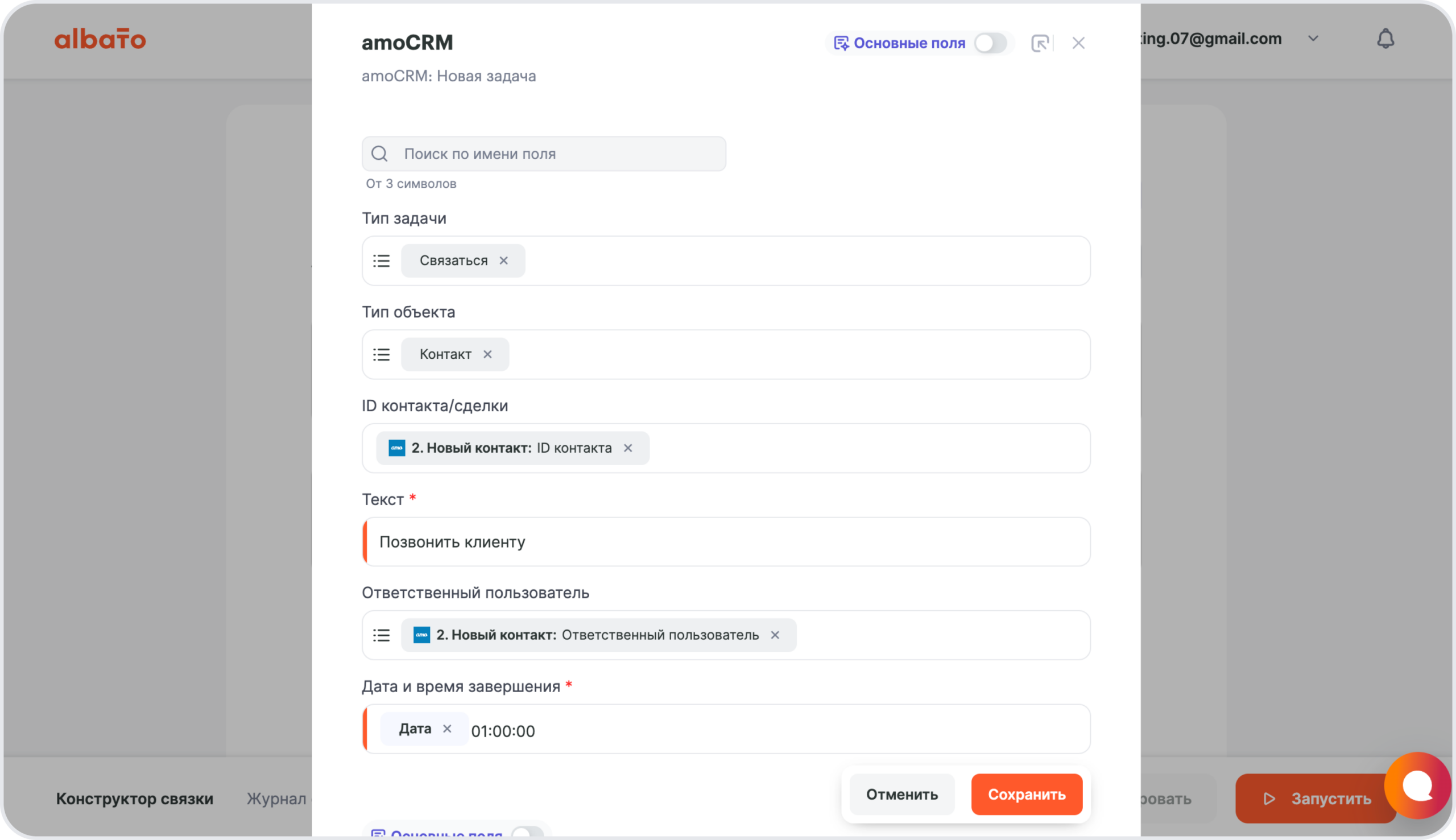
Переходим к заполнению полей:
- Тип задачи — «Связаться» выбираем из значений справочника
- Тип объекта — «Контакт»
- ID контакта/сделки — из выпадающего списка amoCRM — ID контакта
- Текст — прописываем статично
- Ответственный пользователь — выбираем параметр «Ответственный пользователь» из списка amoCRM — создание контакта
- Дата и время завершения — параметр «Дата» из системных настроек и дописываем 01:00:00, при такой настройке задача будет завершена через 1 час после получения заявки из Flexbe.
Нажимаем Сохранить.
Наша связка готова, не забудьте ее включить!
1 000+ сервисов, настройка без кода. Пробный тариф на 14 дней бесплатно, карта не нужна.