В этой инструкции рассмотрим пример связки, которая при получении нового контакта в Watbot будет создавать контакт и сделку в Битрикс24.
Подготовка
Перед созданием связки убедитесь, что оба сервиса подключены к Albato.
Подключение Watbot
Подключение Битрикс24
Настройка интеграции
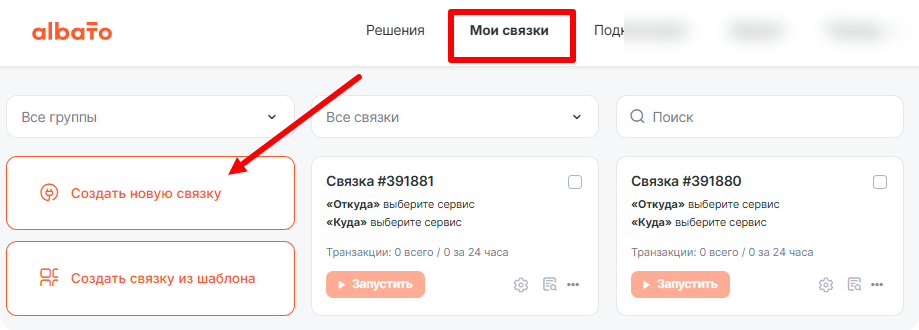
Переходим в раздел Мои связки → Создать новую связку:
Шаг 1 — Watbot: Новый контакт
В новом окне выберите событие (триггер), которое будет запускать связку.
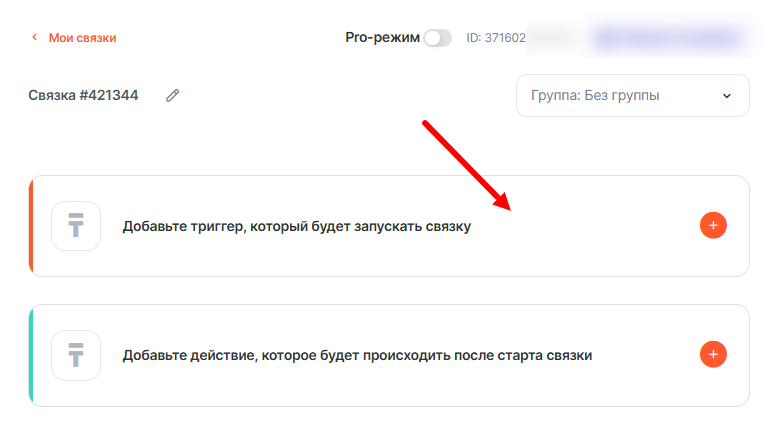
Заполняем поля:
- Сервис, откуда получать данные — Watbot
- Событие, которое запустит передачу данных — Новый контакт
- Подключение — создано ранее
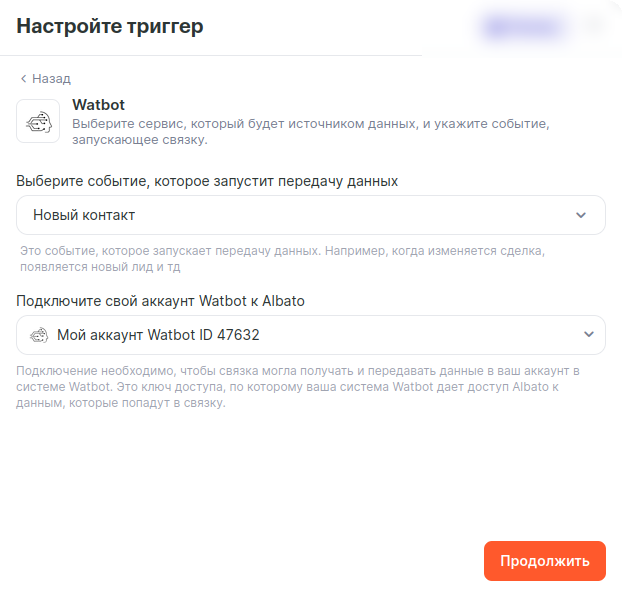
Жмем Продолжить.
В следующем окне можно выбрать режим работы связки:
- В реальном времени — получение данных, как только они появляются в Watbot с интервалом 5 минут
- Миграция данных — выгрузить данные за прошлый период.
Подробнее о режимах работы связки
Выбираем режим работы связки: В реальном времени.
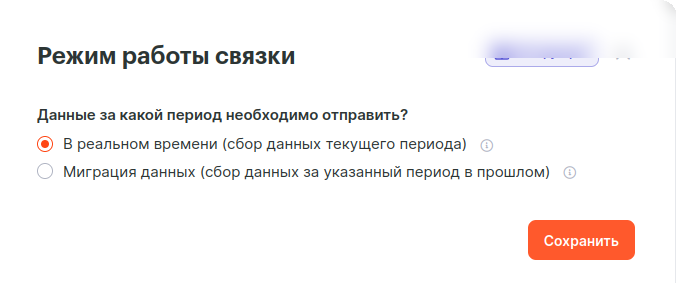
Жмем Сохранить.
Шаг с тестированием в данной инструкции будем пропускать.
Подробнее об Инструменте «Тестирование шагов»
Шаг 2 — Битрикс24: Новый контакт
Добавляем следующее действие.
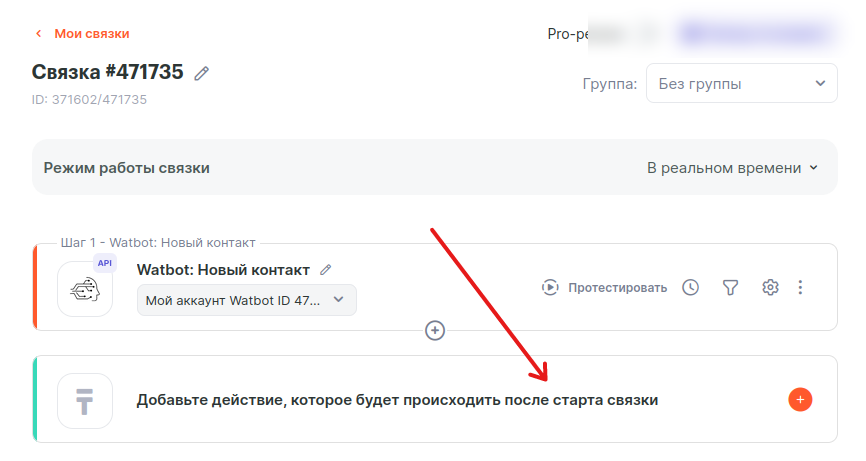
Заполняем поля:
- Сервис, куда передавать данные — Битрикс24
- Действие, которое нужно совершить — Новый контакт
- Подключение — создано ранее
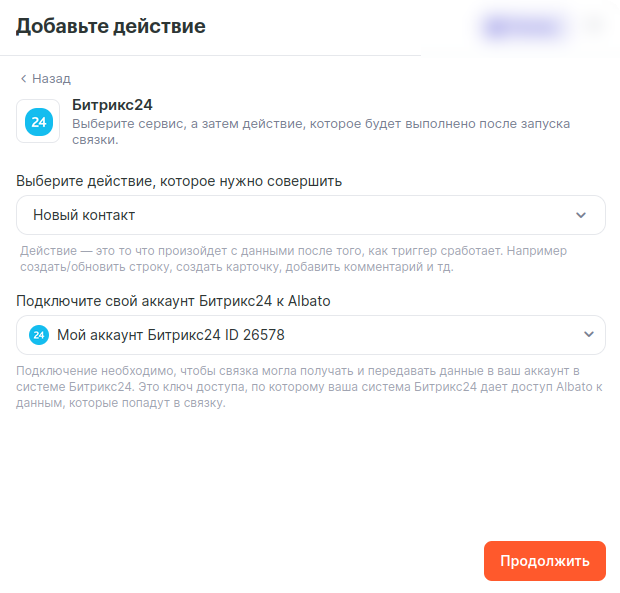
Нажимаем Продолжить.
В следующем окне сопоставьте поля со значениями из предыдущего шага.
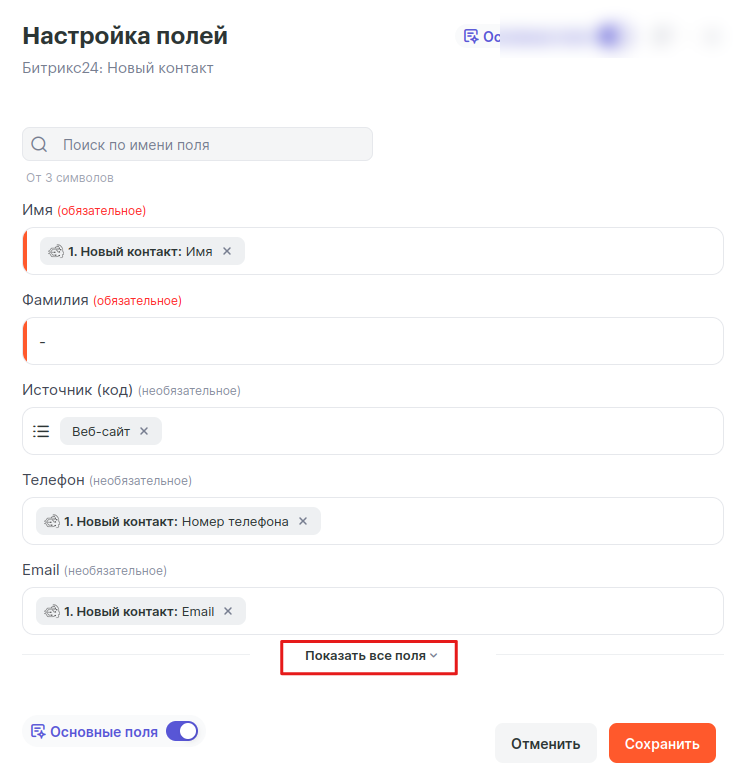
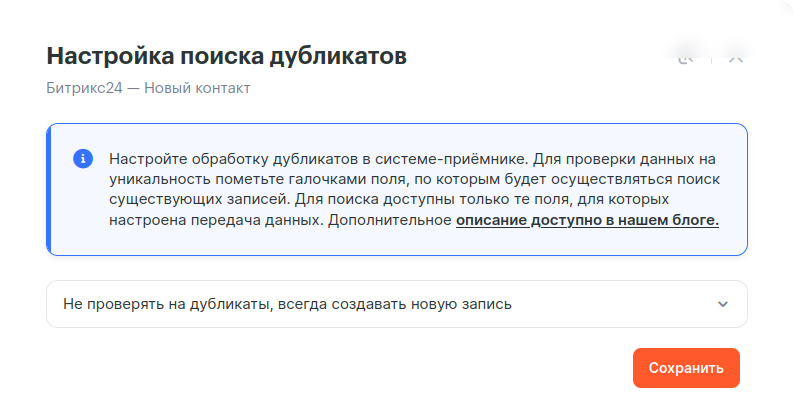
После нажатия кнопки Сохранить появится окно Настройки поиска дубликатов.
В данном примере не будем проверять на дубли и нажмем Сохранить.
Подробнее об Обработке дубликатов записей
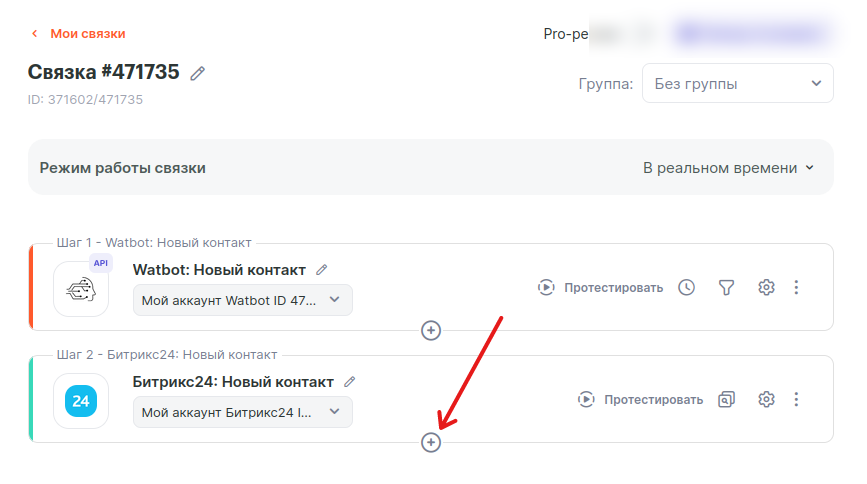
Шаг 3 — Битрикс24: Новая сделка
Добавляем следующее действие.
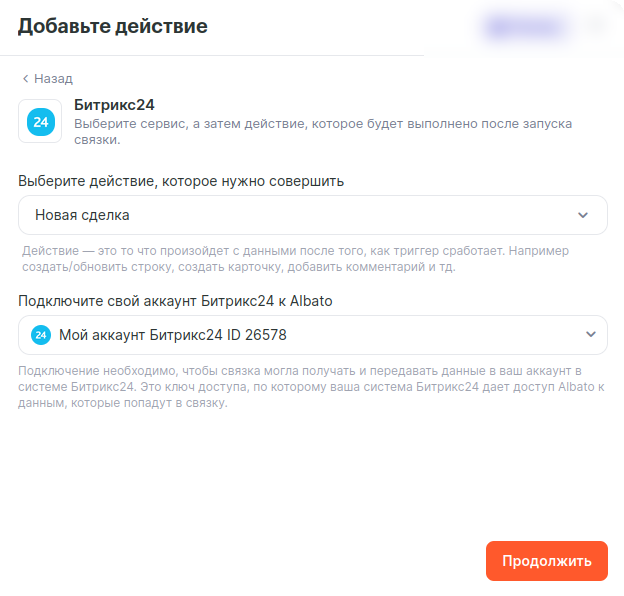
Заполняем поля:
- Сервис, куда передавать данные — Битрикс24
- Действие, которое нужно совершить — Новая сделка
- Подключение — создано ранее
Нажимаем Продолжить.
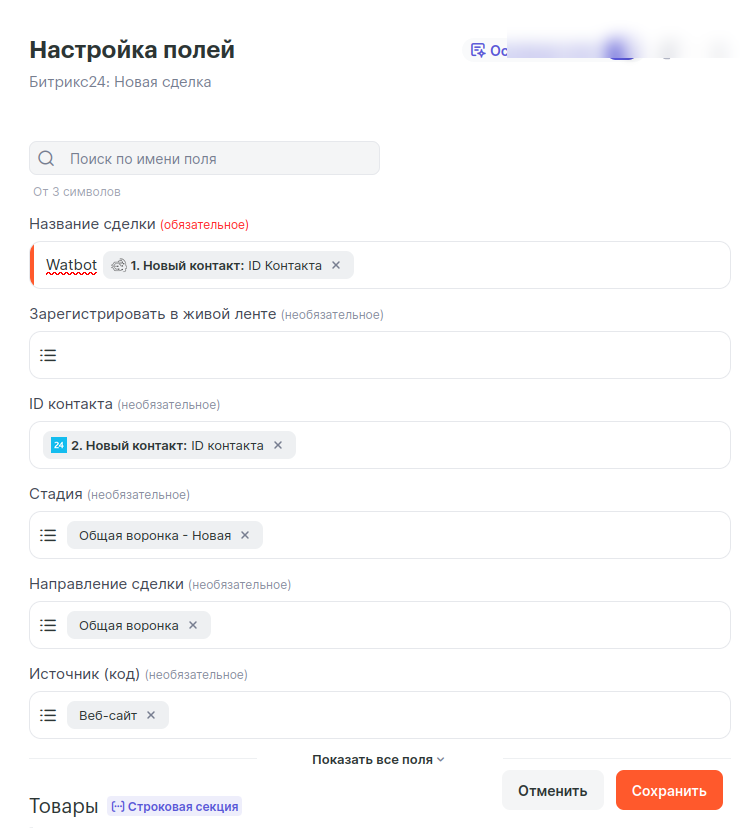
В следующем окне сопоставьте поля со значениями из предыдущих шагов.
Важно заполнить поле ID контакта значением ID контакта из предыдущего шага Битрикс24: Новый контакт.
Таким образом в Битрикс24 созданный ранее Контакт привяжется к этой Сделке.
Нажмите Сохранить.
Готово!
Связка настроена, и теперь её можно запустить.
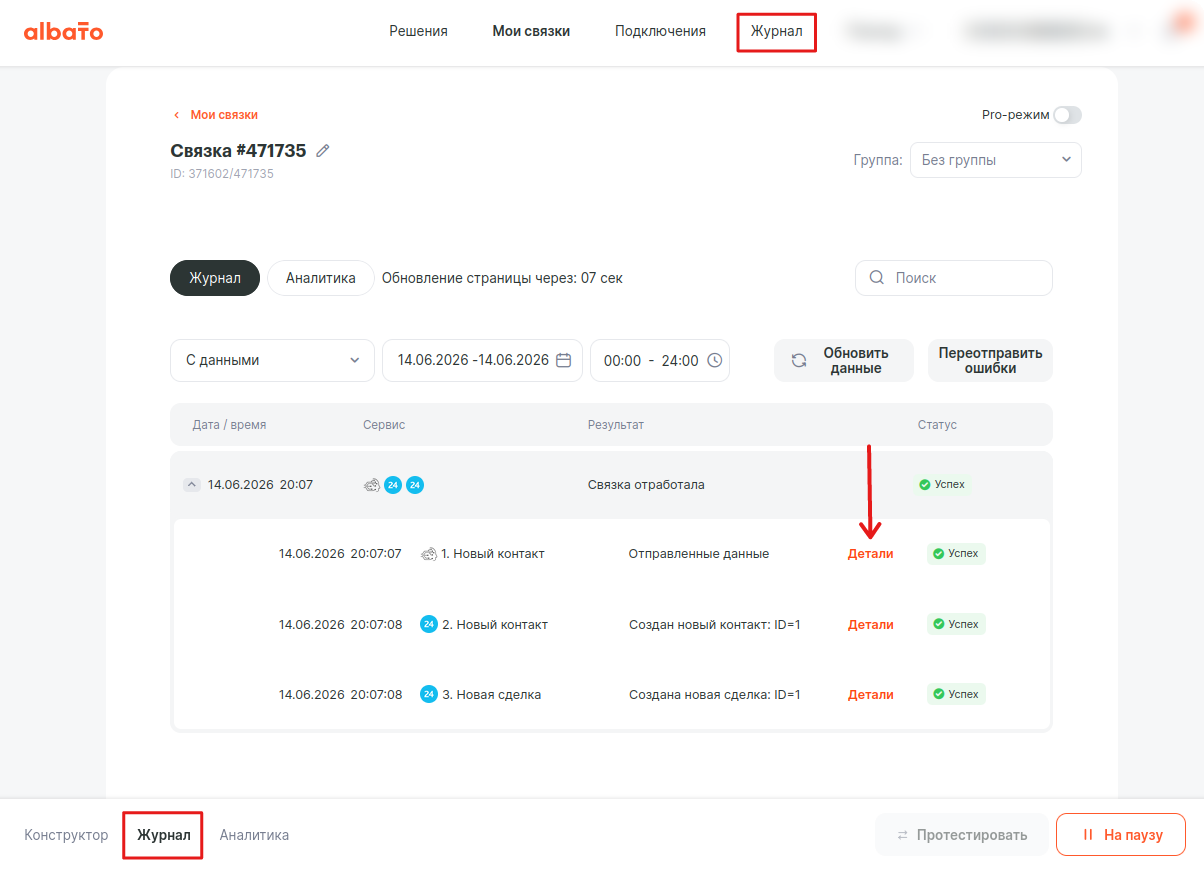
Результат работы связки можно посмотреть во вкладке Журнал.
Нажав на Детали можно посмотреть какие данные были получены/переданы.