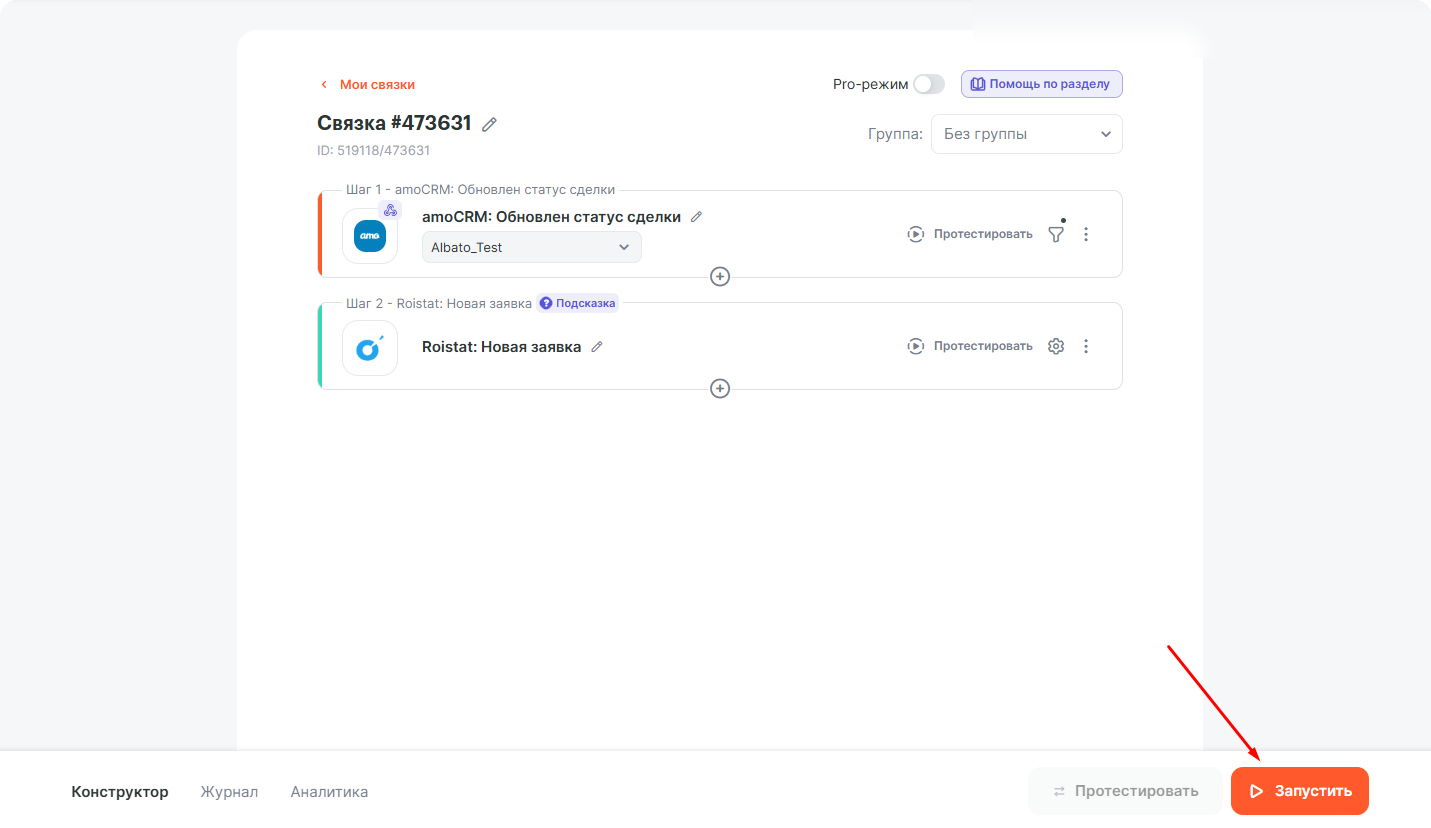
Для начала необходимо создать связку, в которой будем настраивать передачу данных из AmoCRM в Roistat:
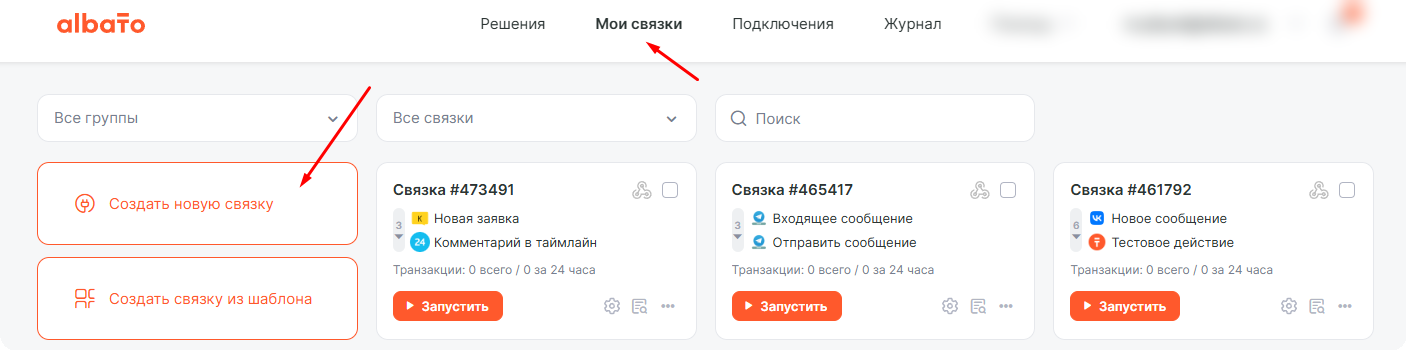
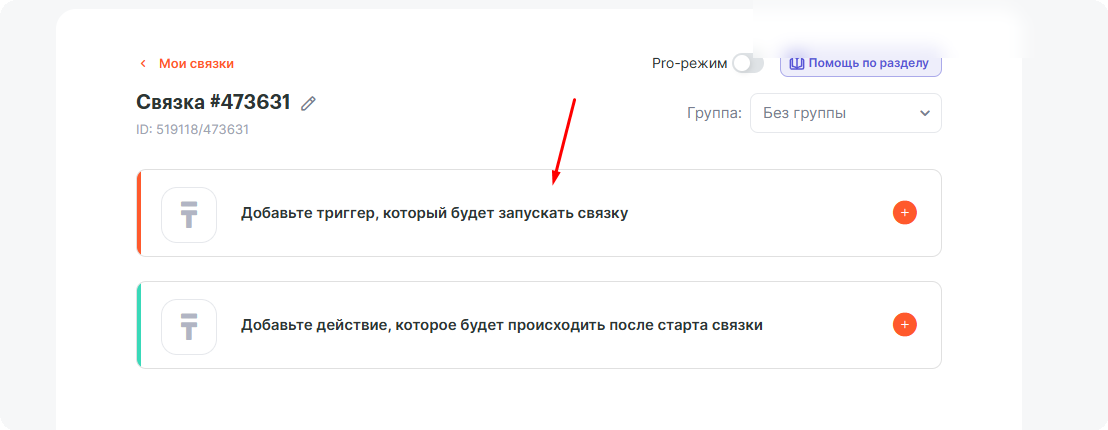
В открывшемся окне нажми на кнопку “Добавить триггер“:
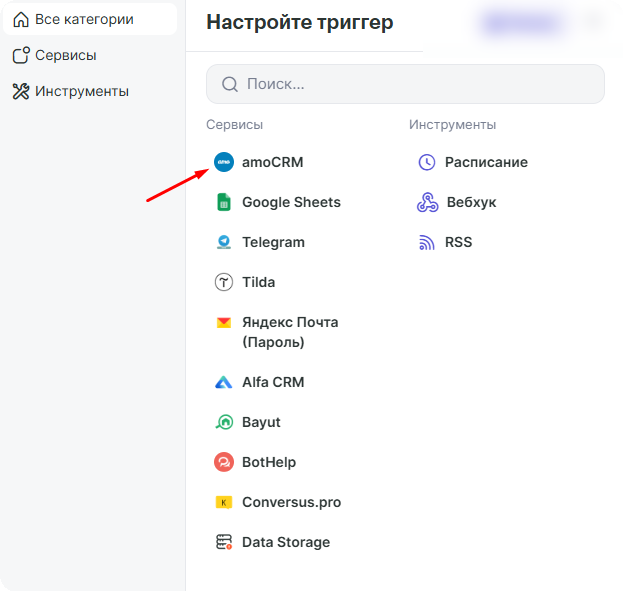
Откроется список сервисов, нужно выбрать AmoCRM:
После выбора сервиса, необходимо выбрать подключение(создано ранее) и событие, по которому нужно получить данные:
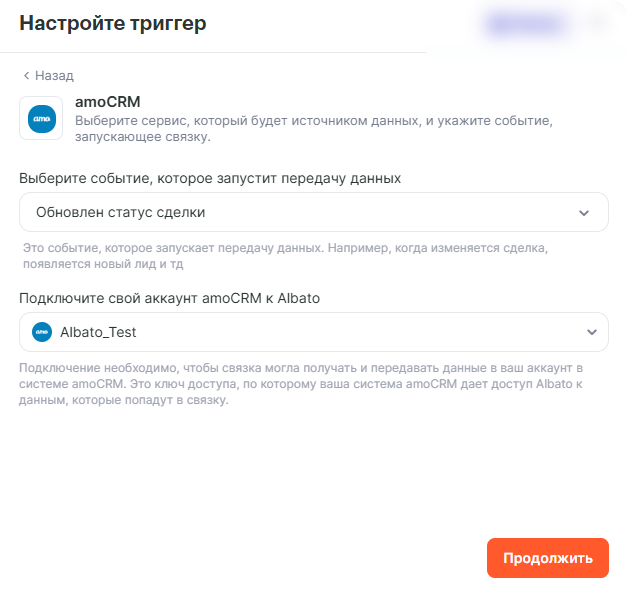
Нажимай “Продолжить“
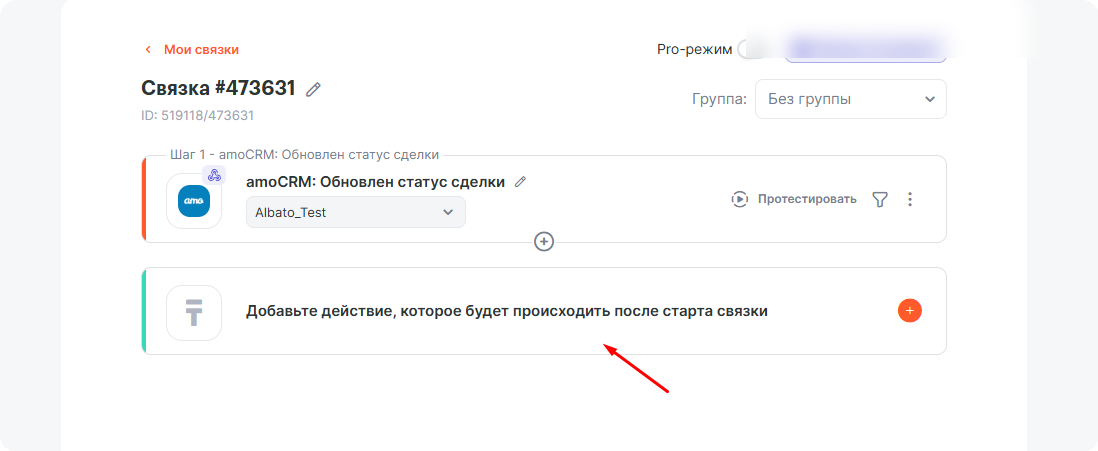
Теперь нажми на кнопку “Добавить действие“. Именно в нем будут отправляться данные в Roistat.
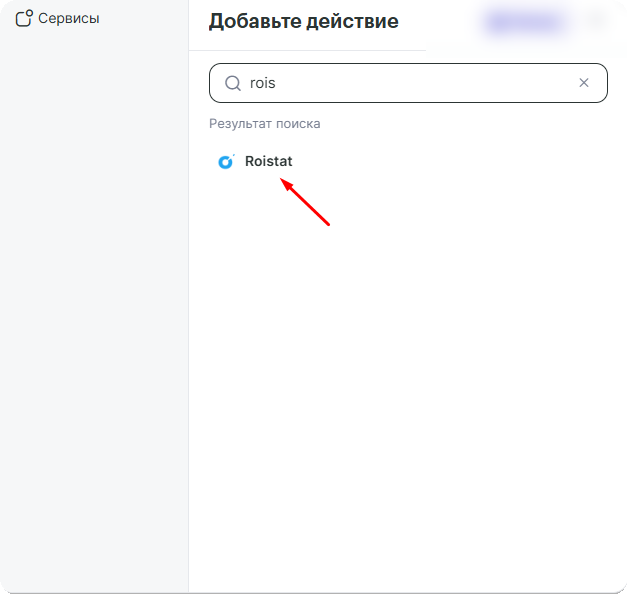
Найди и выбери этот сервис:
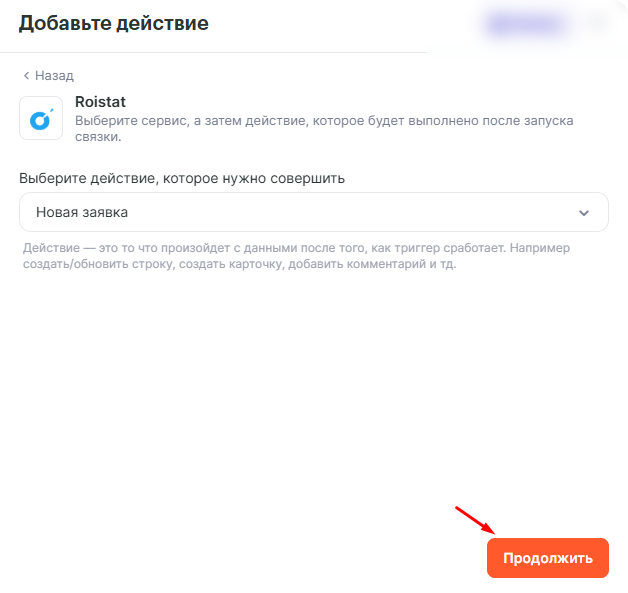
В открывшемся окне нажми “Продолжить“:
В открывшихся настройках шага вставь вебхук в поле “URL“:
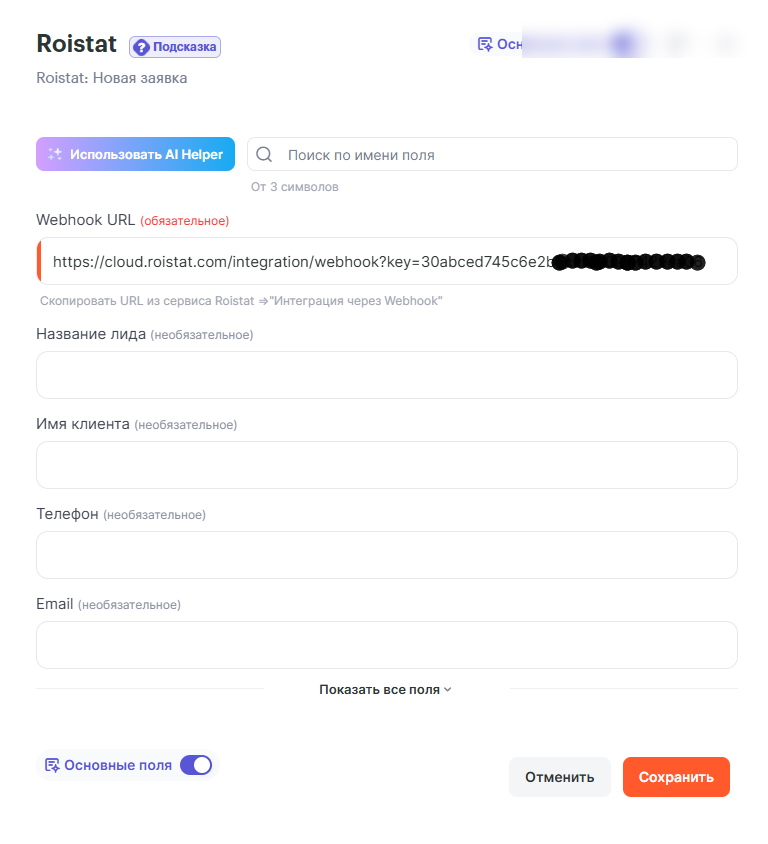
Где найти вебхук описано в данной инструкции
Заполни необходимые поля шага, данными из предыдущего шага с AmoCRM:
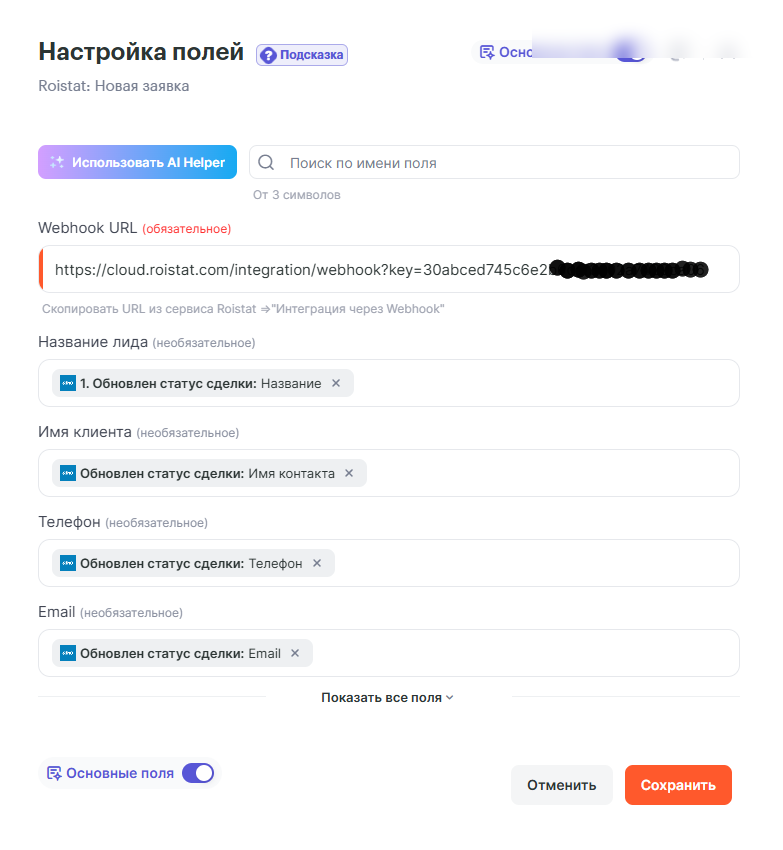
Нажми “Сохранить“
Связка почти готова, однако, в таком виде она будет получать данные при смене любого статуса на стороне AmoCRM, а нам, в данном случае, нужны только успешные.
Перейди в раздел “Подключения“, выбери подключение AmoCRM и перейди на вкладку “Статусы сделки“. Здесь можно увидеть ID нужного нам статуса, в данном случае — это 142:
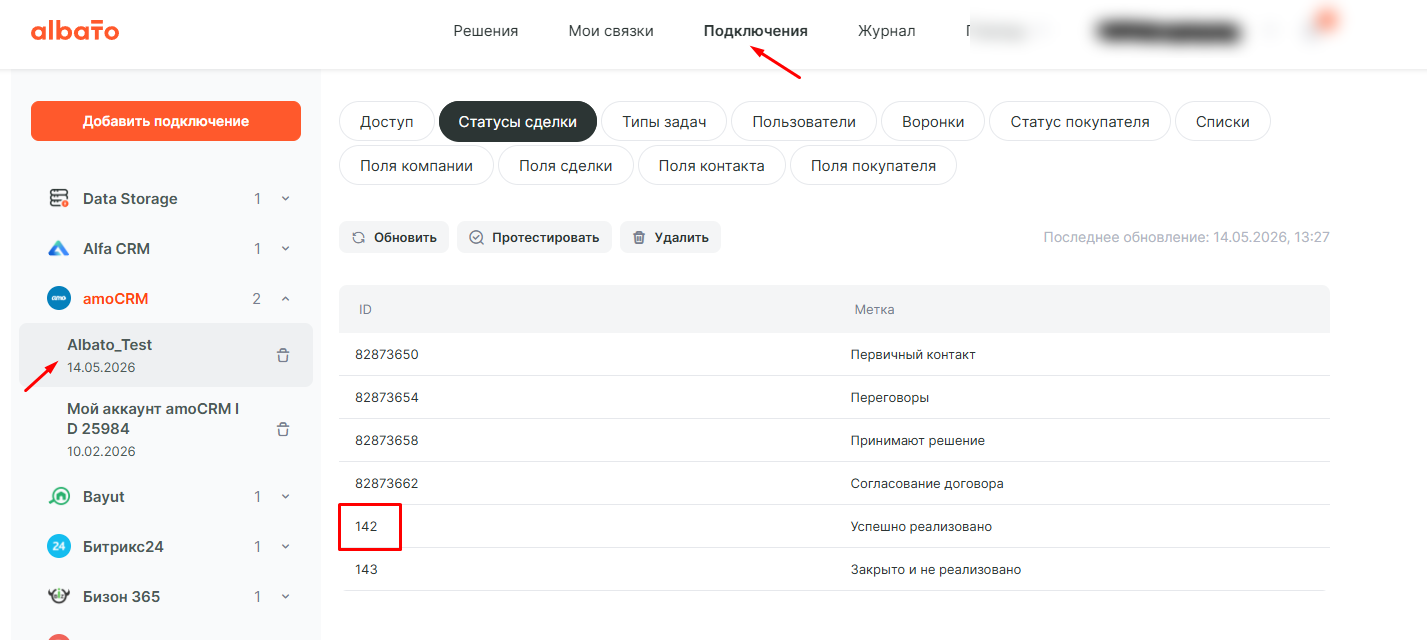
Все данные для настройки у нас есть. Вернись к связке и нажми на кнопку “Фильтр входящих данных“:
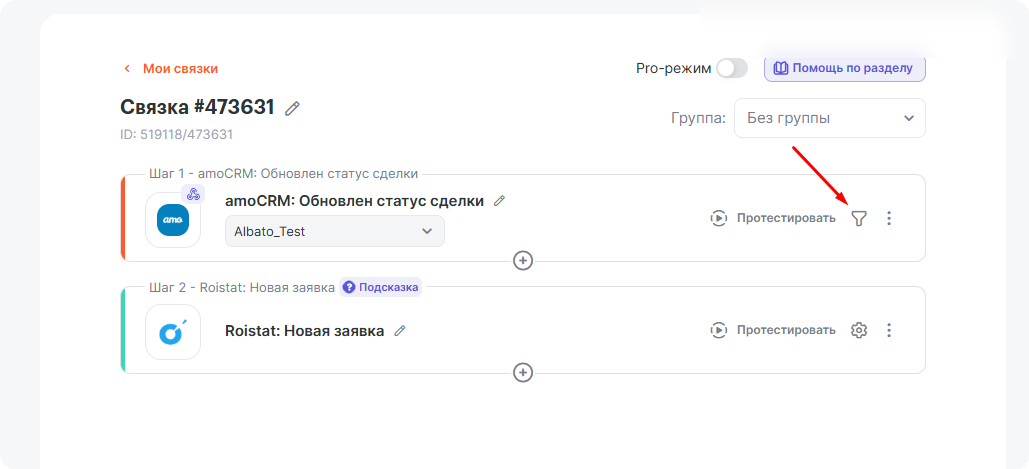
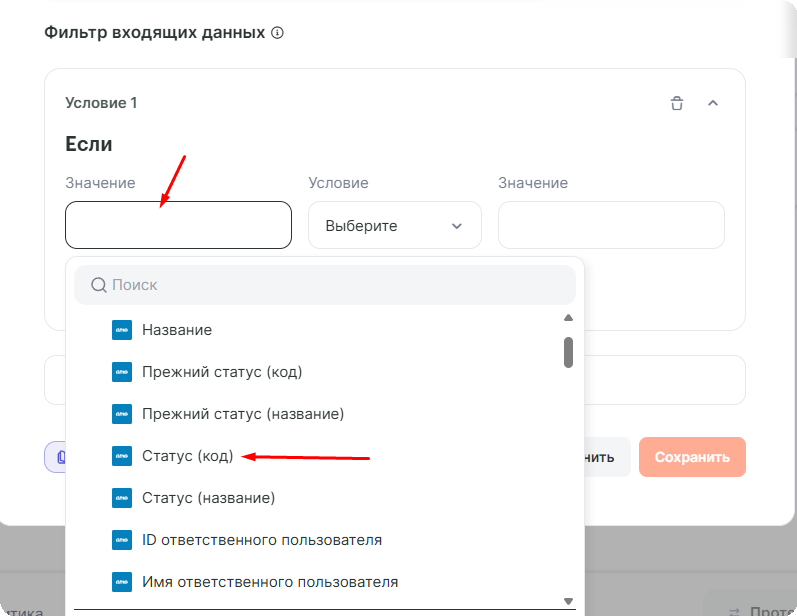
В первом окне нужно выбрать “Статус(код)“:
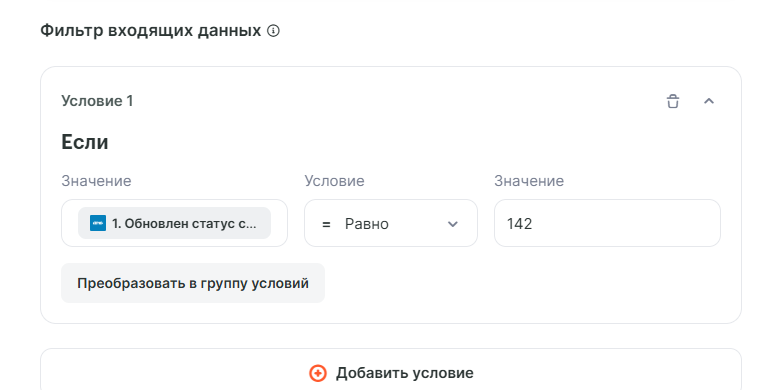
Во втором окне “Условие“ выбери “Равно“ и в третьем, вручную впиши код нашего статуса. Как мы проверили ранее — это 142:
Нажми “Сохранить“
Связка полностью готова и теперь ее можно запускать и получать только успешно реализованные сделки из AmoCRM в тот момент, когда сделки будут попадать в этот статус: