
Создадим связку, которая будет передавать данные из лид-формы Facebook в amoCRM с созданием Контакта и Сделки.
Убедитесь, что Facebook и amoCRM уже подключены к Альбато.
Шаг 1. Настройка триггера Facebook
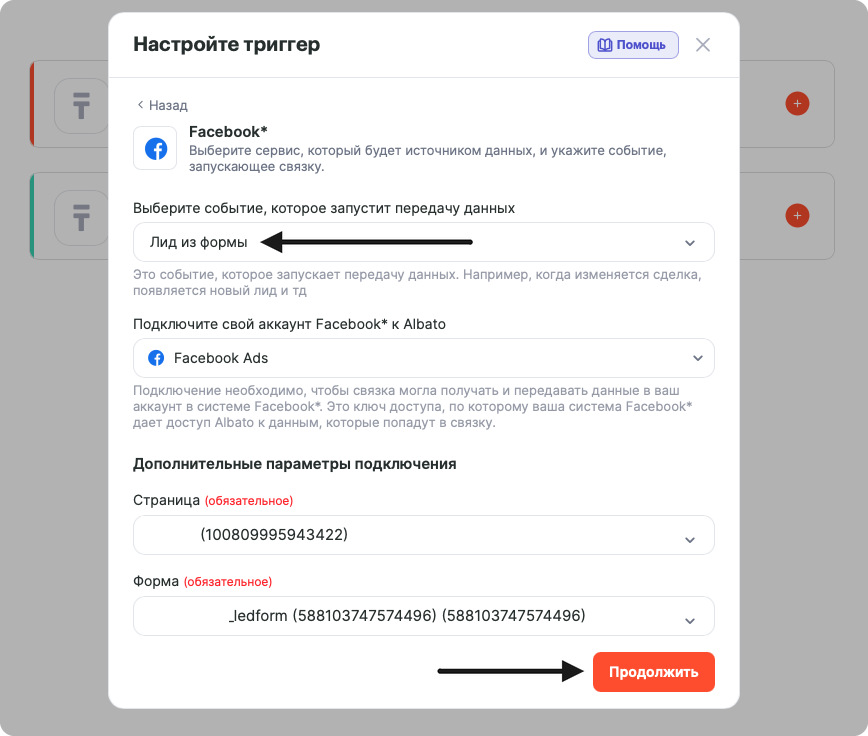
В верхнем меню выберите вкладку «Мои связки» и нажмите кнопку «Новая». Источником данных выберем Facebook, а событием, при котором будет срабатывать связка, поставим «Лид из формы», также укажем подключение, которое будет использоваться в интеграции.
Далее необходимо указать страницу и форму, с которой будут собираться лиды.
Шаг 2. Действие amoCRM «Новый контакт»
Теперь настроим сервис, куда мы будем передавать данные. В примере мы разберем связку с amoCRM:
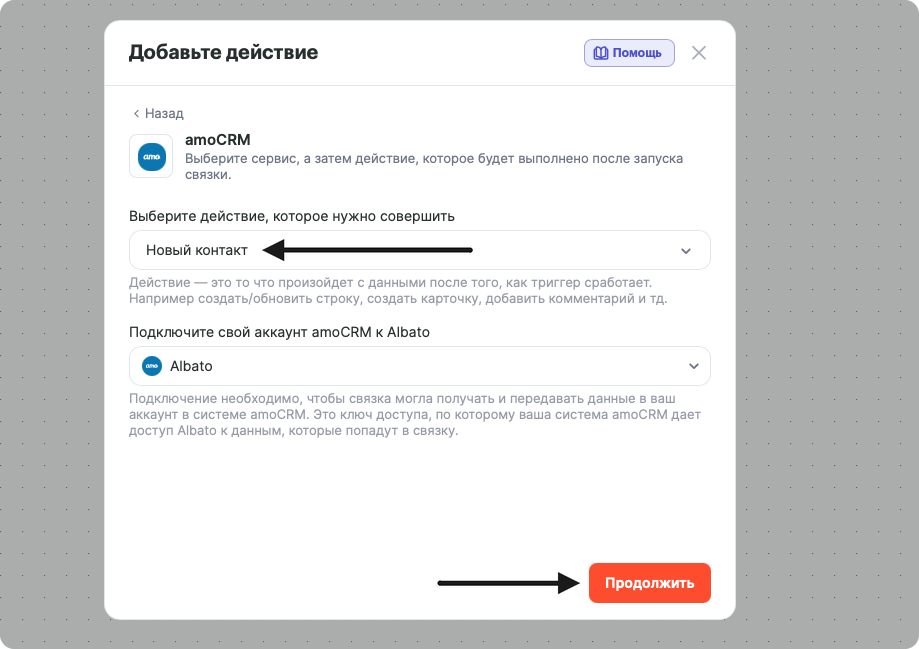
В качестве действия выберем «Новый контакт» и укажем собственный аккаунт в CRM-системе.
Заполнение полей контакта
Переходим к заполнению полей связки:
В нашем примере выбираем Full name в обязательном поле «Название» из выпадающего списка Facebook.
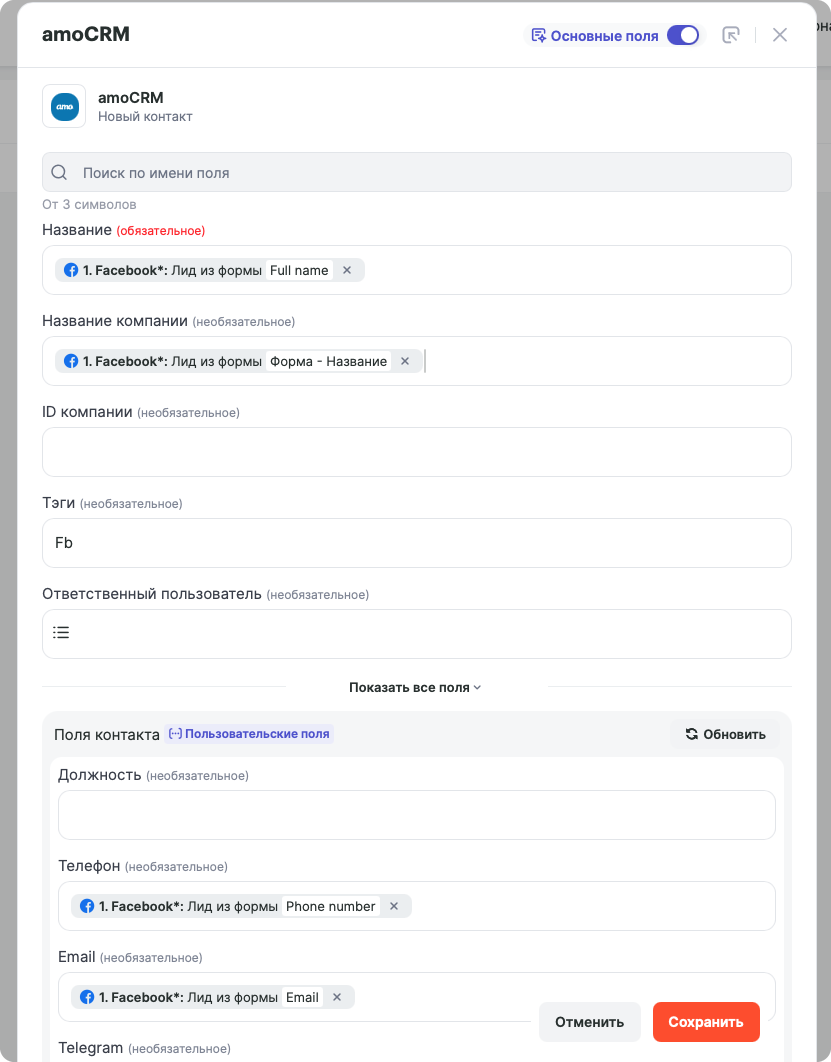
Остальные поля имеют следующие значения:
- В Название компании пропишем данные из выпадающего списка.
- Тэги можно вписать статично. Отметим такие лиды тэгом Fb.
- Телефон и Email выбираем так же из выпадающего списка от Facebook.
Проверка на дубликаты
Нажимаем «Сохранить» и переходим к шагу проверки на дубликаты.
Нажимаем «Сохранить».
1 000+ сервисов, настройка без кода. Пробный тариф на 14 дней бесплатно, карта не нужна.
Шаг 3. Действие amoCRM «Новая сделка»
Теперь в связке два шага. Для создания Сделки к контакту необходимо добавить еще один шаг в связку:
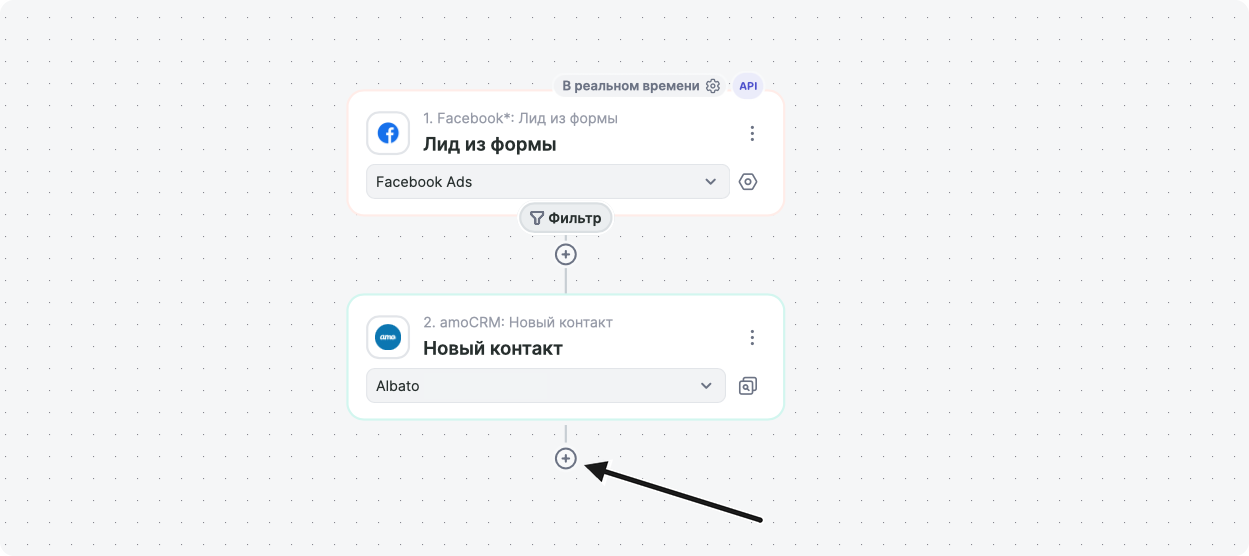
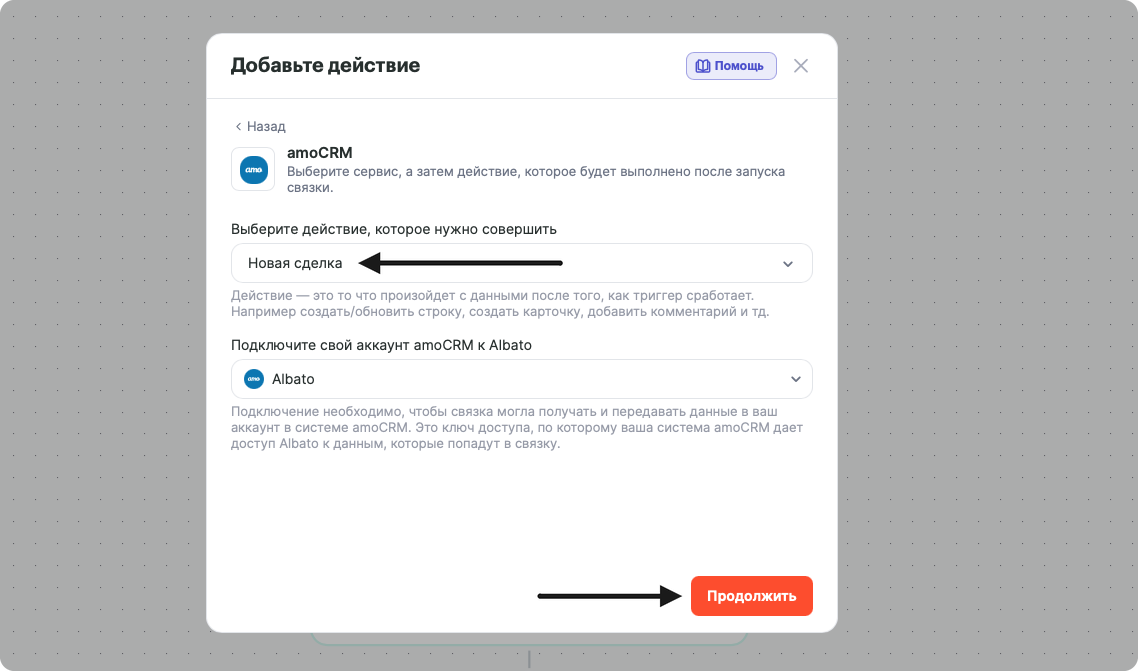
Нажимаем «плюс», выбираем систему (amoCRM), в целевом действии выбираем «Новая сделка», подтверждаем подключение к amoCRM и нажимаем «Продолжить». Теперь переходим к заполнению полей для сделки.
Заполнение полей сделки
Заполним основные поля:
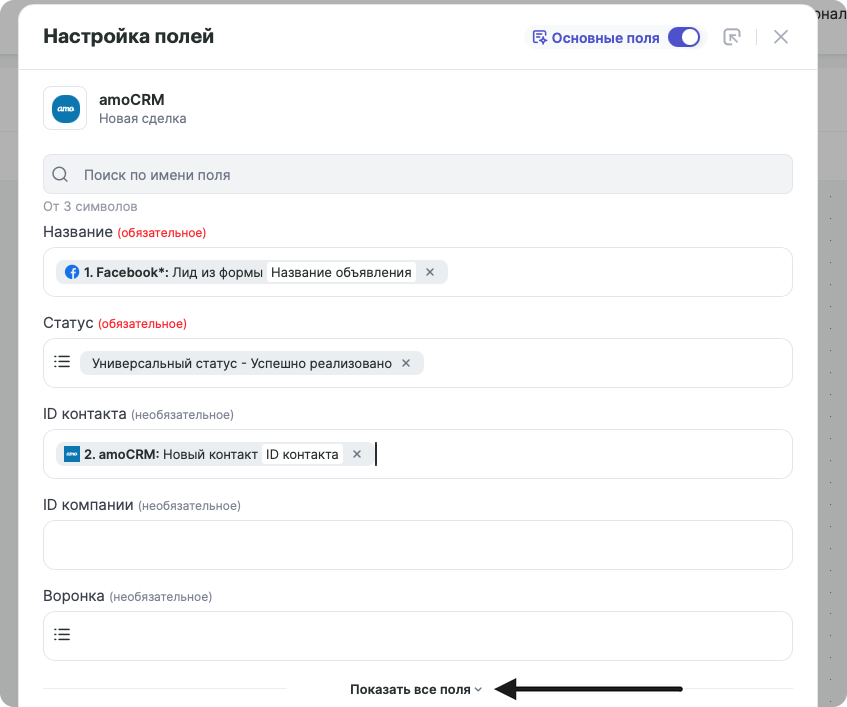
- Название можно оформить так, как удобно будет видеть в вашей amoCRM;
- ID контакта выбираем из выпадающего списка от amoCRM;
- Статус обязателен к заполнению, выбираем нужный, где будут создаваться новые сделки;
- Тэги проставим, чтобы легко отбирать нужные сделки в базе amoCRM.
Нажимаем «Сохранить» и переходим к проверке на дубликаты для сделок.
Проверка на дубликаты для сделок
В нашем примере будем рассматривать связку, которая на этом этапе не проверяет систему на наличие дубликатов и всегда создает новую запись. Для вашего конкретного сценария предусмотрена возможность выбрать другие алгоритмы, которые могут обновлять данные при нахождении дубликатов.
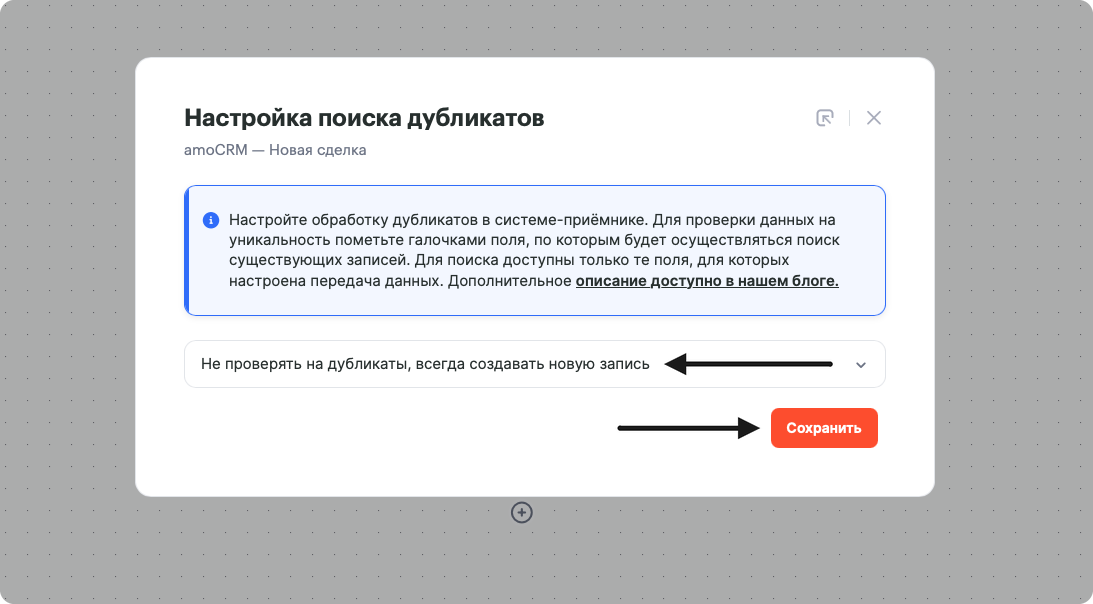
Нажимаем «Сохранить».
Шаг 4. Проверка связки
Красной рамкой выделен последний блок, который мы добавили. Если все сделано верно, экран будет выглядеть следующим образом:
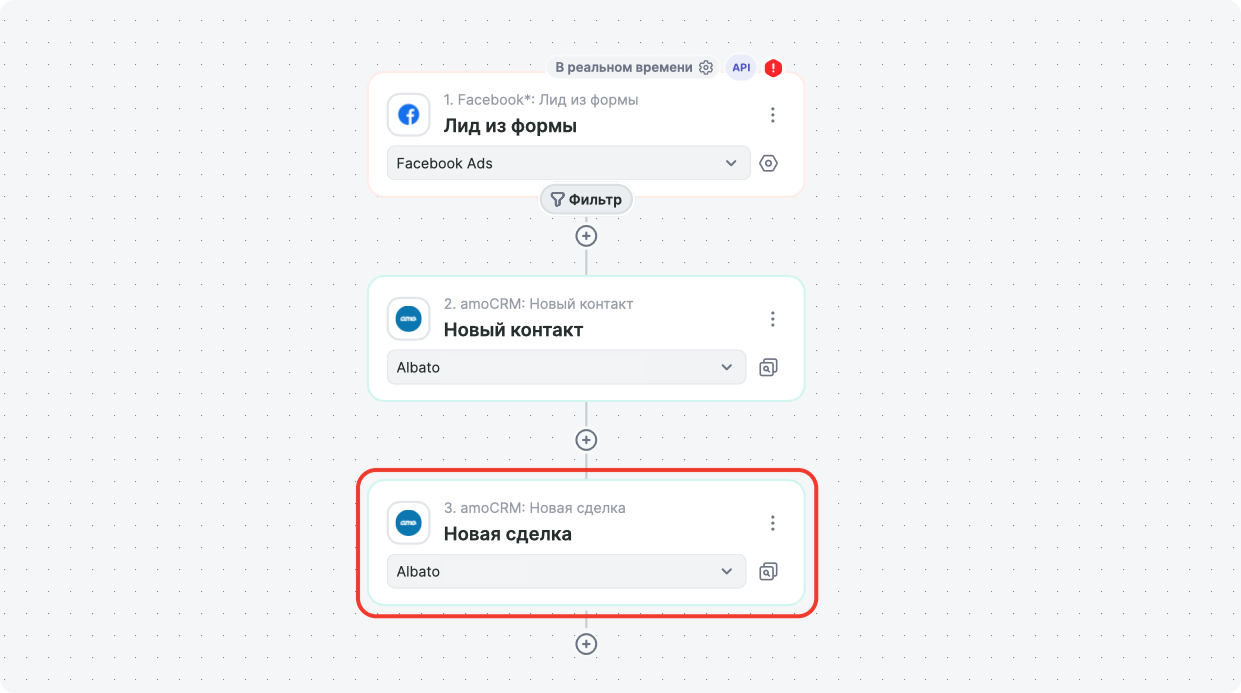
Готово! Осталось запустить связку.
Если у вас остались вопросы, вы можете обратиться в поддержку на нашем сайте.
1 000+ сервисов, настройка без кода. Пробный тариф на 14 дней бесплатно, карта не нужна.