
Похожие статьи
- Как подключить Telegram и собственного бота к Albato
Подключение и возможности интеграции с Telegram (персональный)
- Как подключить Telegram и бота albato
- Как передавать общую сумму расходов из всех рекламных кампаний Facebook в Telegram
- Telegram бот с интеграцией ChatGPT за 3 минуты
СЦЕНАРИЙ №1: Оповещение в Telegram при получении лида из Facebook
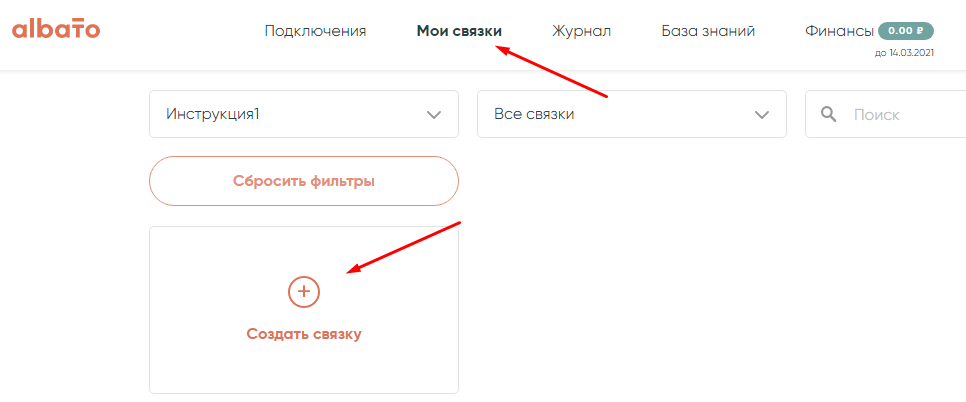
Перейдите на страницу «Мои связки» и нажмите «Создать связку»:
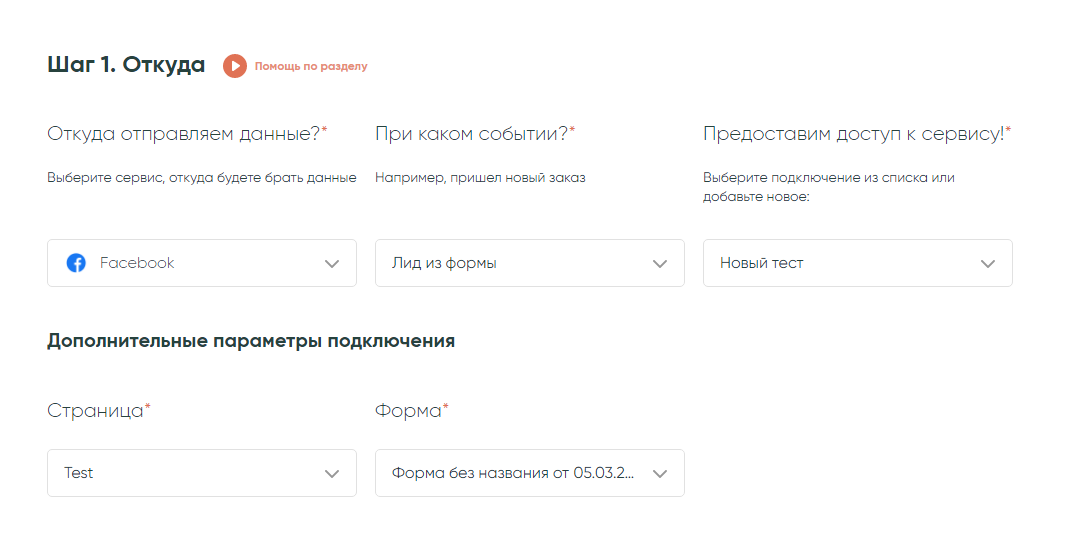
Шаг 1. Настройка, откуда передаем данные.
- Выберите, откуда будете передавать данные — Facebook.
- Выберите событие — Лид из формы.
- Выберите подключение — оно создано ранее.
- Выберите страницу и форму — те, из которых нужно получать данные.
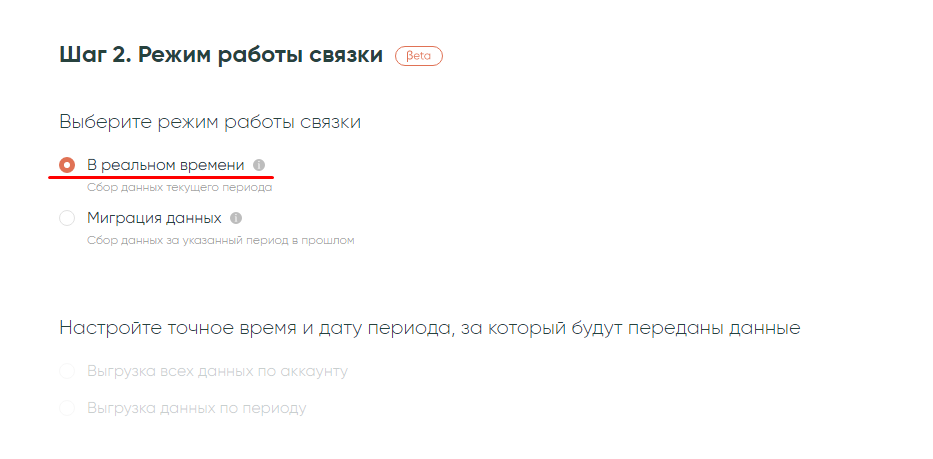
Шаг 2. Выбор режима работы связки.
Выберите режим «В реальном времени»:
О работе связок в режиме миграции можно прочитать здесь.
Шаги 3 и 4 пропускаем.
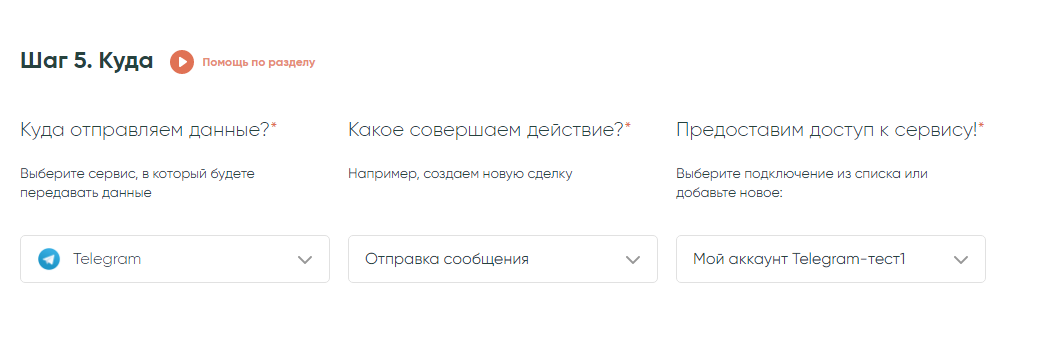
Шаг 5. Настройка, куда отправляем данные.
- Выберите, куда будете отправлять данные — Telegram.
- Выберите действие — Отправка сообщения.
- Выберите подключение — создано ранее.
Шаг 6. Настройка сообщения.
Задача — создать шаблон сообщения, то есть сформировать его так, как оно будет выглядеть в Telegram. Сообщение может состоять из произвольного текста и параметров из Facebook, разделенных пробелами. Для удобства чтения текст можно переносить на новую строку.
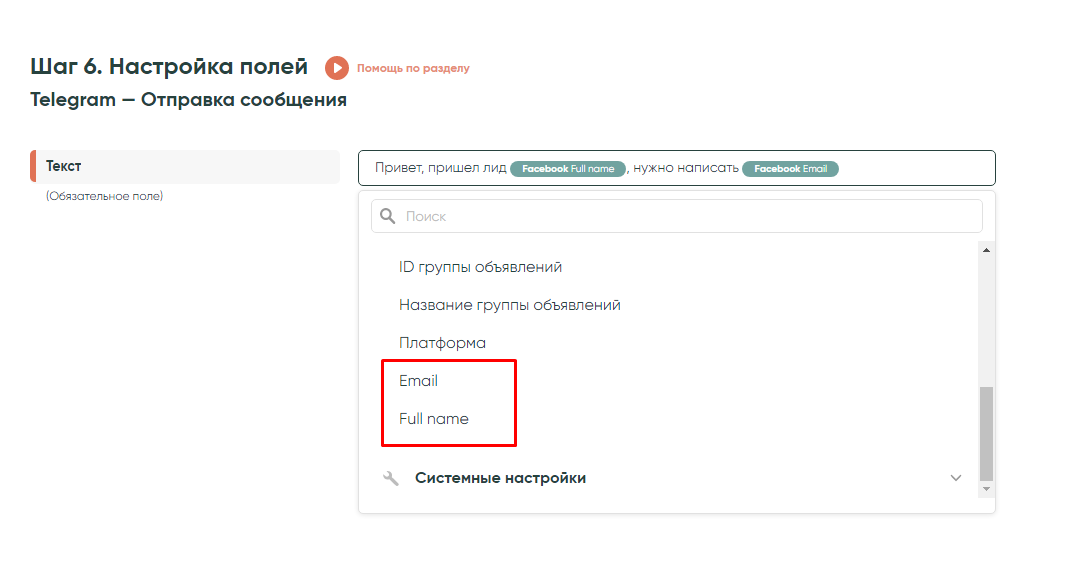
Связка готова, включите ее и протестируйте с помощью инструмента от Facebook https://blog.albato.ru/lead-ads-testing-facebook/
СЦЕНРИЙ №2: Передача общей суммы суммы расходов за предыдущий день из всех рекламных кампаний Facebook в Telegram
Перейдите на страницу «Мои связки» и нажмите «Создать связку»:
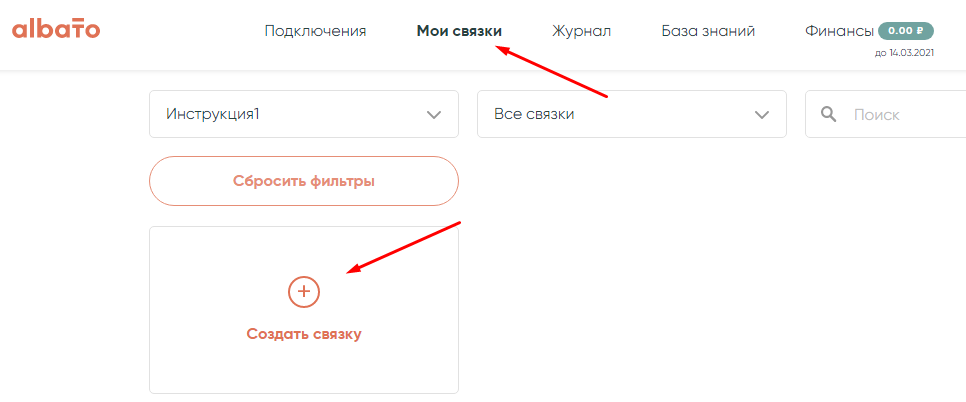
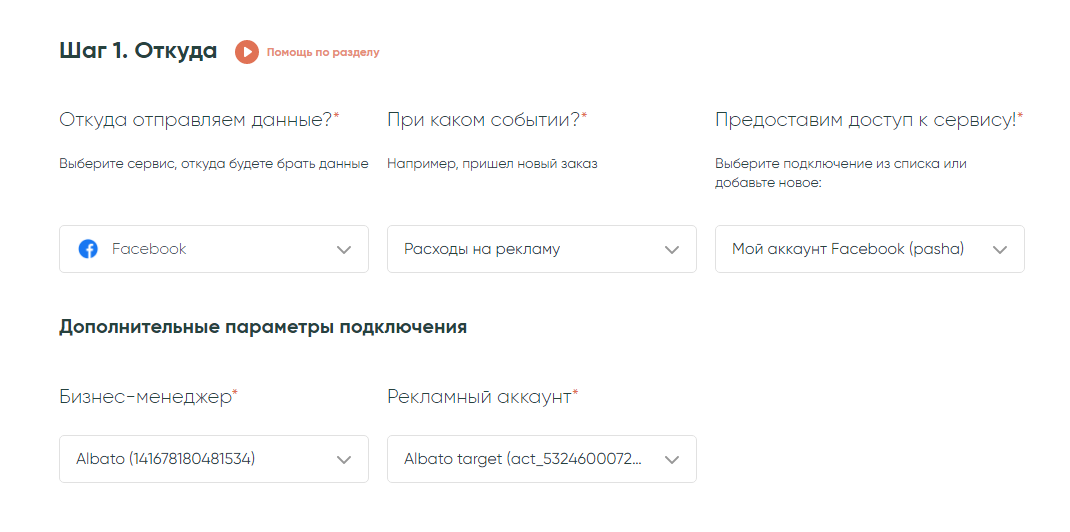
Шаг 1. Настройка, откуда передаем данные.
- Выберите, откуда будете передавать данные — Facebook.
- Выберите событие — Расходы на рекламу.
- Выберите подключение — создано ранее.
Заполненные поля в примере выглядят так:
Шаги до пятого пропускаем.
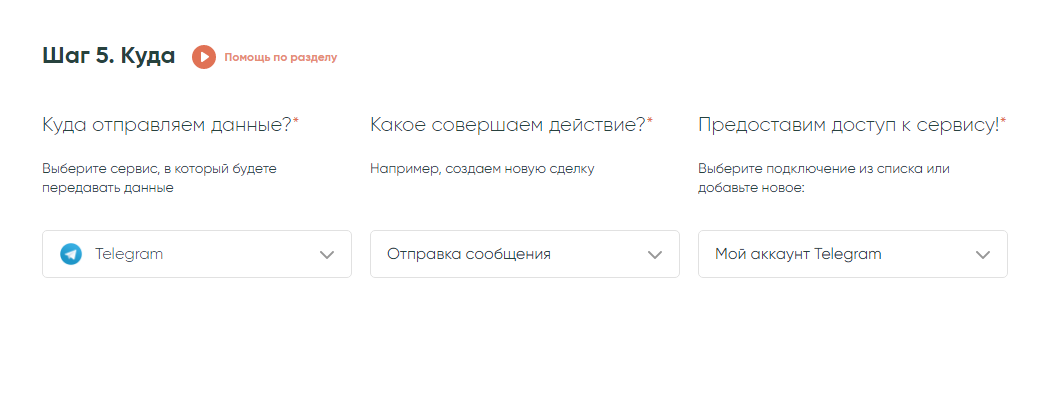
Шаг 5. Настройка, куда отправляем данные.
- Выберите, куда будете отправлять данные — Telegram.
- Выберите действие — Отправка сообщения.
- Выберите подключение — создано ранее.
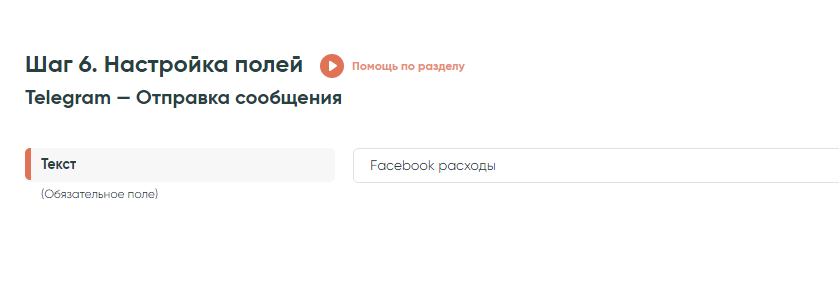
Шаг 6. Настройка текста сообщения.
Впишите статичный текст.
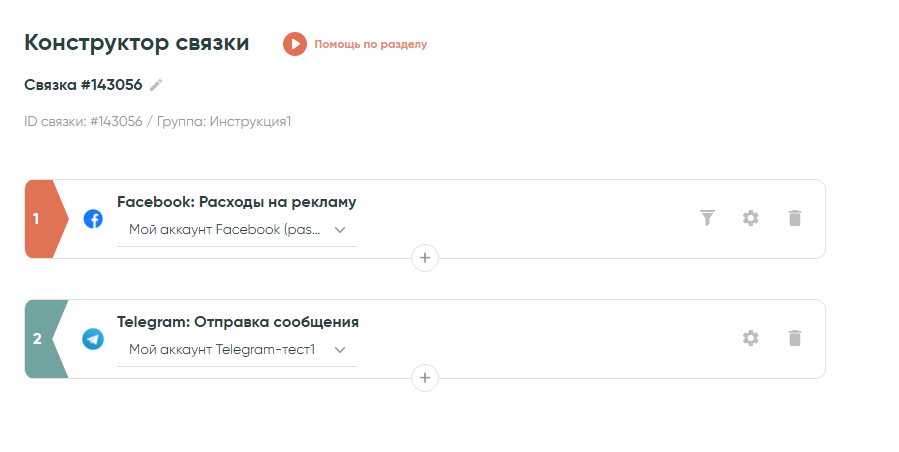
Готовая связка выглядит так:
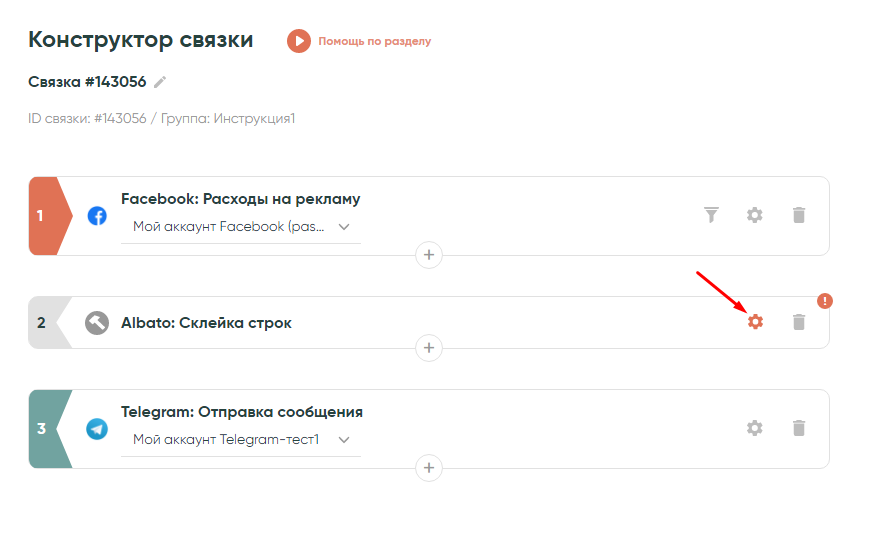
Расходы передаются в формате строк, поэтому после шага №1 нажмите на «+» и добавьте инструмент «Склейка строк».
Настройка инструмента «Склейки строк».
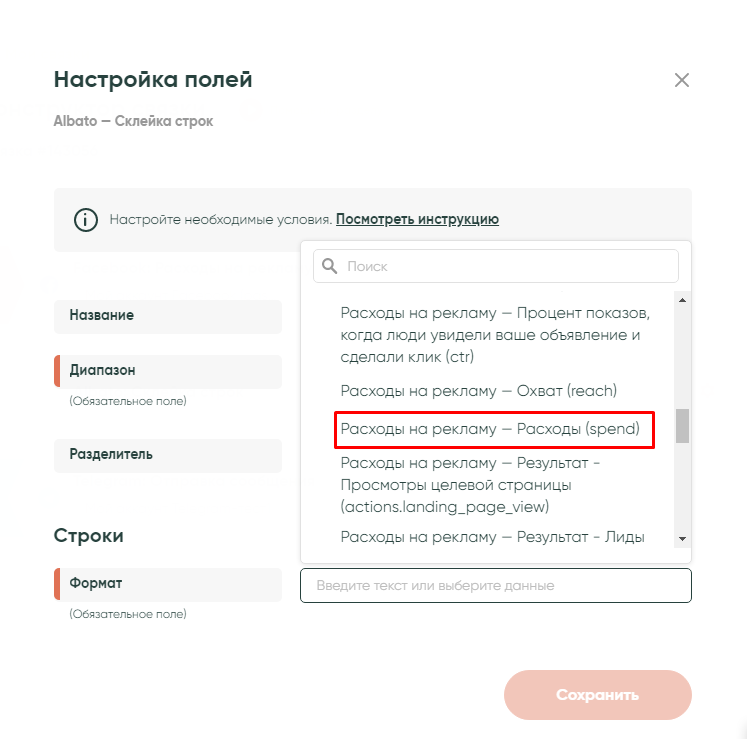
Нажмите на иконку шестеренки, откроется окно настроек:
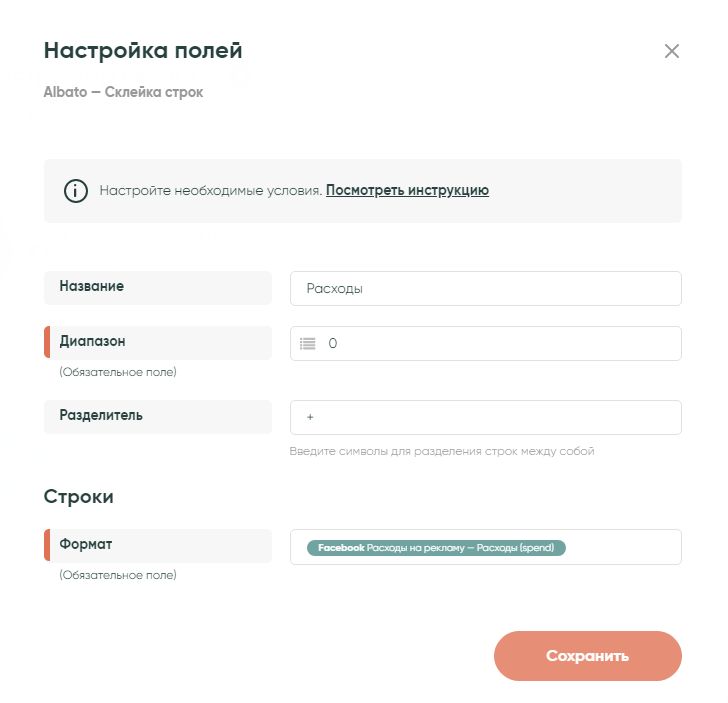
- Название — можно вписать любое.
- Диапазон — выберите из списочных значений: «0».
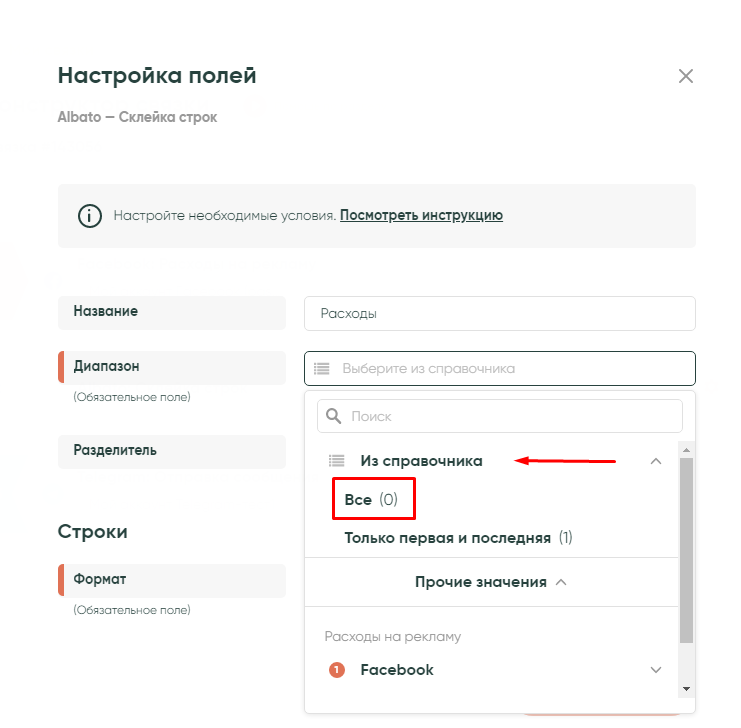
- Разделитель — пропишите статично «+».
- Формат — выберите параметр «Расходы на рекламу — Расходы (spend)» из списка шага №1 Facebook.
Заполненные поля в примере выглядят так:
Расчет расходов по всем рекламным кампаниям.
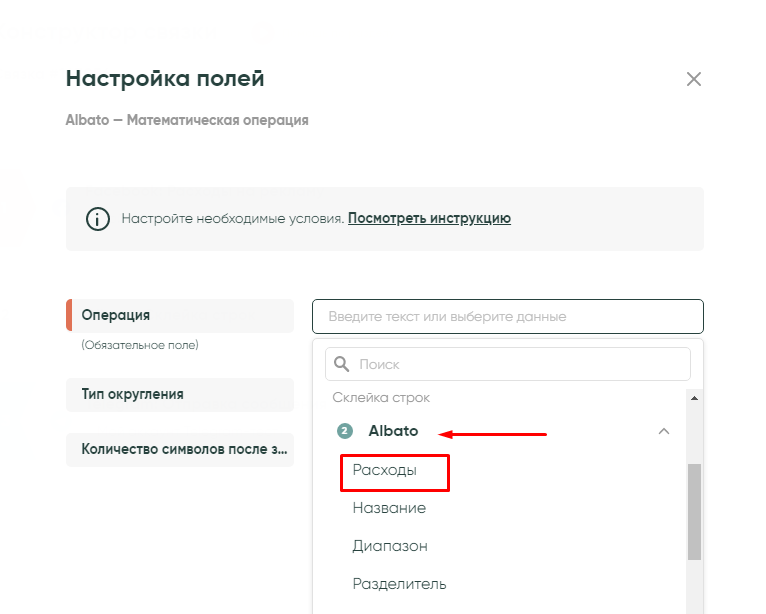
В связке после шага «Склейка строк» добавьте еще один инструмент — «Математическая операция» и заполните поля.
- Операция — выберите результат предыдущего шага «Склейка строк»:
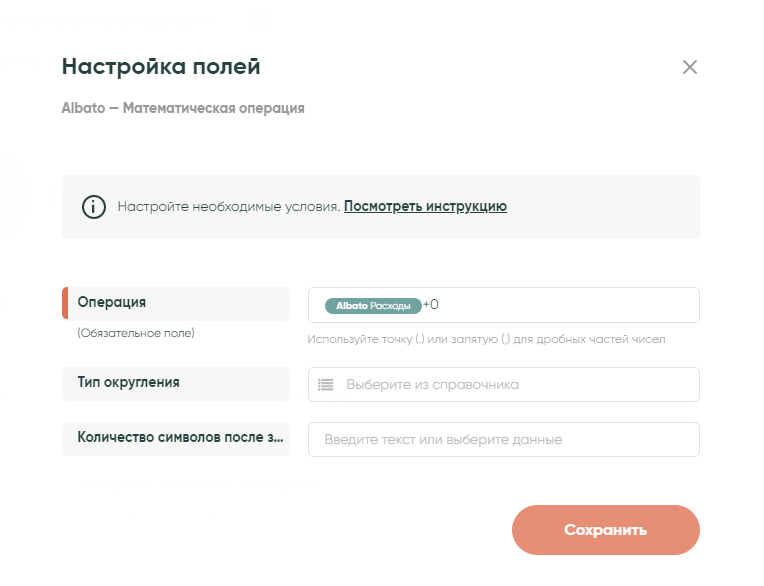
В этом же поле добавьте статично «+0», если придут расходы только из одной кампании:
Сохраните этот шаг и вернитесь к настройке текста сообщения:
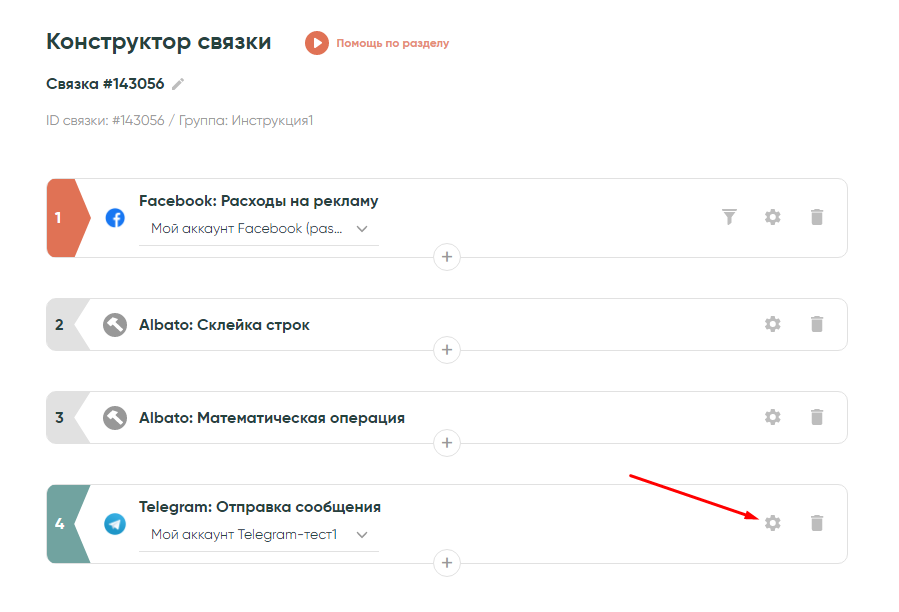
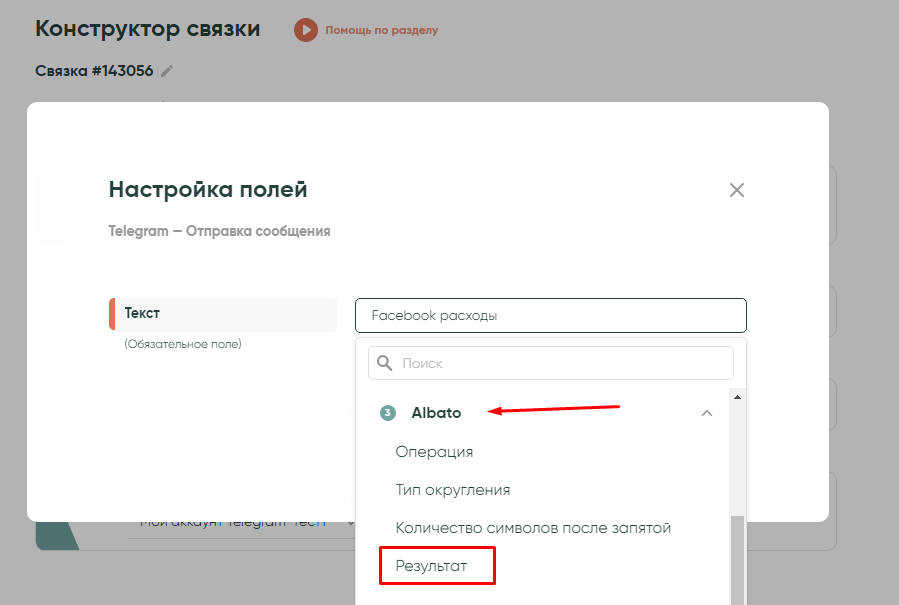
В тексте сообщения выберите «Результат» инструмента «Математическая операция»:
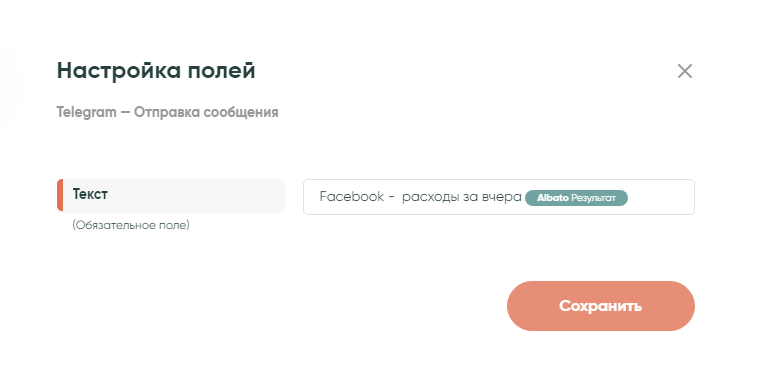
Текст отправляемого сообщения в примере получился таким:
Связка готова. Теперь создайте график, по которому связка будет передавать данные.
Создание графика передачи данных.
Выберите кнопку «График запуска»:
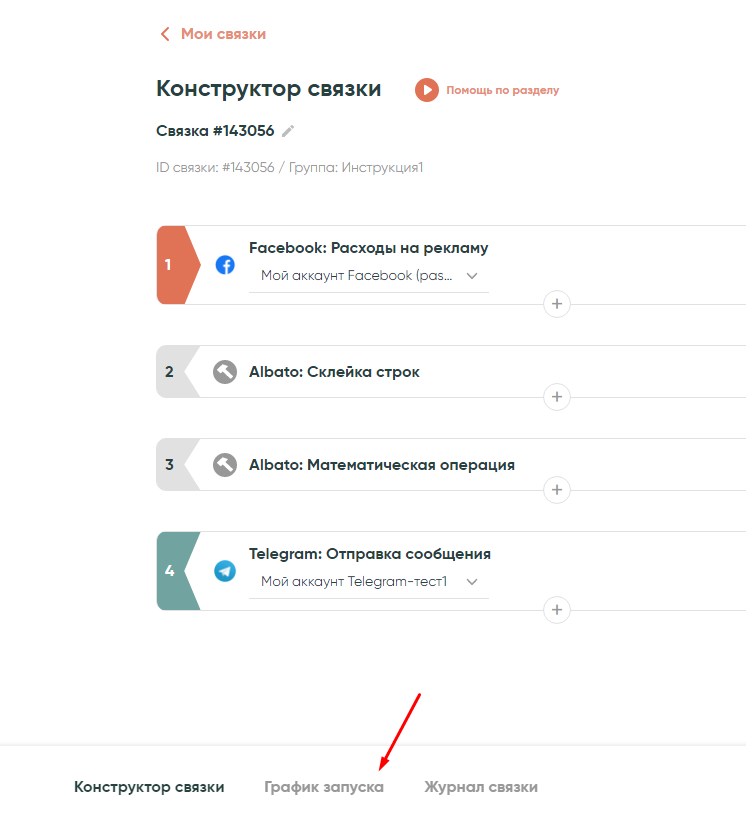
В появившемся окне настройте удобный график загрузки данных:
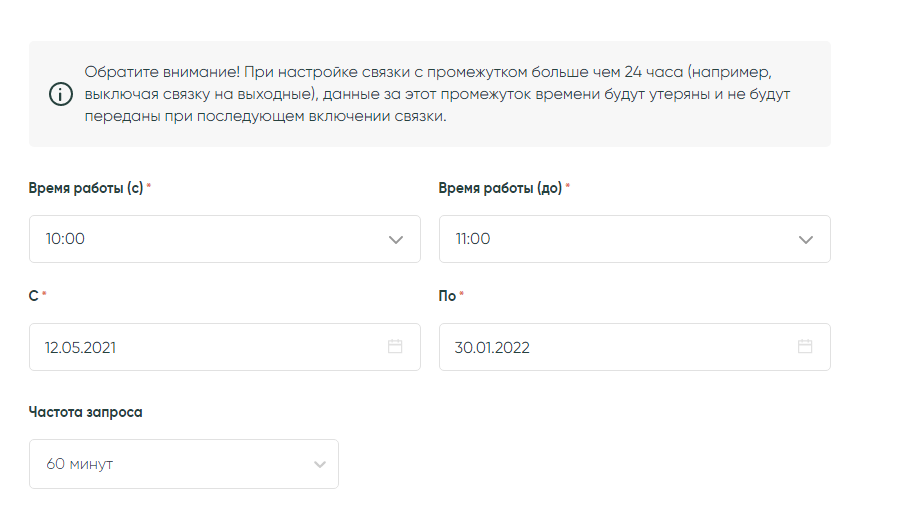
В примере связка будет выгружать данные один раз в день, с 10 до 11 утра.
После настройки нажмите «Сохранить».
Связка готова, не забудьте ее включить!
Последнее изменение: 26/06/2023