
Интеграция данных из разных систем — важный аспект работы маркетологов и IT-специалистов, ведь очень удобно иметь все заявки, клиентские данные и историю взаимодействия в единой CRM-системе. Если ты ведешь сделки в amoCRM, а для сбора лидов пользуешься таргетированной рекламой в VK Рекламе, то интеграция amoCRM и VK Рекламы поможет автоматизировать обмен данными, ускоряя и упрощая его.
Интегрировать amoCRM и VK Рекламу можно с помощью сервиса Albato. Он позволяет настраивать связки между платформами всего за 15 минут без привлечения разработчиков. В этой инструкции мы разберём, как самостоятельно настроить связку между VK Рекламой и amoCRM. Такая связка будет автоматически передавать пользовательскую информацию из лид-формы в amoCRM, что поможет легко оценить эффективность рекламы.

В этой инструкции мы покажем, как настроить интеграцию, которая создаёт новый контакт и новую сделку в amoCRM при заполнении заявки в VK Рекламе. Прочитав инструкцию, ты научишься работать с Albato и сможешь настраивать другие действия в amoCRM: например, создание новых сделок, контактов, добавление задач, новых примечаний, а также обновление сделок по ID и многое другое.
Перед тем, как настраивать интеграцию, подключи оба сервиса к Albato.
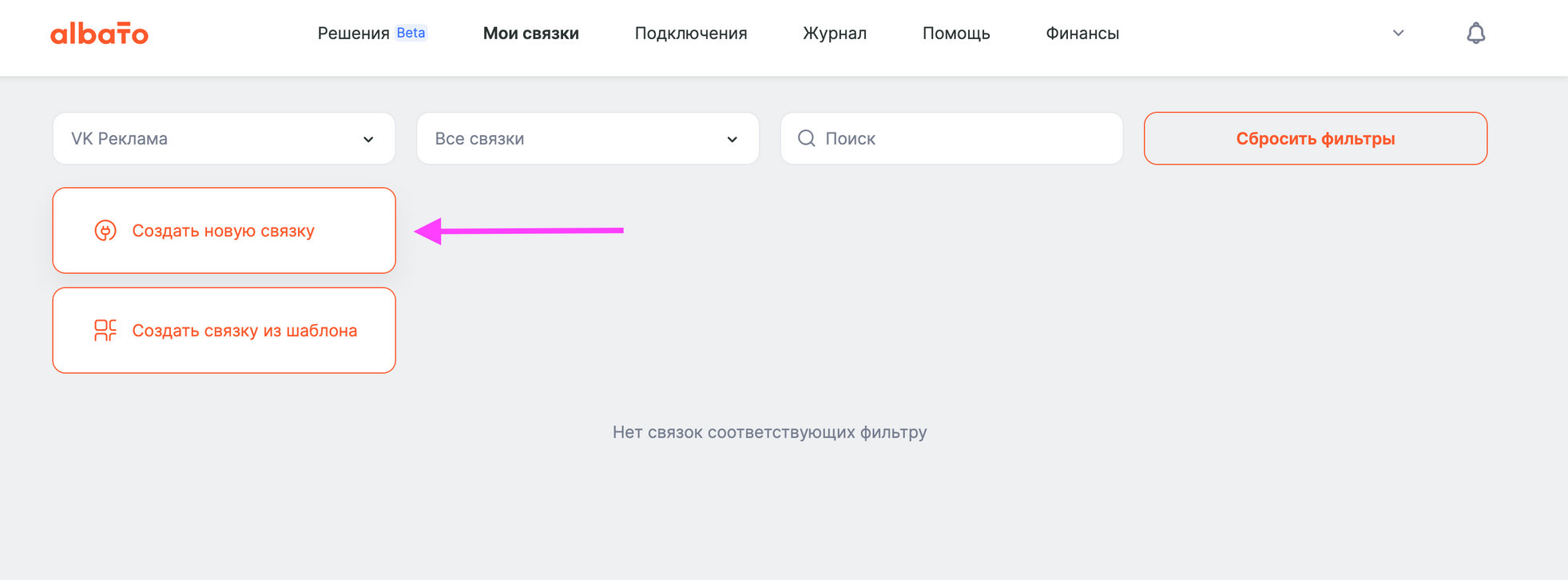
Перейди в раздел Мои связки → Создать новую связку.
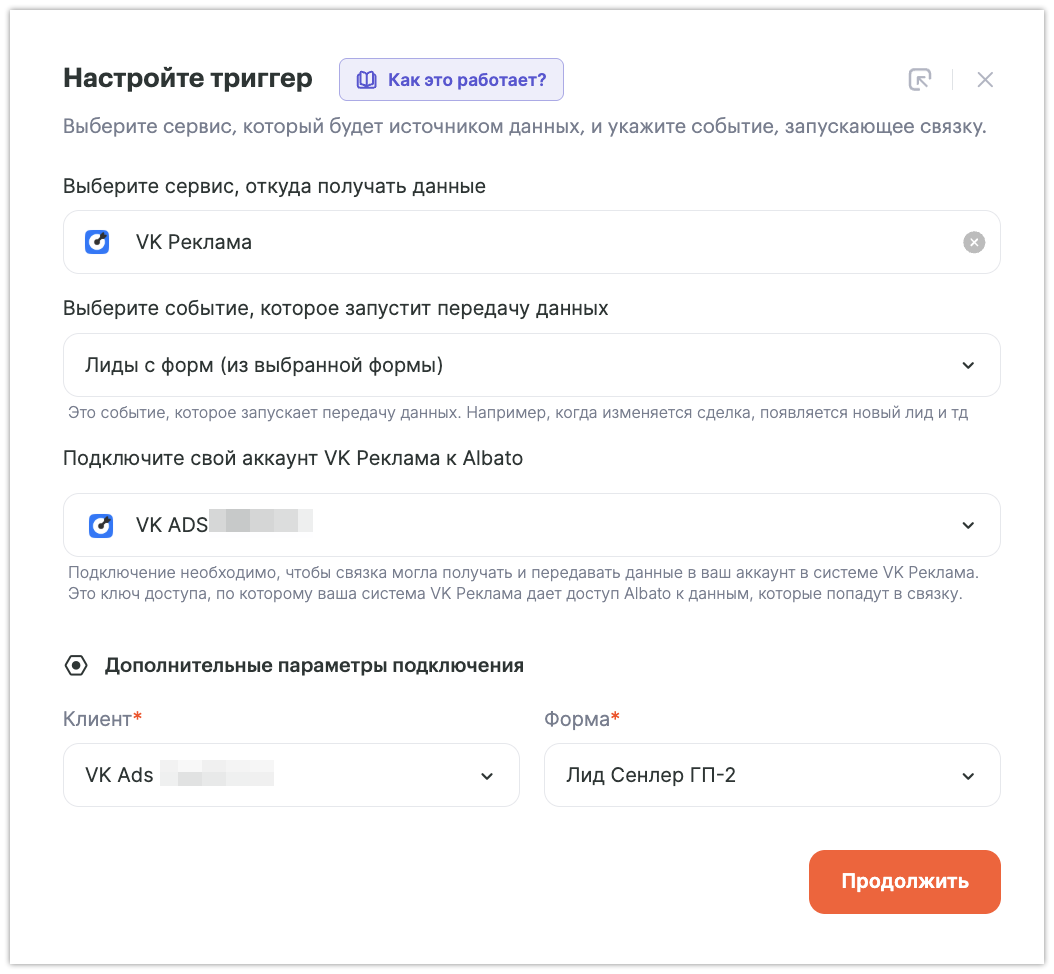
В новом окне выбери событие, которое будет запускать связку.
События, которые запускают автоматизацию, называются триггеры. Триггеры — это изменения, после которых Albato выполнит нужные действия. Триггеры работают в режиме реального времени и по расписанию.
- Сервис, откуда будешь передавать данные — VK Реклама
- При каком событии запустится связка — Лиды с форм (из выбранной формы)
- Подключение — создано ранее
В дополнительных параметрах подключения выбери группу и форму, откуда Albato будет передавать данные
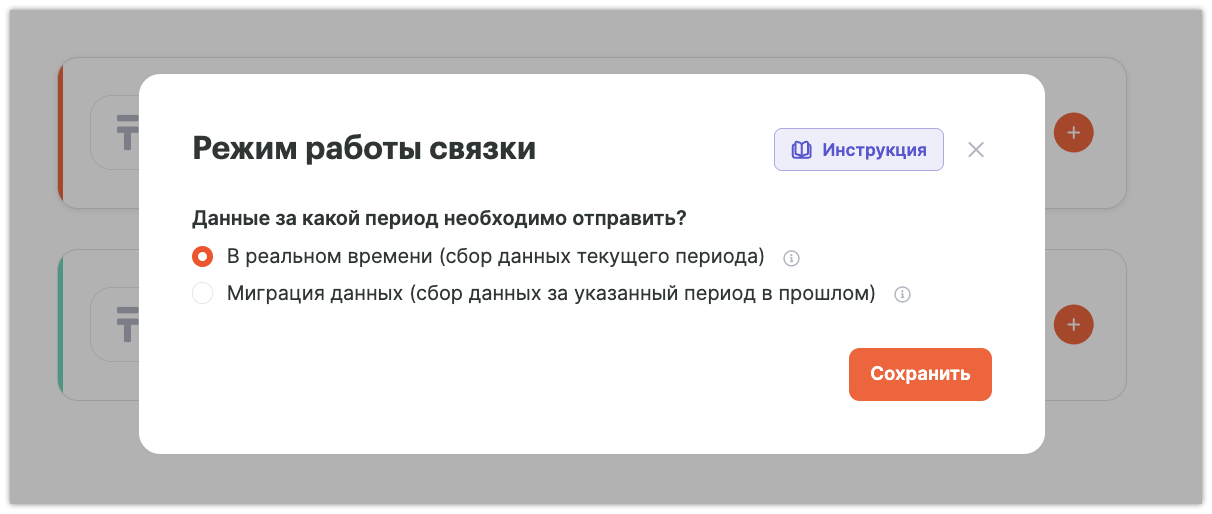
Далее выбери режим работы связки — В реальном времени (после запуска связки, все новые лиды будут передаваться в CRM).
Про режим Миграция данных подробно рассказываем в этой статье.
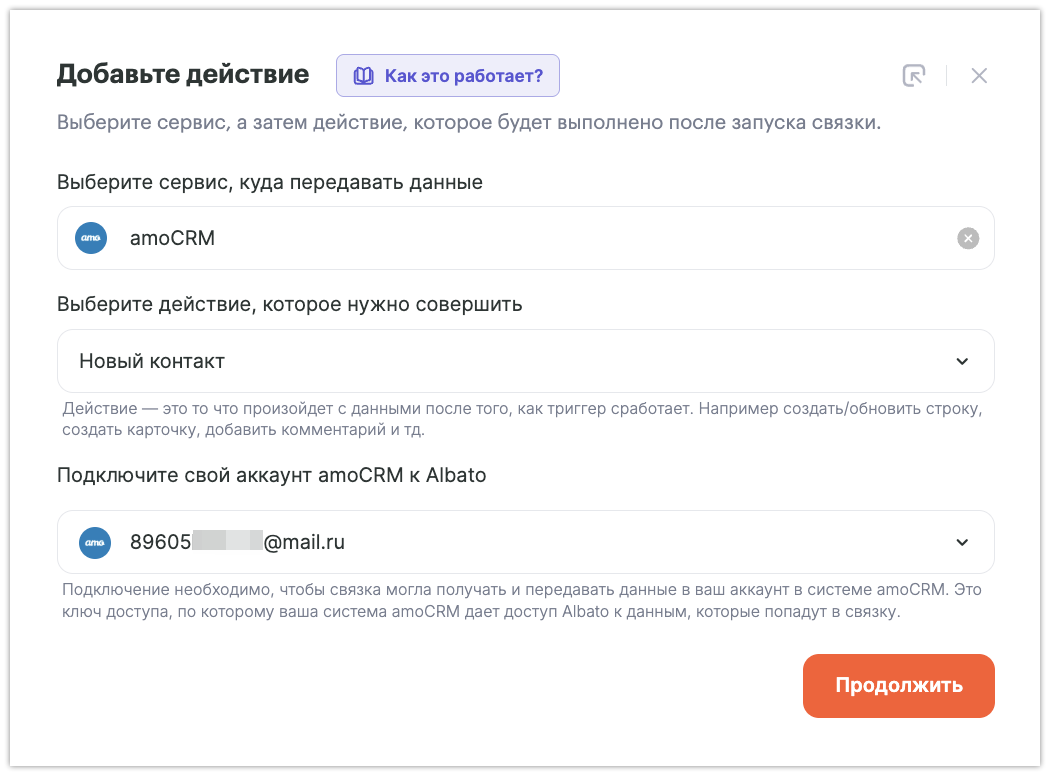
В следующем окне выбери нужное действие.
Действия — что делает Albato после запуска связки. Также действия позволяют передавать данные в другие сервисы и системы.
- Куда отправлять данные — amoCRM
- Действие — Новый контакт
- Подключение — создано ранее
В следующем окне настроек ты можешь сопоставить поля VK Рекламы и amoCRM.
Слева — название столбцов amoCRM. Справа, в выпадающем списке — поля VK Рекламы. Поля, отмеченные красным — обязательные.
Пример заполнения полей:
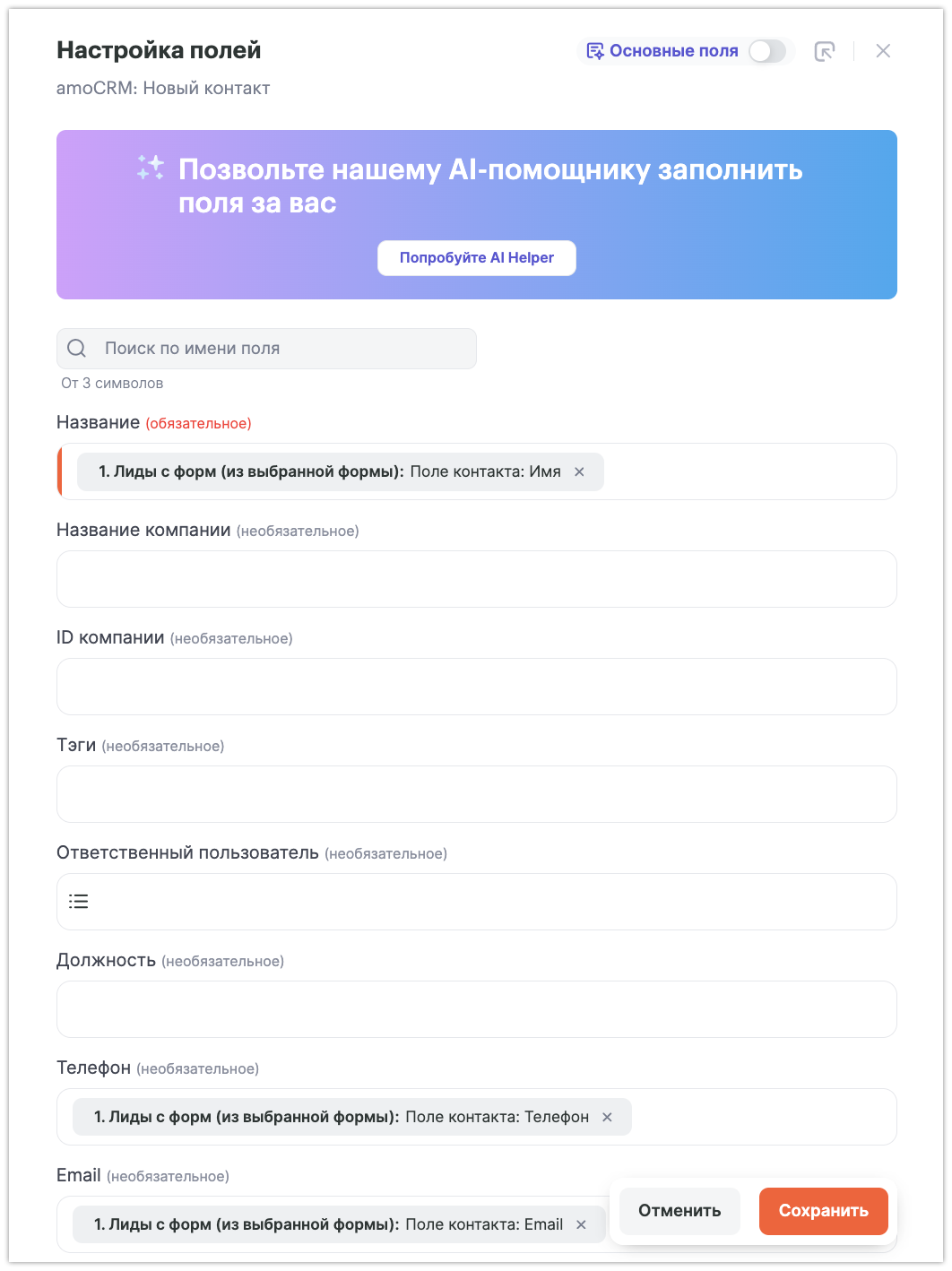
Нажми Сохранить и переходи к шагу проверки на дубликаты.
В этом примере мы выберем проверку дубликатов Не проверять на дубликаты, всегда создавать новую запись, но сервис предусматривает другие варианты под ваши бизнес-задачи.
Подробнее про работу с дубликатами рассказали в этой статье.
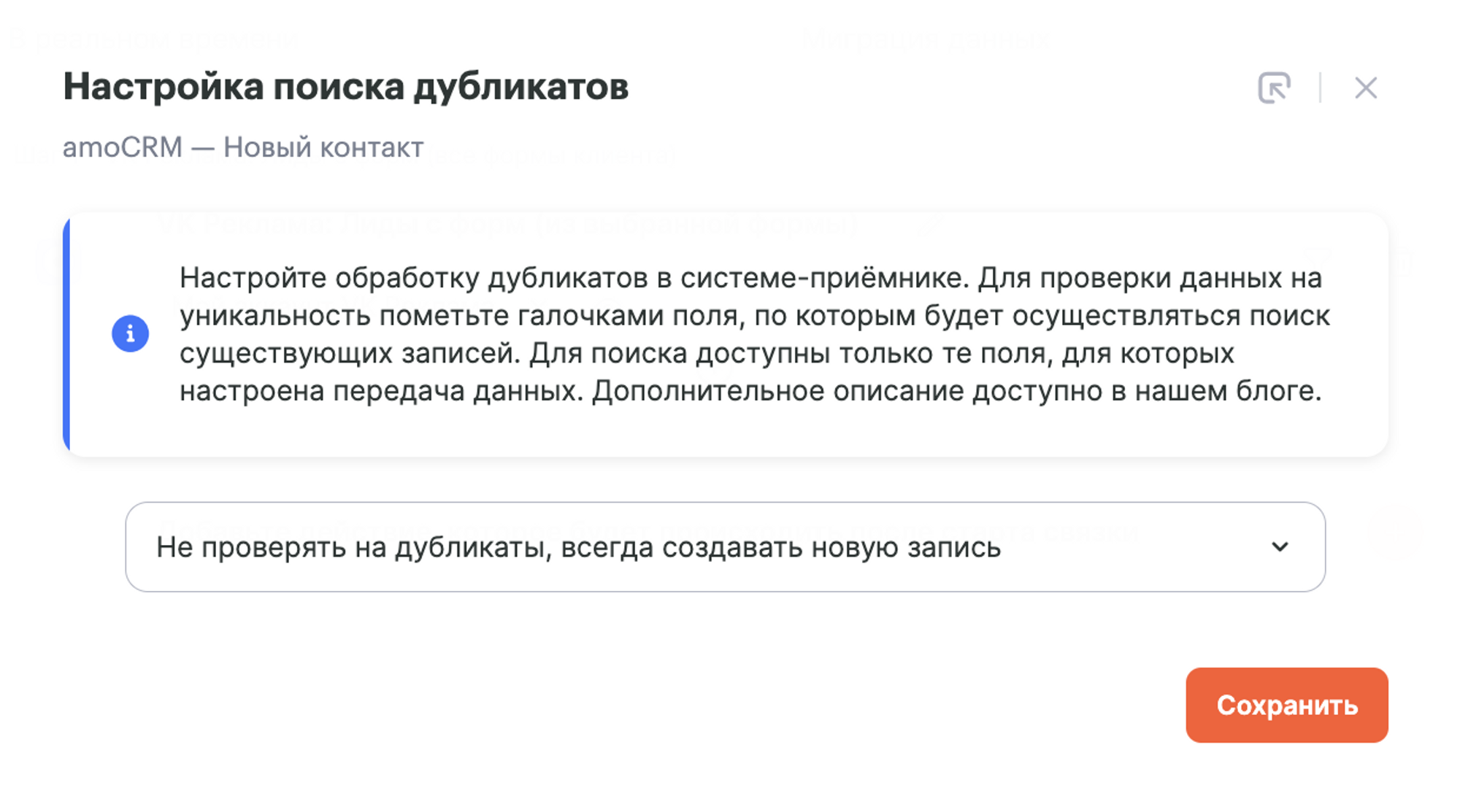
Нажимаем Сохранить.
Теперь в связке два шага. Для создания Сделки к контакту необходимо добавить еще один шаг в связку:
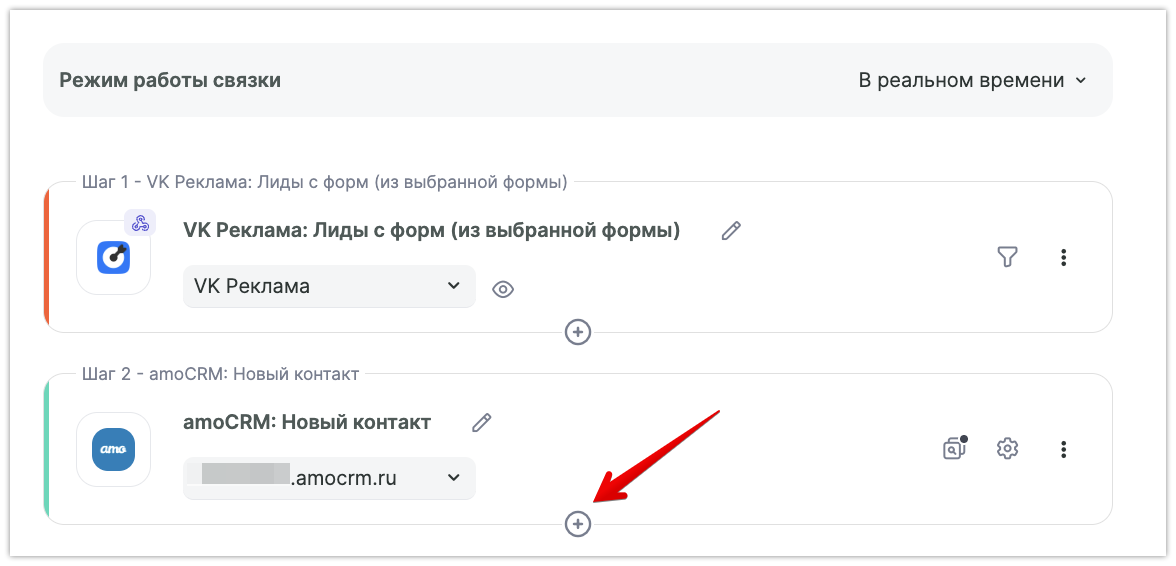
Нажимаем «плюс», выбираем систему (amoCRM), в целевом действии выбираем Новая сделка, подтверждаем подключение к amoCRM и нажимаем Добавить действие.
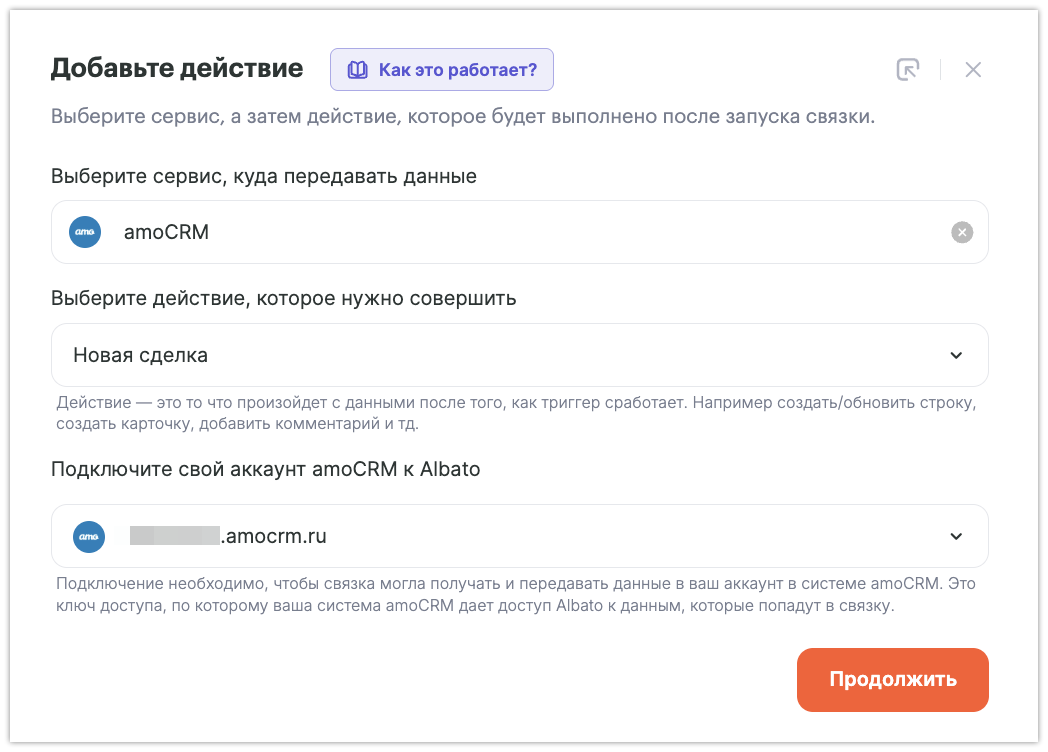
Теперь переходим к заполнению полей для сделки.
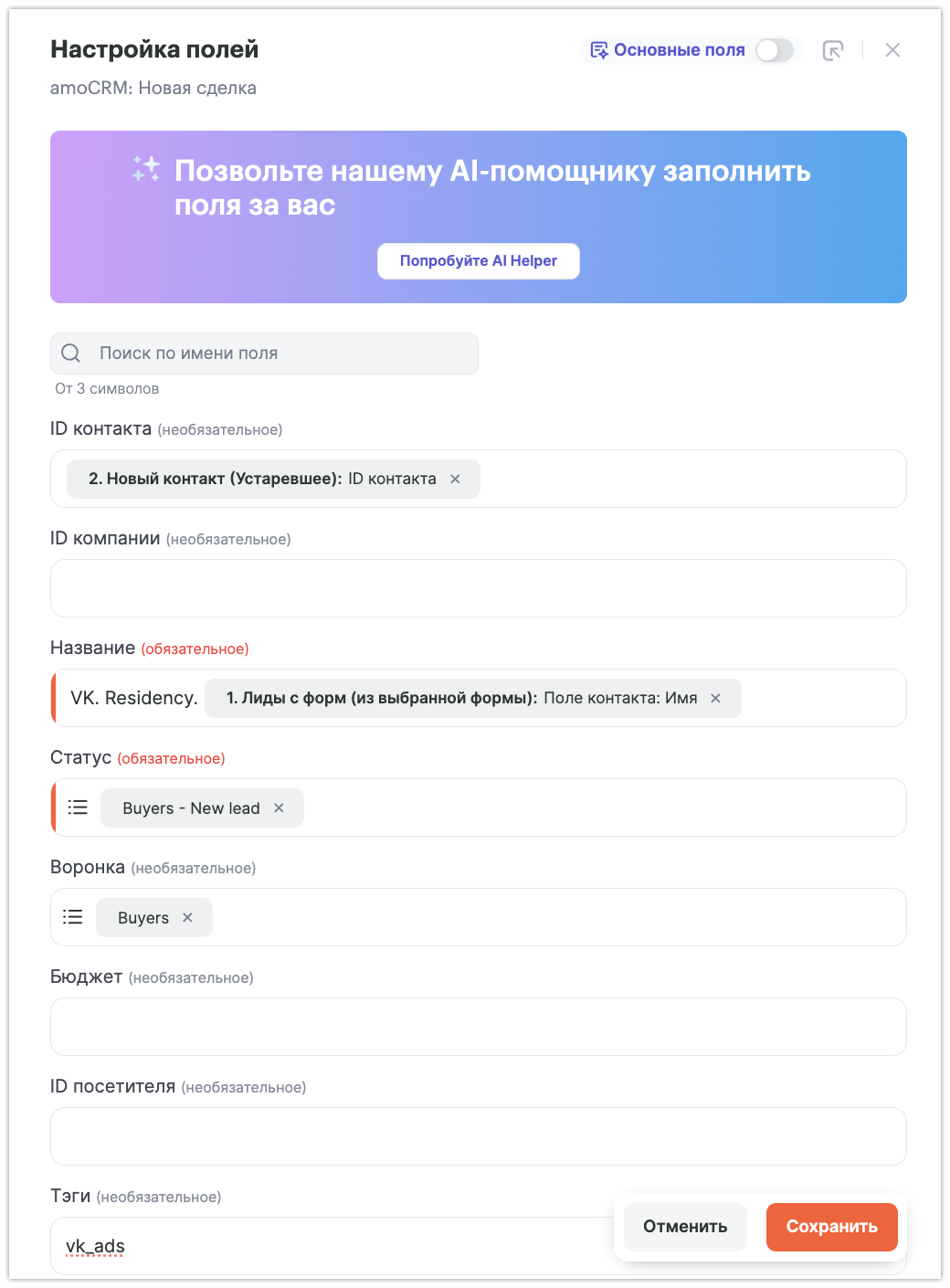
Нажимаем Сохранить и переходим к проверке на дубликаты для сделок.
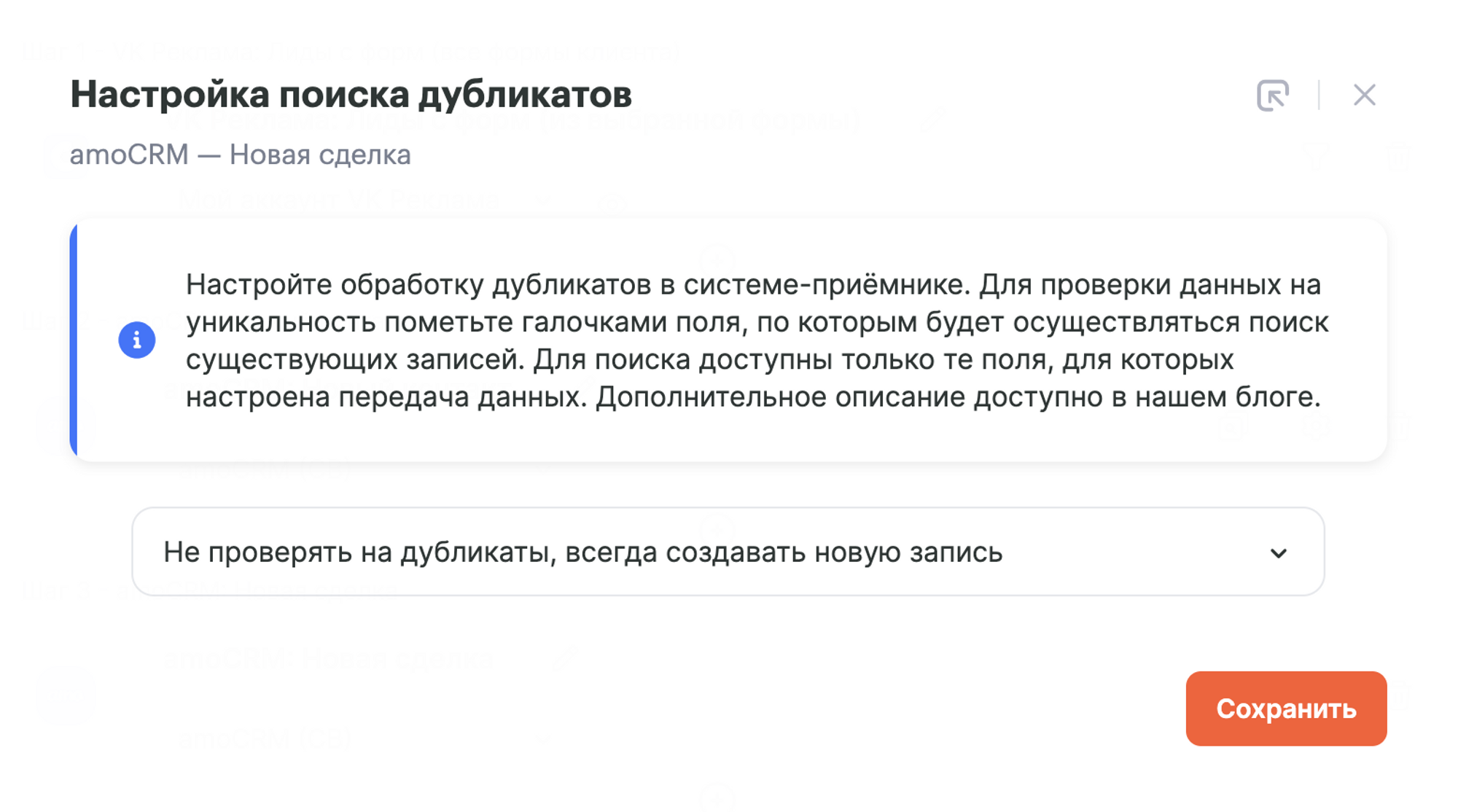
Готово! Осталось запустить связку. Ты также можешь настроить фильтр входящих данных и другие инструменты для форматирования данных. А также настроить условия, при которых сработают разные сценарии внутри связки.
Про инструменты можно почитать здесь.
Если возникнут дополнительные вопросы по настройке связок, ты всегда можешь обратиться за помощью в нашу техническую поддержку, написав в онлайн-чат на сайте.
Возможно эти материалы об интеграциях с VK Рекламой также будут полезны:
Как использовать Albato для автоматизации VK Рекламы
Передача лидов из VK Рекламы в Битрикс24
Передача заявок из лид-форм VK Реклама в Битрикс24 (создание лида)
1 000+ сервисов, настройка без кода. Пробный тариф на 14 дней бесплатно, карта не нужна.