
Инструмент Многократное действие позволяет несколько раз выполнить один и тот же набор шагов без ручного дублирования действий в связке.
Вместо того чтобы копировать одинаковые шаги, достаточно один раз настроить их после инструмента Многократное действие.
Когда использовать инструмент
Используйте инструмент Многократное действие, если заранее известно, сколько раз нужно повторить последующие шаги связки.
Например, если необходимо три раза отправить уведомление, создать пять одинаковых записей или несколько раз выполнить один и тот же сценарий, достаточно указать нужное количество повторений в настройках инструмента.
Если же количество повторений зависит от входящих данных, используйте инструмент Итератор.
Например, если приложение возвращает строковую секцию с несколькими строками данных, Итератор автоматически выполнит последующие шаги для каждой строки.
Многократное действие работает иначе: оно не анализирует входящие данные, а повторяет последующие шаги фиксированное количество раз, указанное в поле Количество повторений.
Подробнее о работе со строковыми секциями и инструментом Итератор читайте в статье «Итератор».
Как это работает
В этом примере связка несколько раз подряд выполняет два действия:
- создает или обновляет строку в Google Sheets;
- отправляет личное сообщение в Slack.
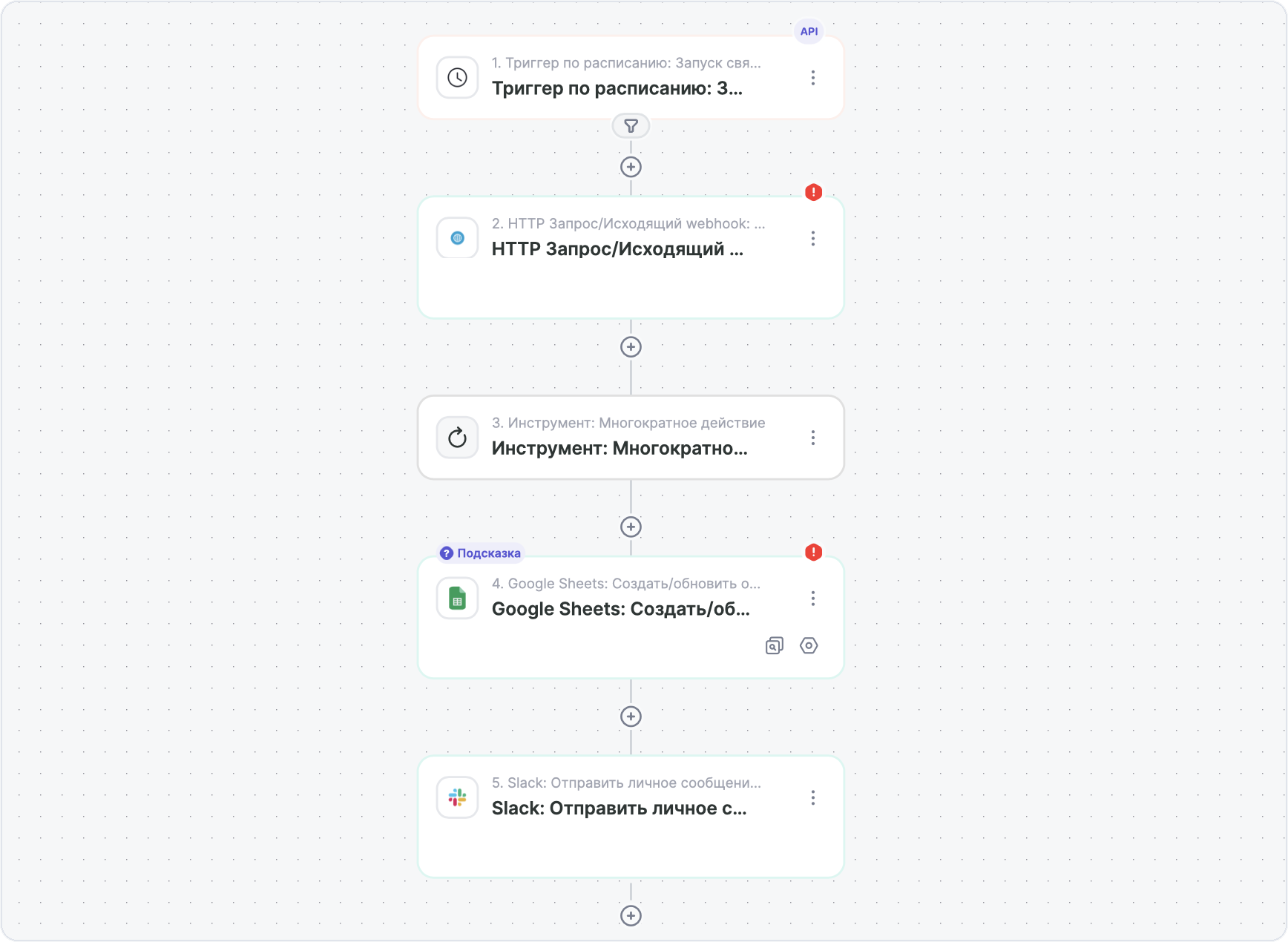
В этой связке:
- Триггер по расписанию запускает сценарий.
- HTTP Запрос/Исходящий webhook получает или отправляет данные.
- Многократное действие задает, сколько раз выполнить следующие шаги.
- Google Sheets: Создать/обновить строку создает или обновляет строку.
- Slack: Отправить личное сообщение отправляет сообщение.
Все действия, расположенные после инструмента Многократное действие, будут выполнены столько раз, сколько указано в поле Количество повторений.
Шаг 1. Добавьте инструмент
- Откройте связку в конструкторе и нажмите + в том месте, где должны начинаться повторяющиеся действия.
- В окне добавления действия перейдите в раздел Логика или найдите инструмент через поиск.
- Выберите Многократное действие.
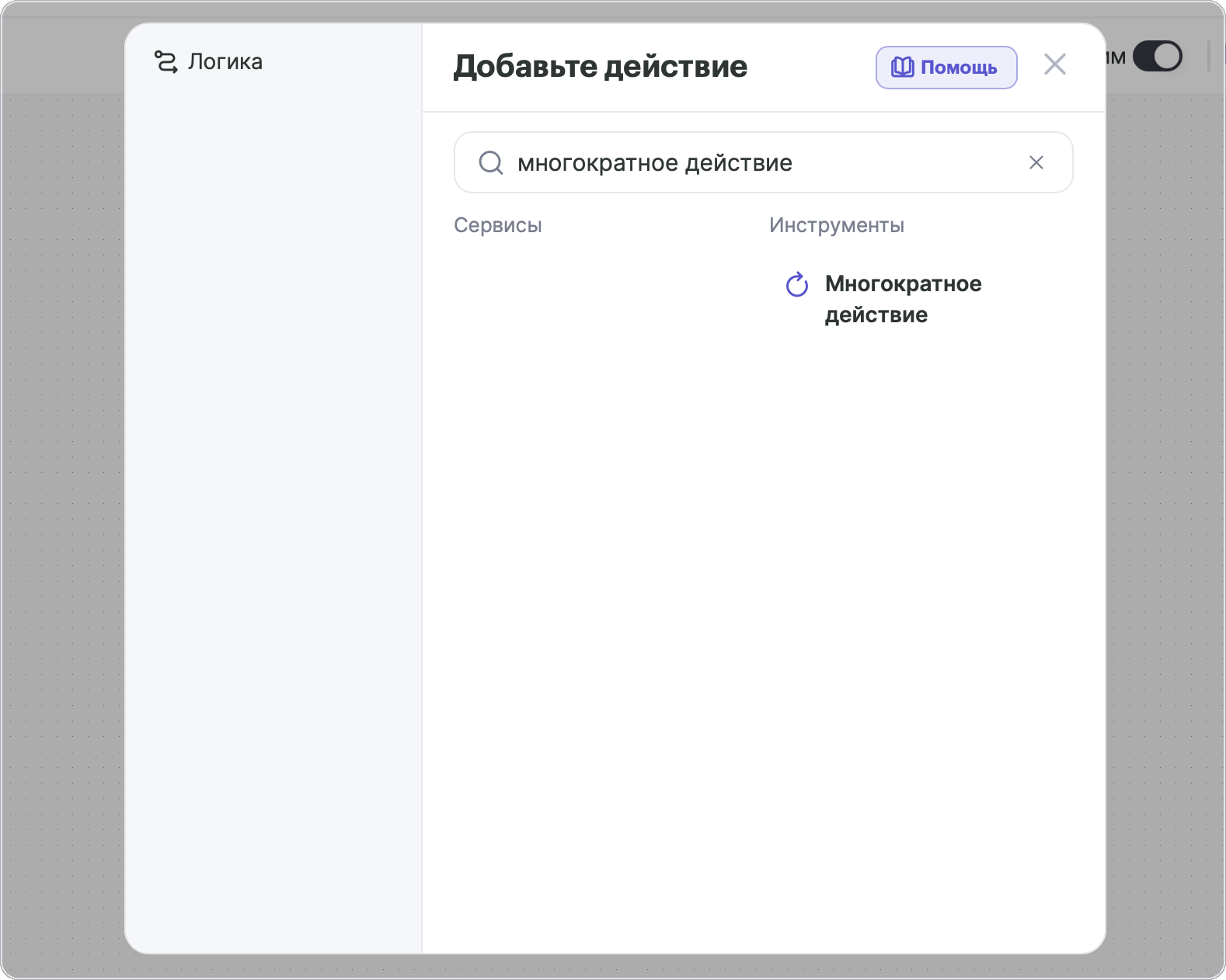
После добавления инструмент появится в связке перед действиями, которые нужно повторять.
Шаг 2. Настройте инструмент
После добавления инструмента откроется окно Настройка полей.
Заполните следующие поля.
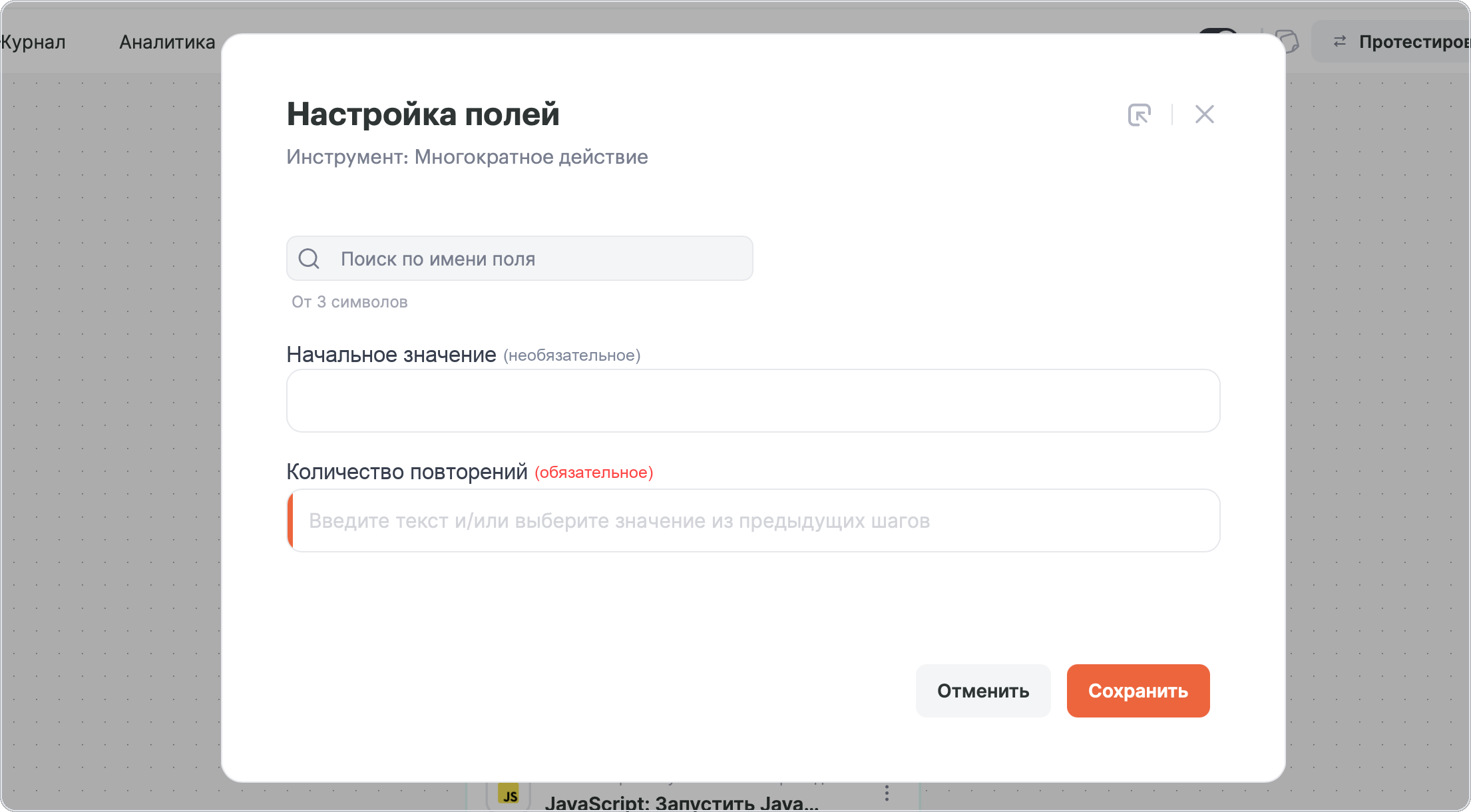
Начальное значение
Начальное значение определяет, с какого числа начинается счетчик повторений. Это значение можно использовать в следующих шагах связки.
| Начальное значение | Количество повторений | Значения счетчика |
|---|---|---|
| 1 | 3 | 1, 2, 3 |
| 2 | 3 | 2, 3, 4 |
| 10 | 3 | 10, 11, 12 |
Если вы не используете значение счетчика в следующих шагах связки, поле Начальное значение можно оставить пустым.
Количество повторений
Это обязательное поле. Укажите, сколько раз должны выполниться все действия после инструмента.
Например, если указать 2, следующий набор действий будет выполнен два раза.
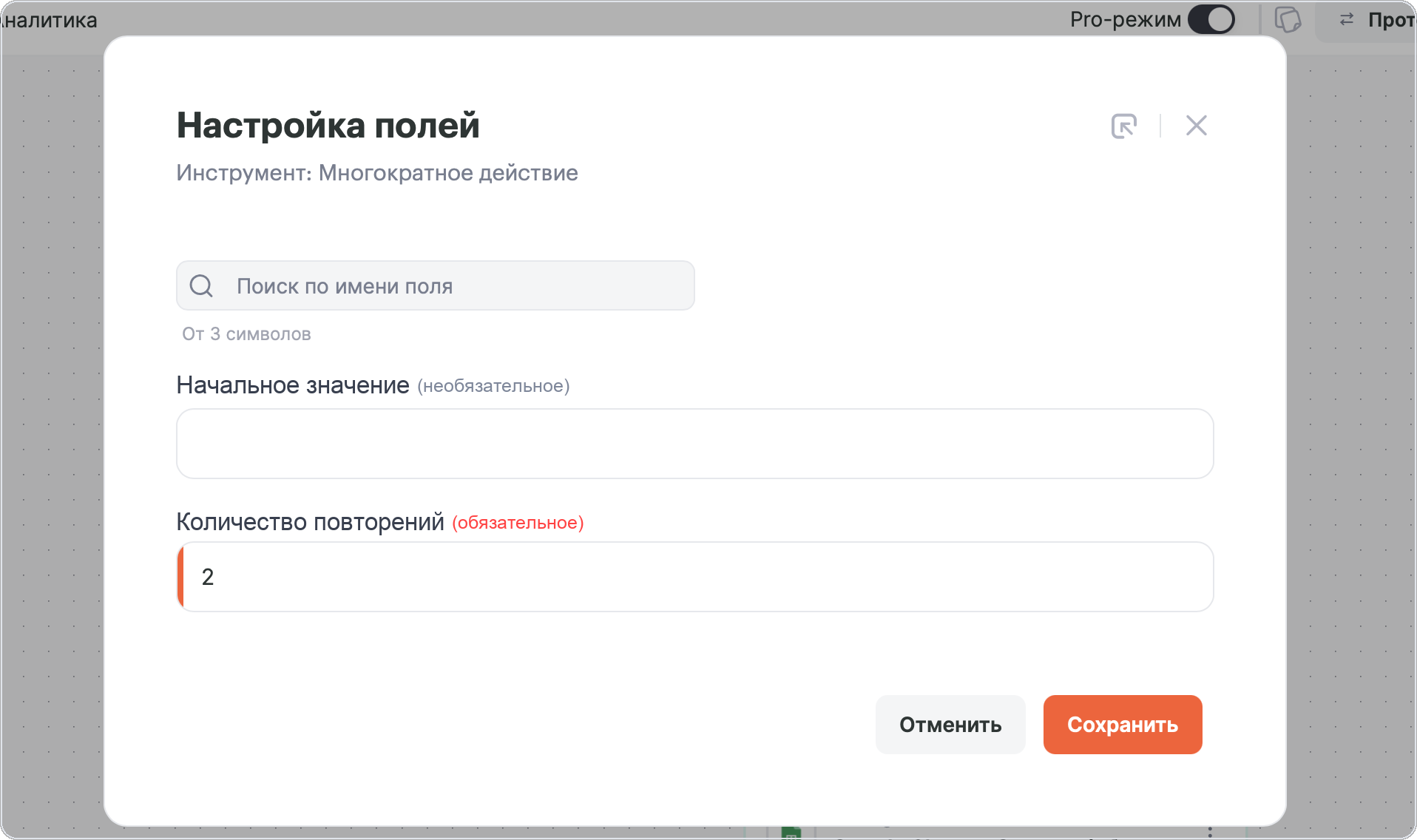
Пример настройки
В нашем примере указаны следующие значения:
- Начальное значение — 1;
- Количество повторений — 2.
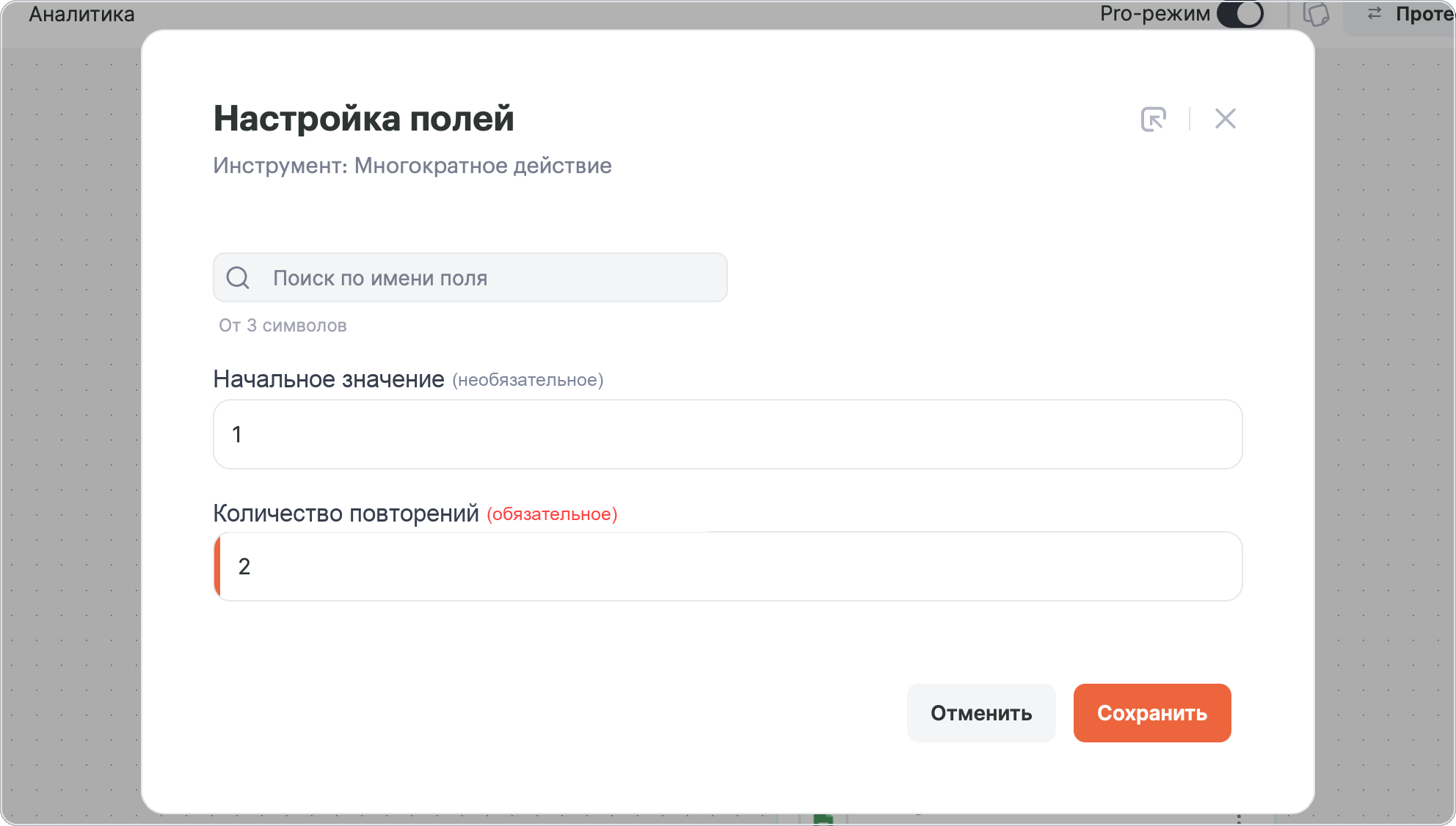
В результате связка выполнится в таком порядке:
- Google Sheets создаст или обновит строку.
- Slack отправит личное сообщение.
- Google Sheets снова создаст или обновит строку.
- Slack снова отправит личное сообщение.
Проверьте результат
После настройки нажмите Сохранить и запустите связку. Для первой проверки рекомендуется указать небольшое Количество повторений.
Затем откройте Журнал связки и убедитесь, что последующие шаги выполнились нужное количество раз.
Например, если указать:
- Начальное значение — 10;
- Количество повторений — 3;
то последующие шаги будут выполнены три раза, а значения счетчика повторений будут: 10, 11 и 12.
Инструмент Многократное действие позволяет повторять группу действий без дублирования шагов, делая связки проще в настройке и сопровождении.
Если у вас возникли вопросы, обратитесь в нашу поддержку через чат.