
В данной инструкции рассмотрим пример связки между сервисами Яндекс.Формы **и **1С:Бухгалтерия. **Связка будет создавать **Нового контрагента, Новую номенклатуру и Новый счёт покупателю в 1С:Бухгалтерия **после заполнения формы в сервисе **Яндекс.Формы.
Перед созданием связки убедитесь, что оба сервиса подключены к Альбато.
Как подключить 1С: Бухгалтерия
После того как убедились, что все нужные сервисы подключены, переходим к настройке связки.
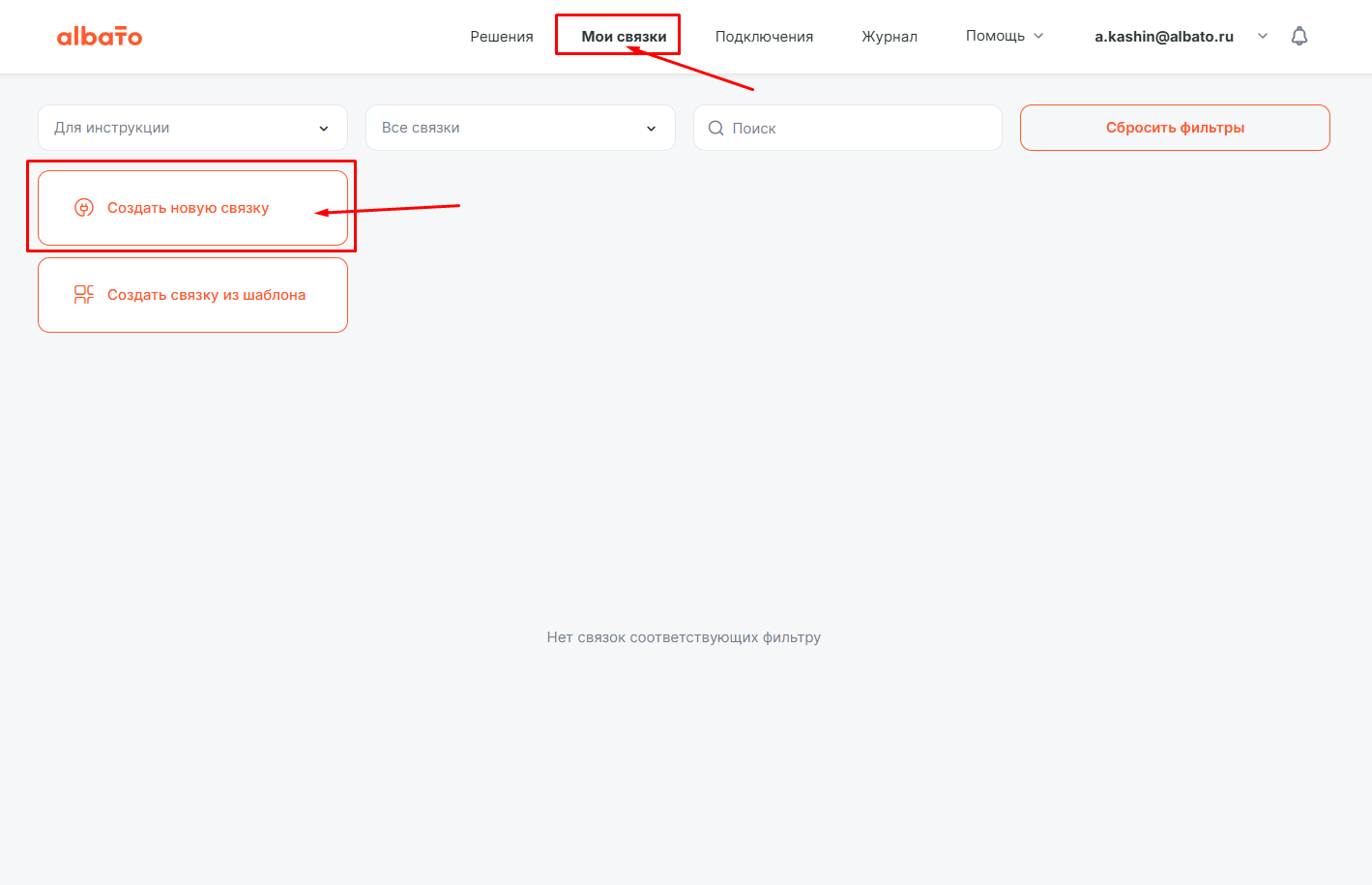
Для этого идём в раздел Мои связки и нажимаем Создать новую связку.
Нажимаем в связке на “Добавьте триггер, который будет запускать связку”, в нашем случае это Яндекс.Формы — “Новая форма”.
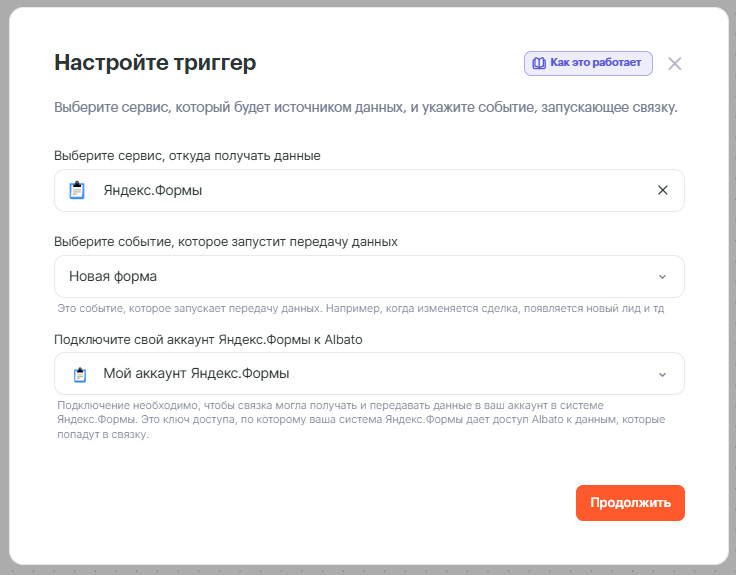
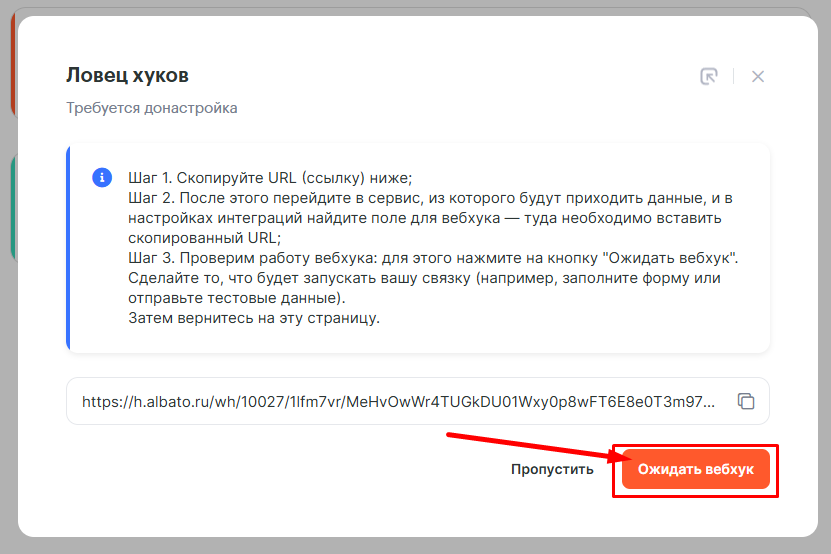
Нажимаем “Продолжить” и перед нами вновь появляется вебхук. Если мы его прописали в форме на этапе создания подключения, то сразу жмём “Ожидать вебхук”.
И так, вебхук прописан в Яндекс.Формы, можем нажимать на кнопку “Ожидать вебхук”.
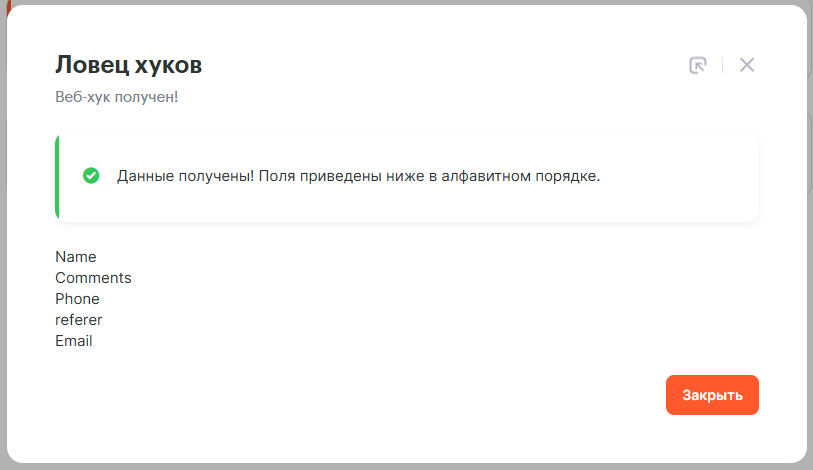
Теперь нам необходимо заполнить нашу форму в Яндекс.Формах, чтобы “Ловец хуков” поймал все поля которые есть в вашей форме. После заполнения формы, возвращаемся в Albato и видим уведомление “Веб-хук получен!”
Теперь переходим к “Добавлению действия, которое будет происходить после старта связки”.
В нашем примере мы будем отправлять полученные данные в 1С: Бухгалтерия, по этому добавляем необходимые для этого сервиса действия. Начнём с действия “Новый контрагент”
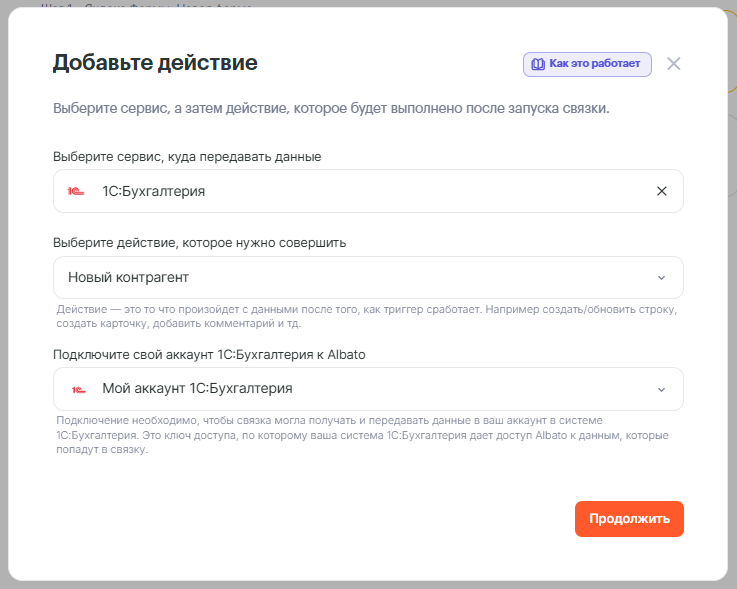
Заполняем поля Контрагента данными из Яндекс.Форм.
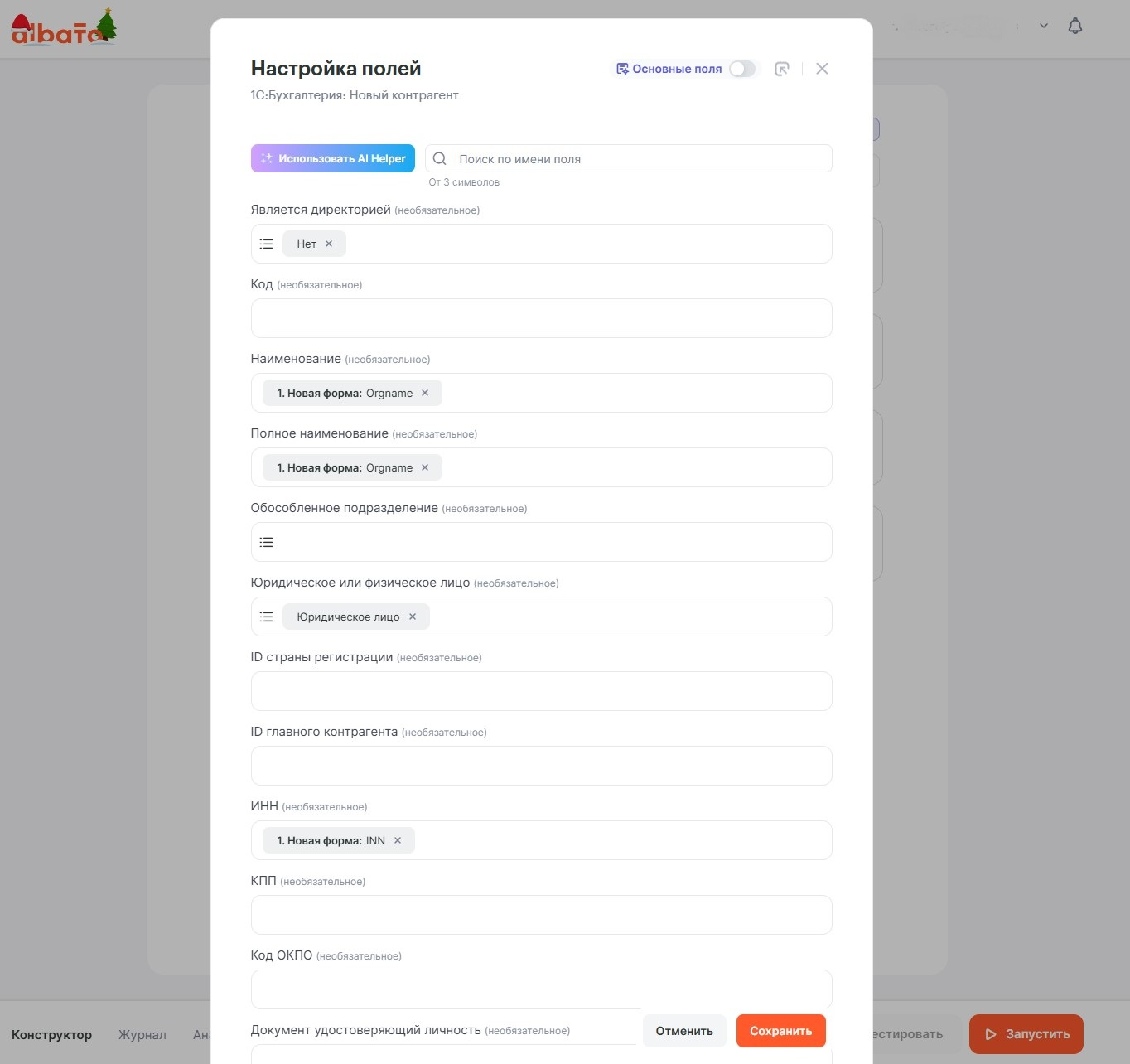
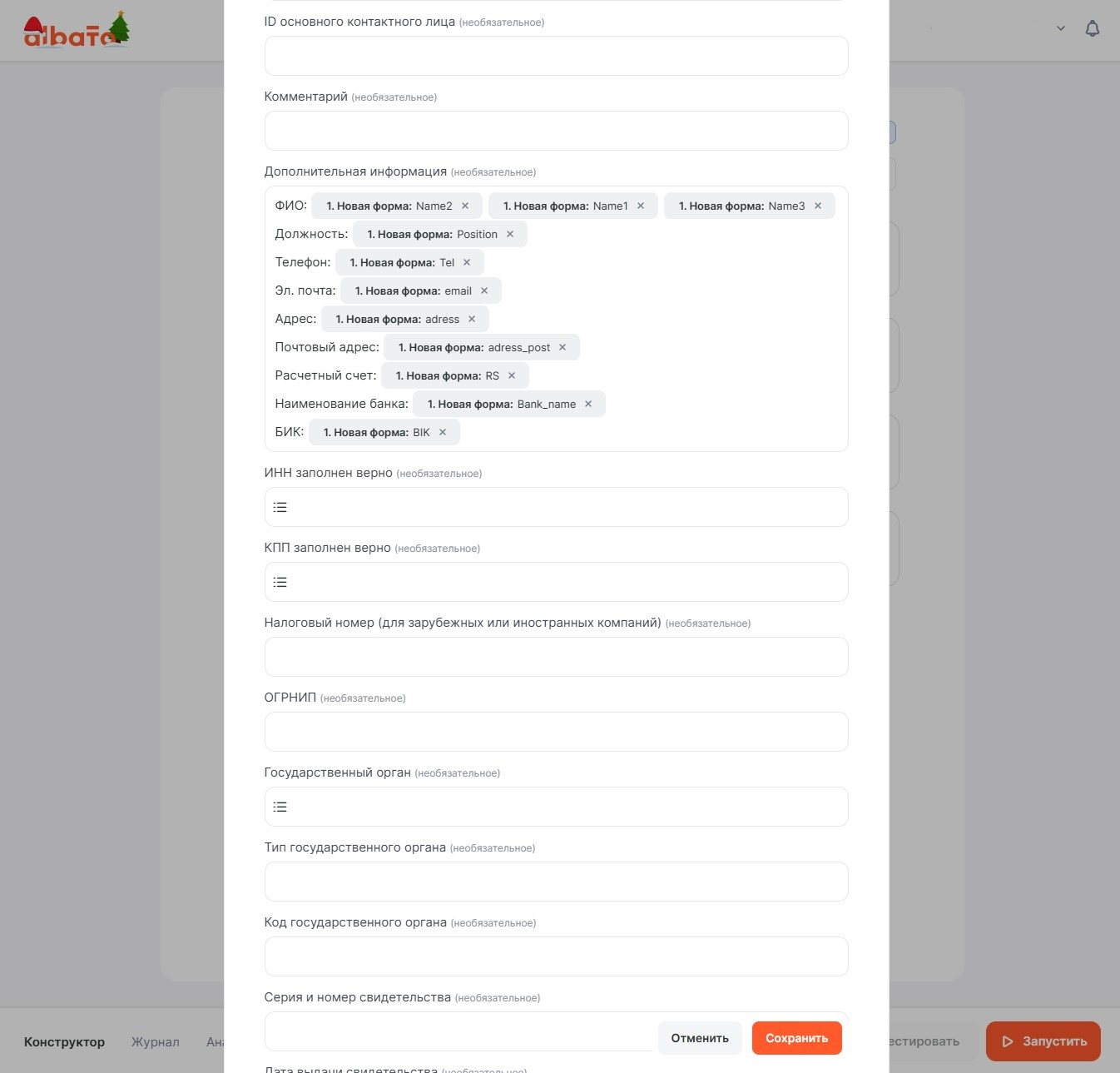
После нажимаем “Сохранить”.
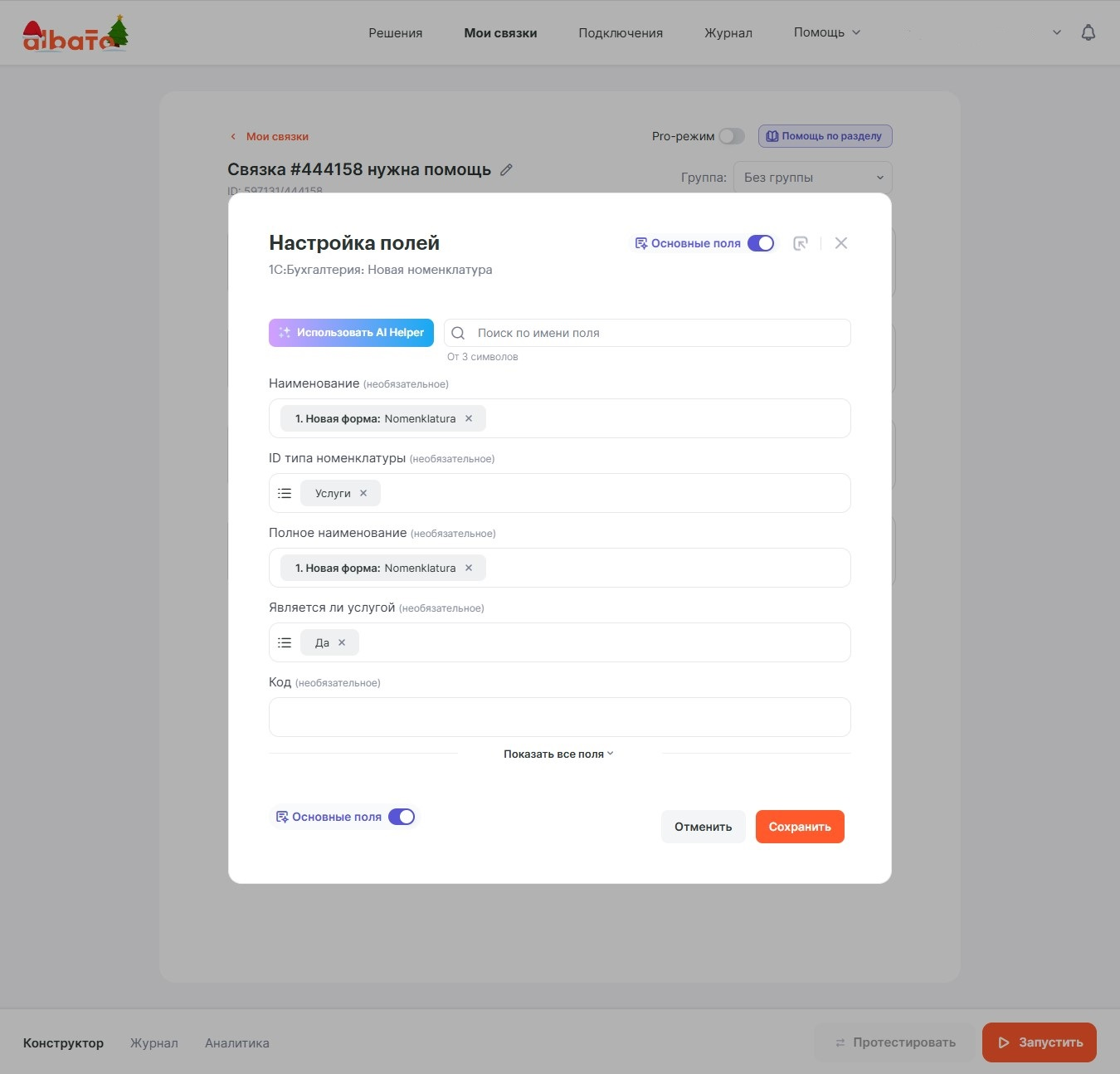
Далее создаём добавляем ещё шаг, на этот раз 1С: Бухгалтерия “Новая номенклатура”.
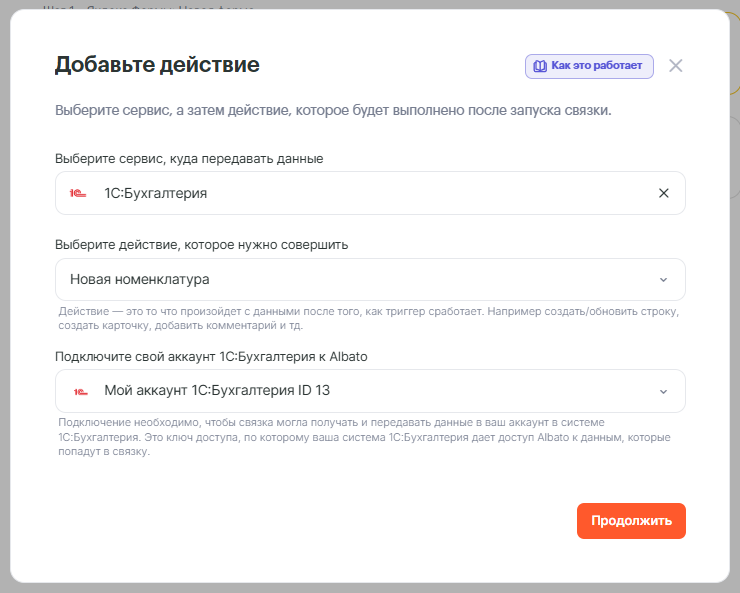
Указываем “Наименование”, выбираем “ID типа номенклатура”, а так же указываем “Полное наименование” и Заполняем поле “Является ли услугой” после чего нажимаем “Сохранить”.
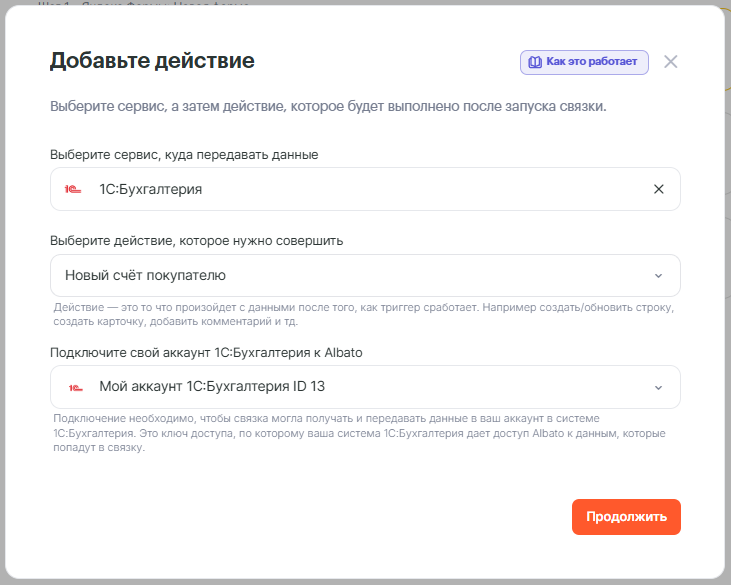
Далее добавляем последний шаг в связке с действием 1С: Бухгалтерия — “Новый счёт покупателю”.
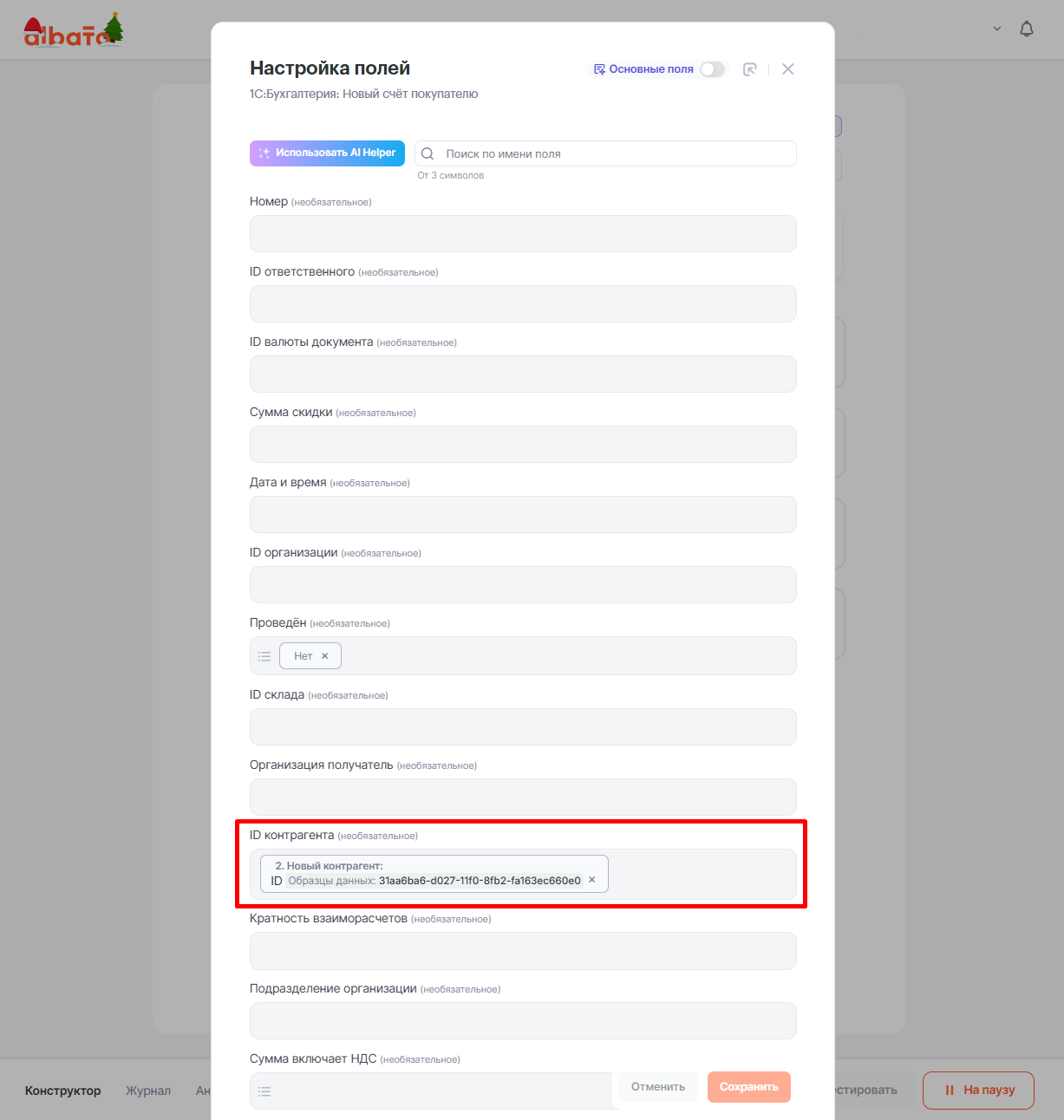
И переходим к заполнению нужных полей в счёте.
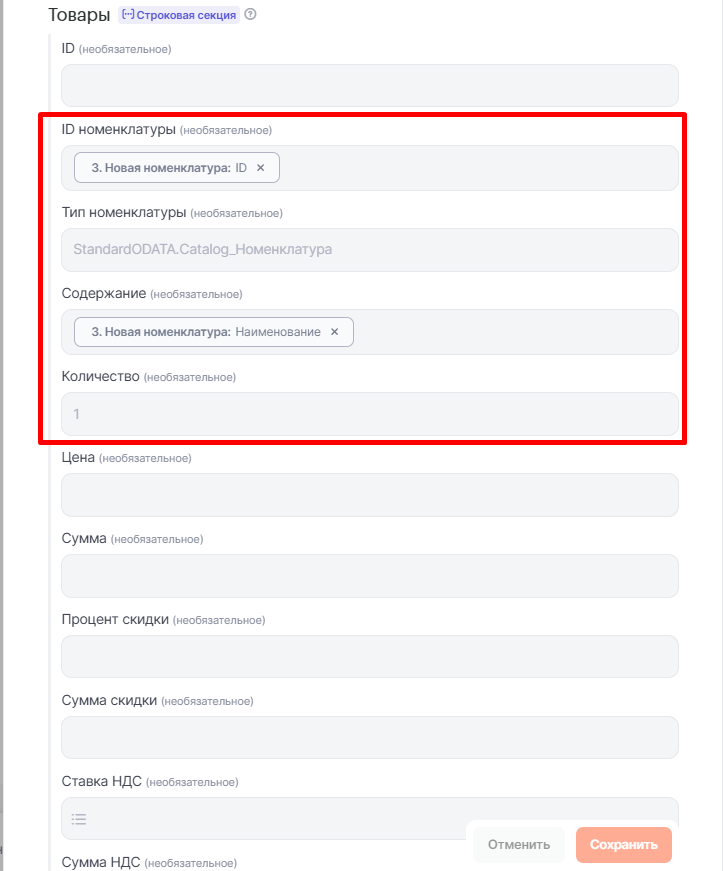
В счёте при добавлении Товара важно корректно заполнить поля в блоке “Товары”, указав “ID номенклатуры” и “Содержание” передаваемый из Яндекс.Форм, а так же прописав “Тип номенклатуры” и “Количество” вручную, если вдруг вы не передаёте их из Форм. Все эти параметры ОБЯЗАТЕЛЬНЫ для заполнения при передаче в счёт Товара.
Нажимаем “Сохранить”.
В итоге связка успешно настроена!
Последнее изменение: 25/12/2025