
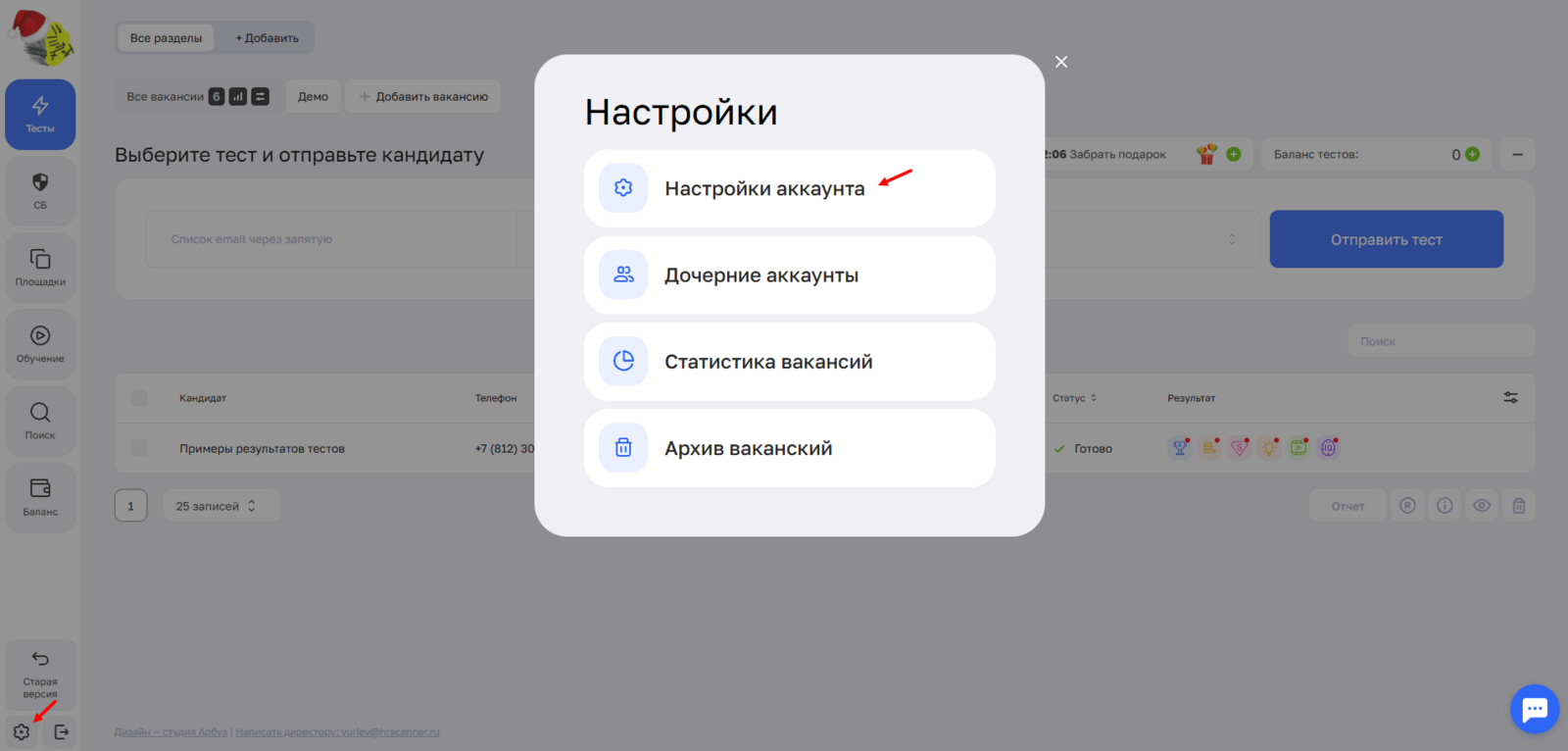
Перейдите в свой аккаунт HRScanner и на главной странице найдите раздел Настройки → Настройки аккаунта
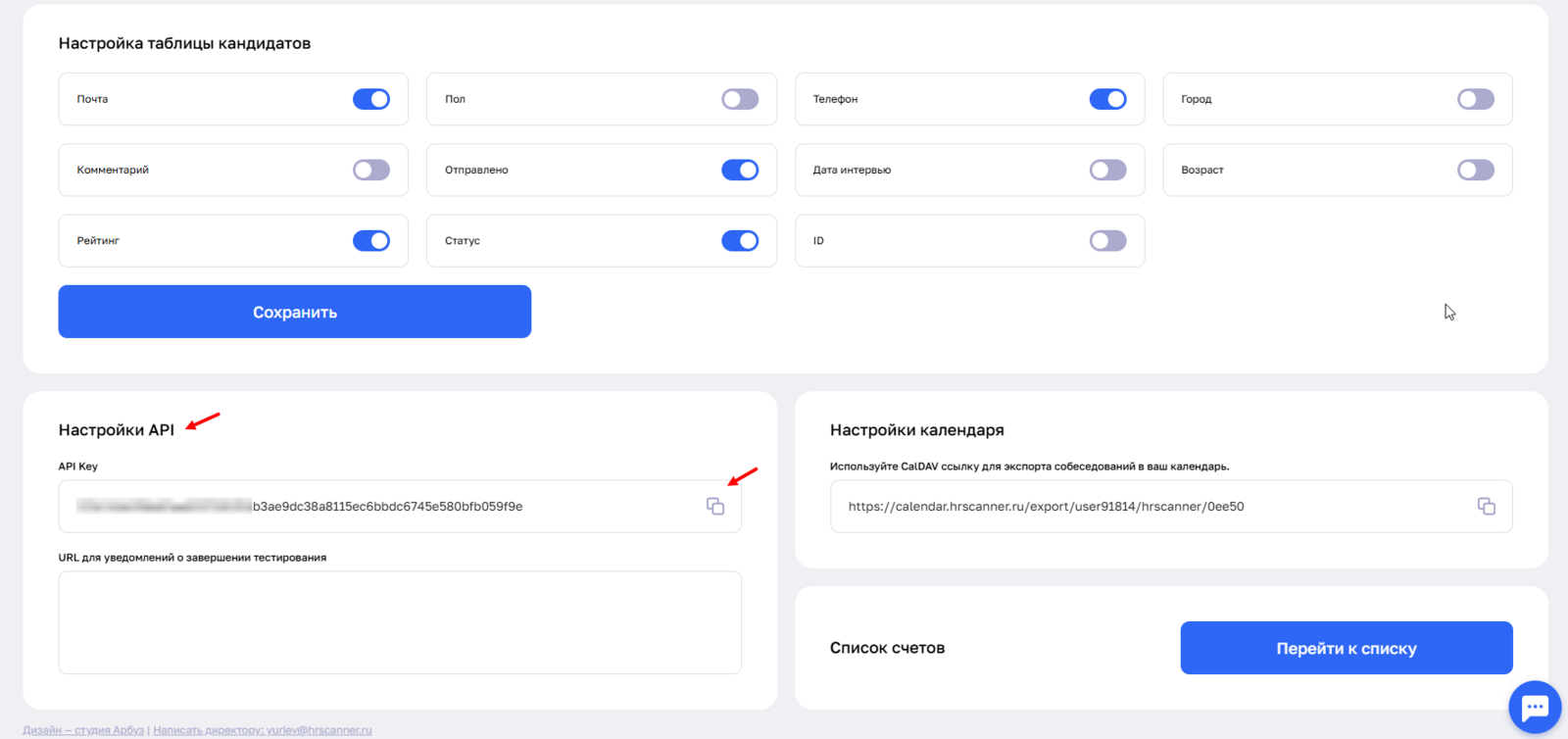
В настройках аккаунта нужна секция Настройки API и сгенерированный API ключ
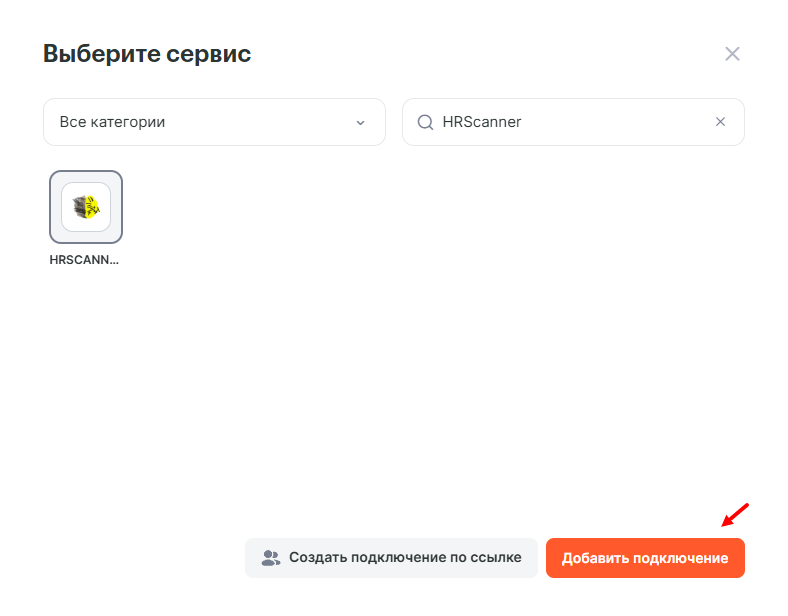
Следующим шагом перейдите в свой профиль Albato и в подключениях найдите сервис HRScanner
В поле Ключ API введите ключ, который скопировали из настроек на стороне сервиса HRScanner
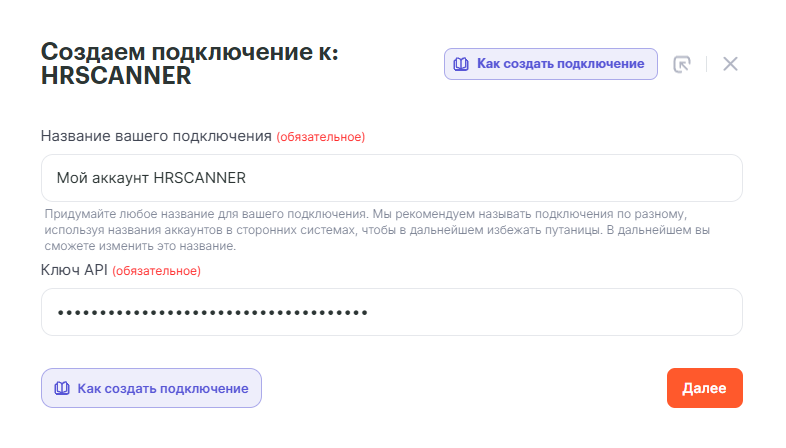
Если всё сделали правильно, то после нажатия на кнопку Далее, будет создано новое подключение, которое можно использовать в любых связках
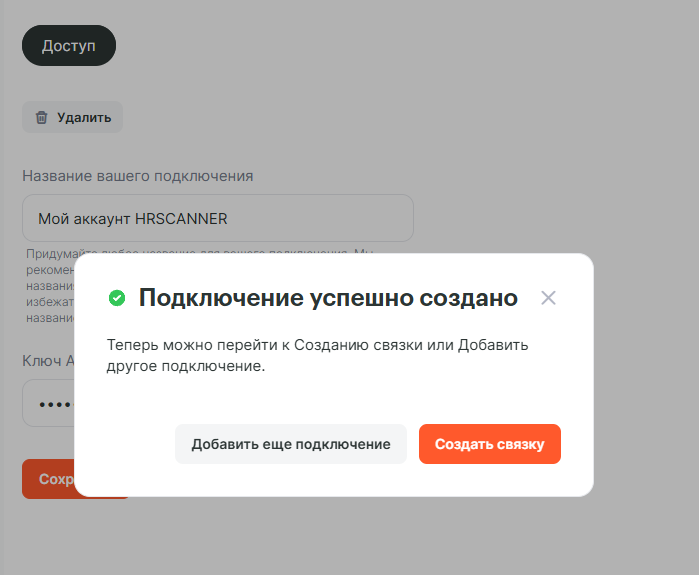
После того как создали подключение, рассмотрим простую интеграцию, которая позволит получать данные по тесту, который прошёл кандидат и добавлять эти данные в Google Sheets, а так же отправлять уведомление в Telegram.
Подключение Google Sheets — https://blog.albato.ru/connecting-google-sheets-to-albato/
Правила работы с Google Sheets — https://blog.albato.ru/pravila-raboty-v-google-sheets-pri-peredache-dannyh-v-tabliczy/
Telegram — https://blog.albato.ru/kak-nastroit-telegram-bota-s-albato/
Перейдём в раздел **Мои связки **и создадим новую
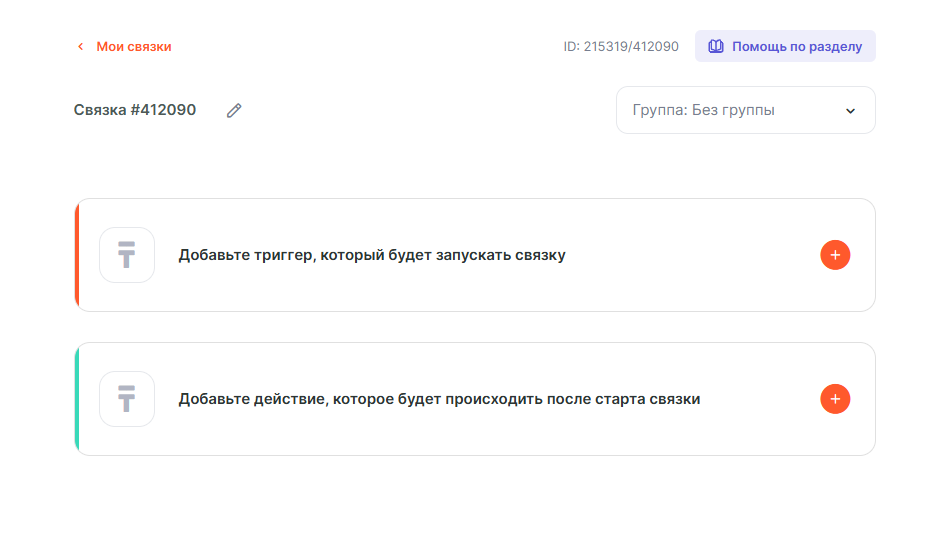
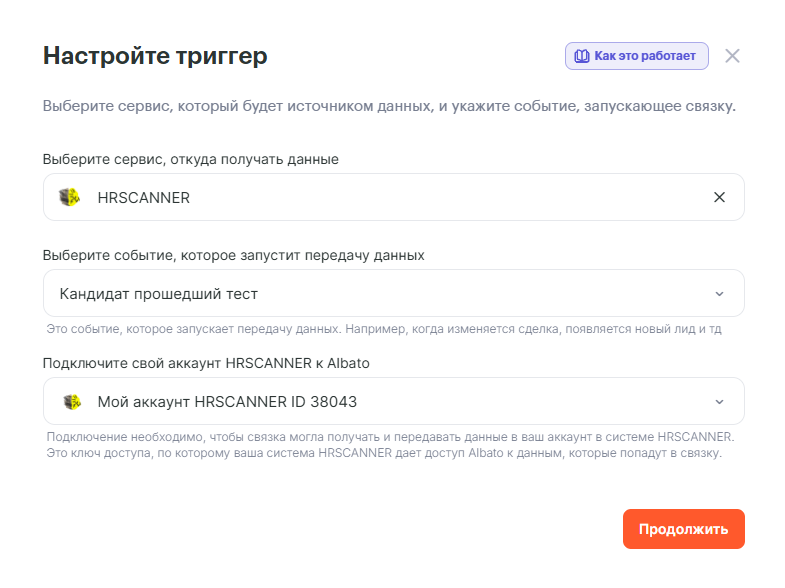
Первым шагом выберем триггер, с помощью которого будем получать данные, а именно HRScanner: Кандидат прошедший тест
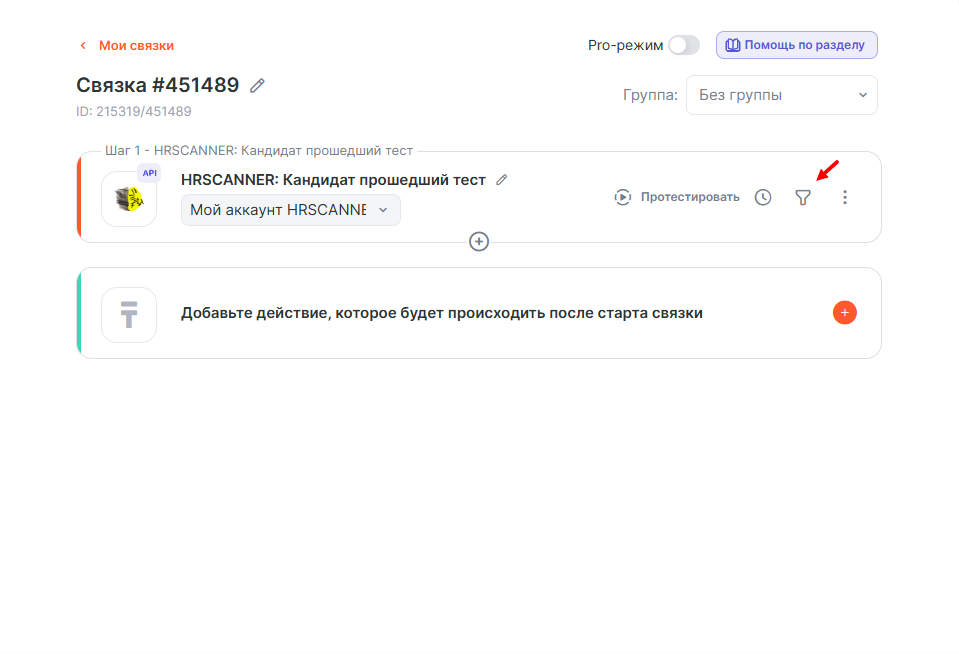
Если требуется получать данные по конкретному условию, то есть возможность настроить фильтр входящих данных. В данном примере фильтр входящих данных будет отсутствовать. Ссылка на инструкцию — https://blog.albato.ru/duplicates-handling/
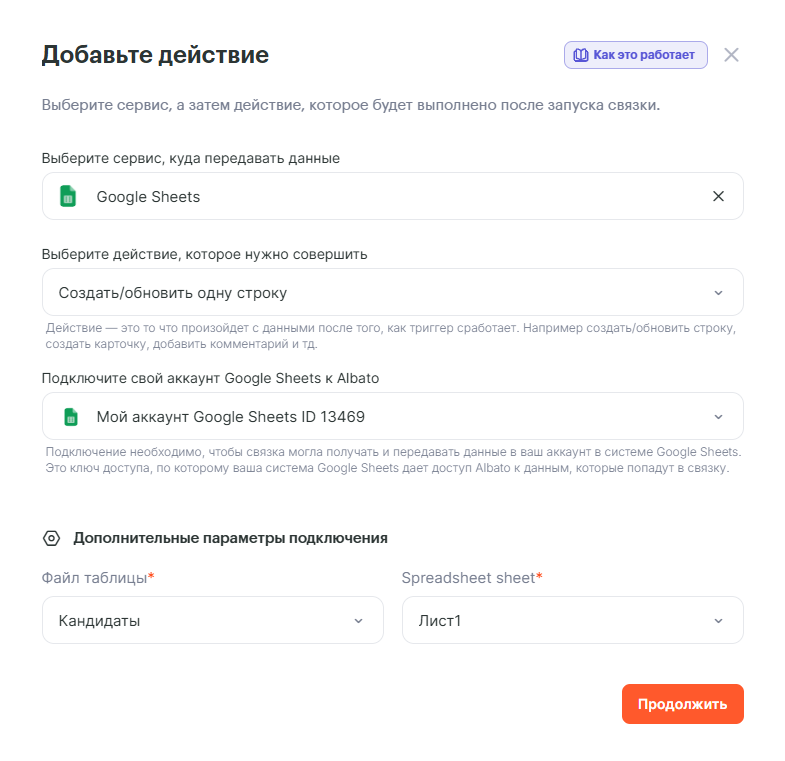
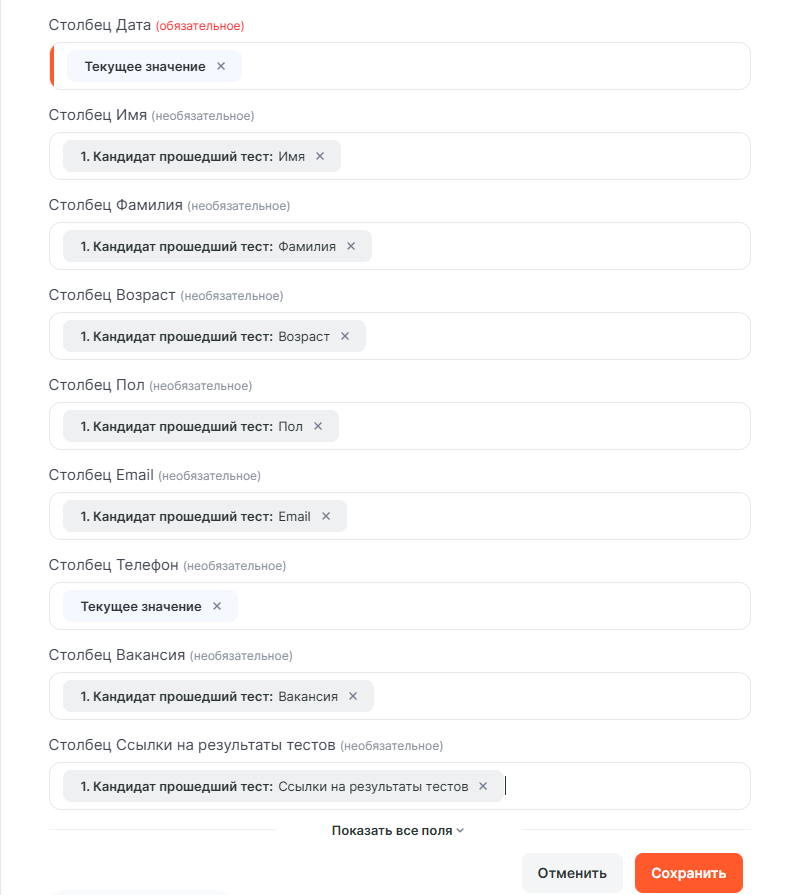
Следующим шагом выберем действие Google Sheets: Создать/Обновить одну строку, а так же саму таблицу и лист
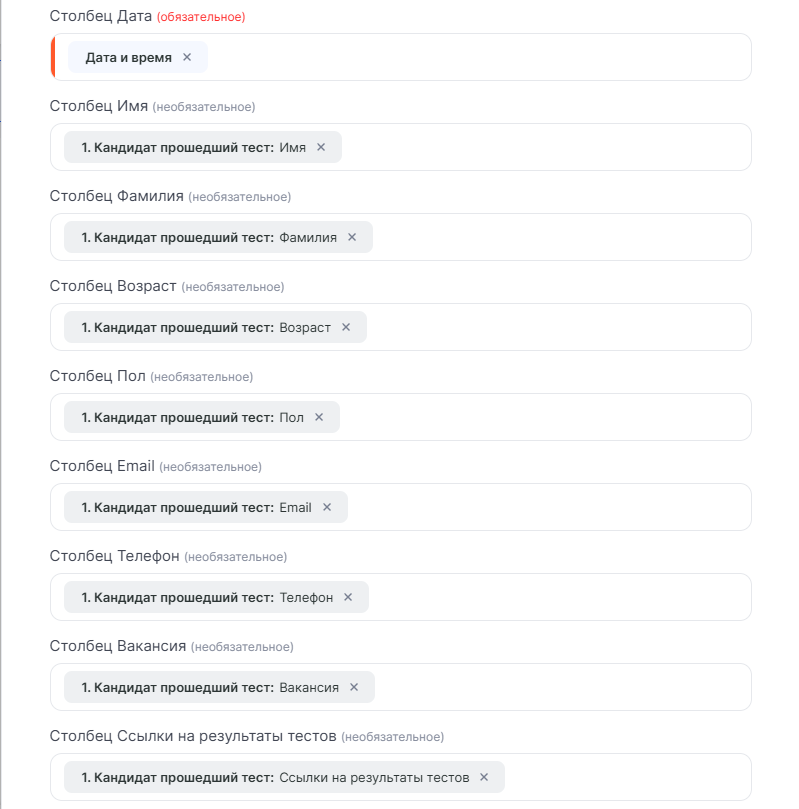
Заполним нужные поля данными от первого шага
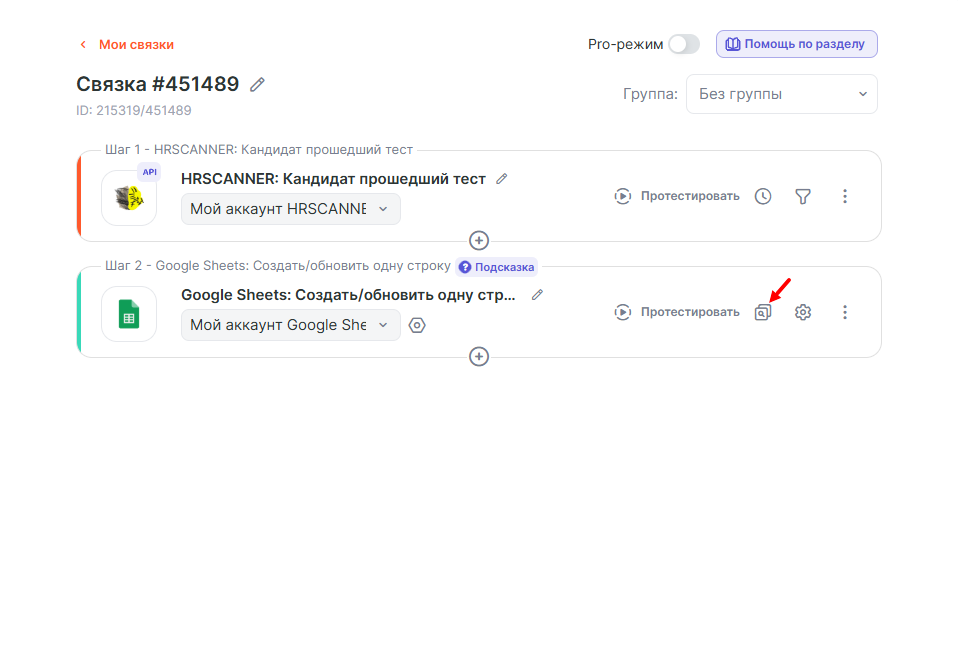
Так же в шаге с Google Sheets есть возможность настроить обработку дубликатов. Более подробно про обработку дубликатов можно посмотреть в этой инструкции — https://blog.albato.ru/duplicates-handling/
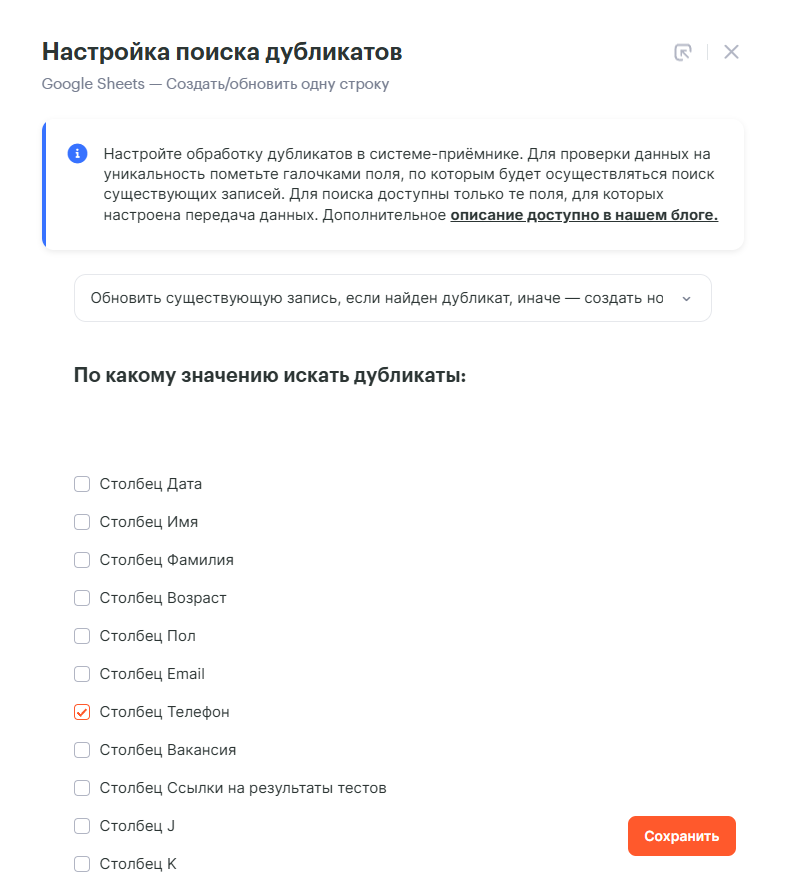
Настроим обработку дубликатов по полю Телефон, **так как оно уникальное. Для работы механизма по дубликатам выберем опцию **Обновить существующую запись, если найден дубликат, иначе — создать новую запись **и нужное нам поле Телефон.**
В следующем модальном окне удалим Текущее значение и выберем то, на которое будет обновлено
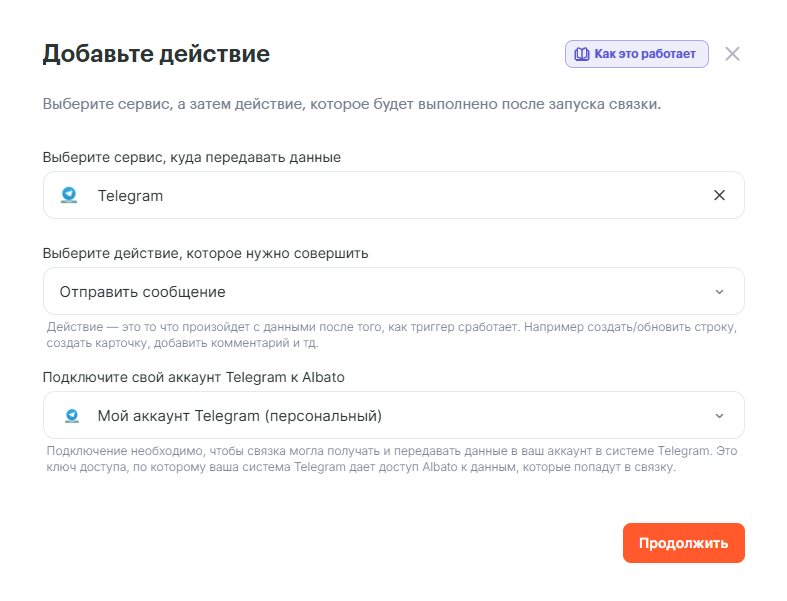
Последним шагом добавим действие Telegram: Отправить сообщение
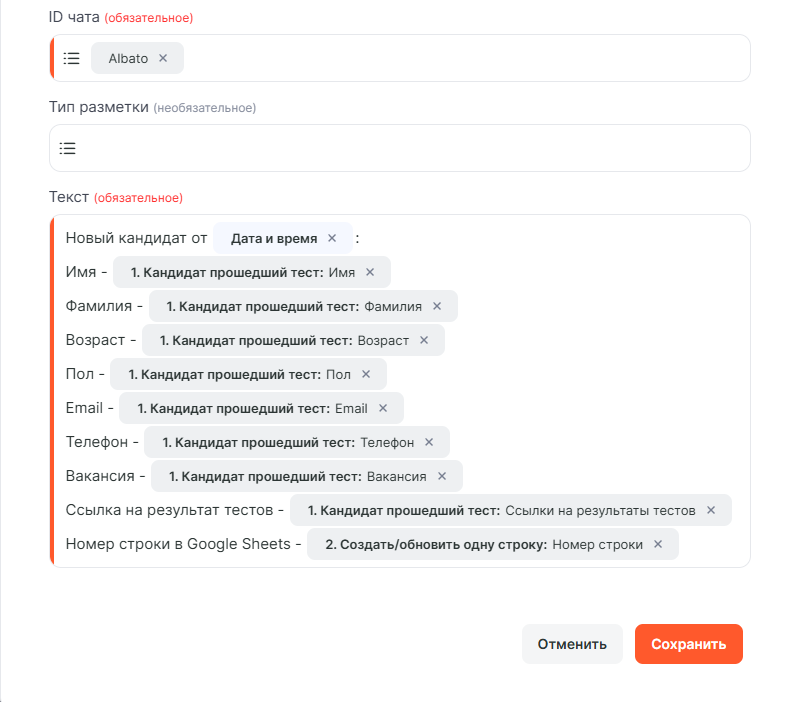
В настройках заполним поле ID чата в который будут отправляться уведомления, Тип разметки оставим пустым и в Текст сообщения добавим переменные от первого и второго шага
Финальный вариант связки выглядит следующим образом
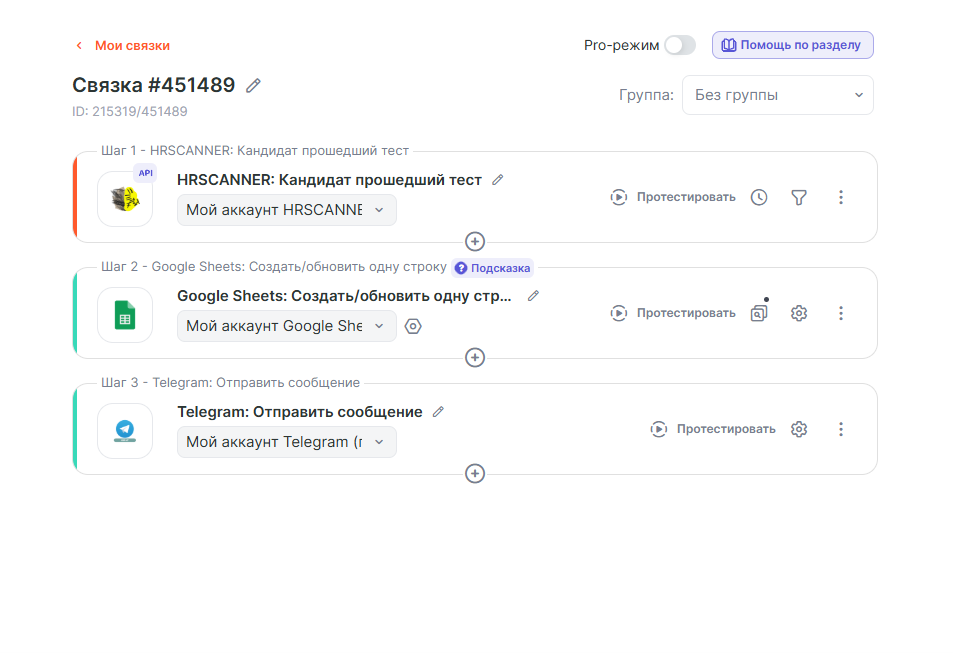
Если потребуется передавать данные и в другие сервисы, вы так же можете их подключить и добавить шаги ниже. Таким образом данные будут передаваться не только в Google Sheets и Telegram, но и в другие нужные вам сервисы. Ограничений по количеству шагов в связке у нас нет.
На этом процесс создания связки завершён. В случае возникновения дополнительных вопросов по настройке связок, можно обратиться за помощью в техническую поддержку, написав в онлайн-чат на сайте.
Последнее изменение: 01/02/2026