
Nethouse.Events — это сервис для организации мероприятий, который помогает управлять регистрацией участников, продажей билетов и аналитикой событий.
Полный список доступных триггеров и действий можно посмотреть на сайте <https://albato.ru/app-nethouseevents>
Создание подключения в Albato
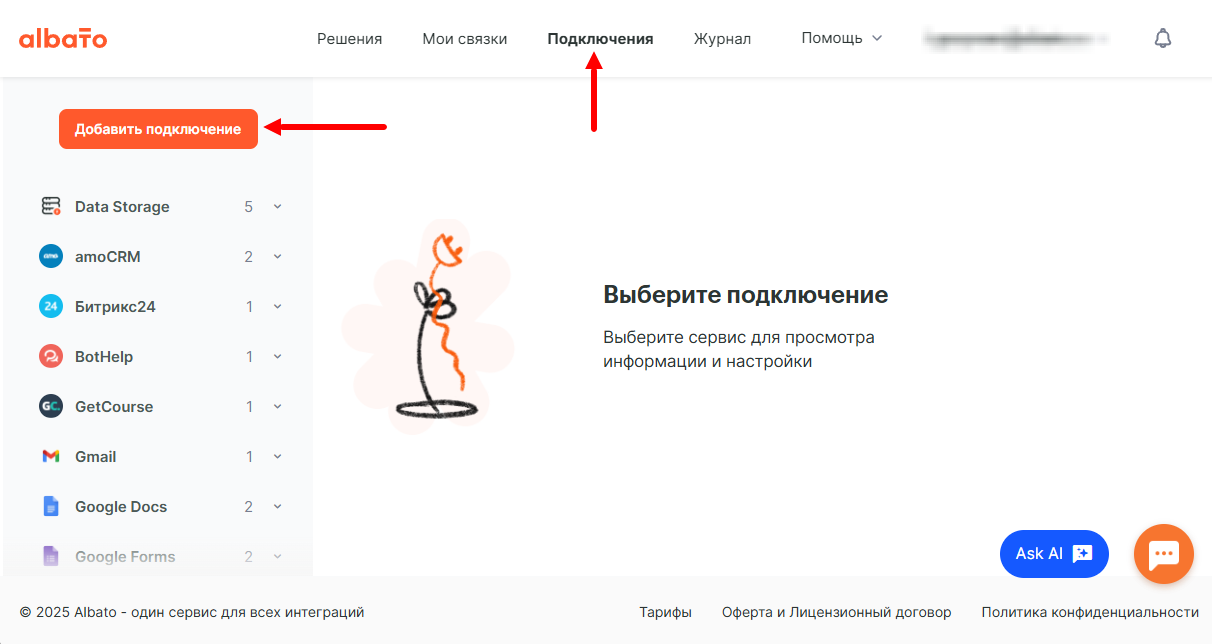
В личном кабинете Albato во вкладке «Подключения» нажмите на кнопку «Добавить подключение».
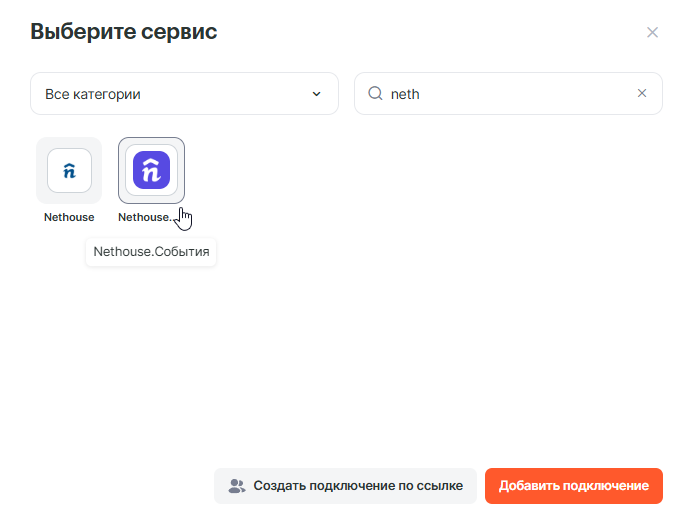
В новом окне можете воспользоваться поиском, чтобы быстро найти и выбрать сервис Nethouse.События. Нажимаем «Добавить подключение».
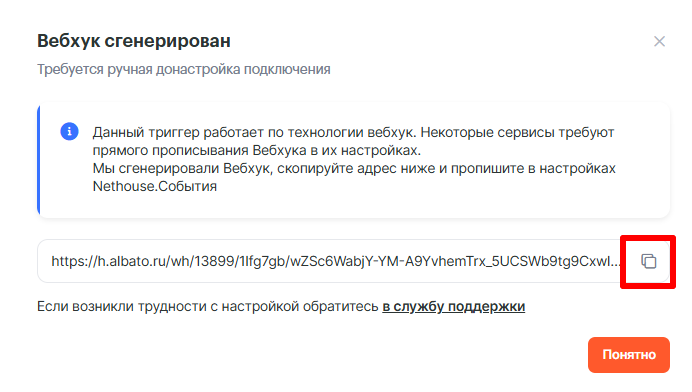
Введите название Подключения или оставьте название по умолчанию. После будет сгенерирован вебхук, который нужно скопировать.
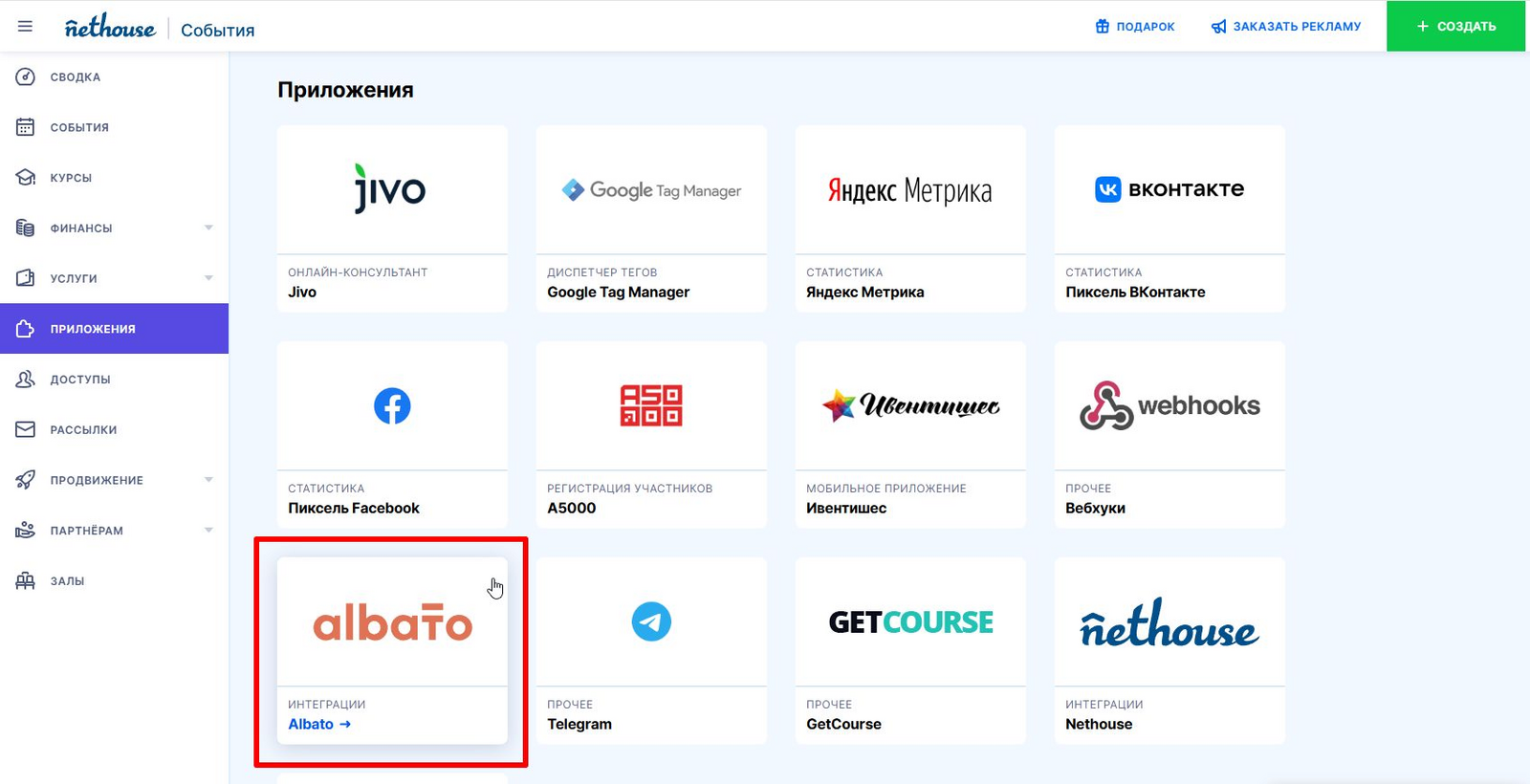
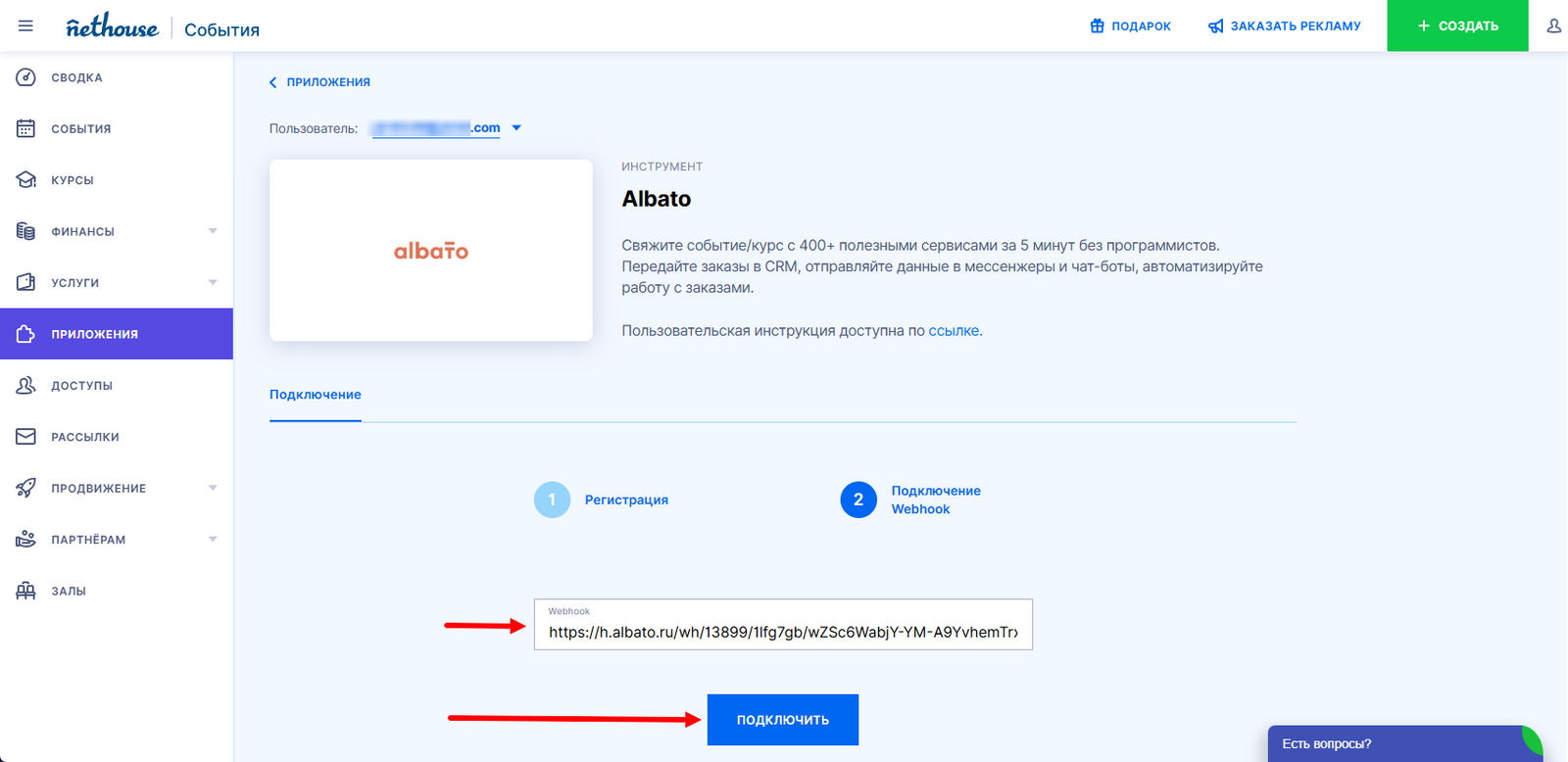
Далее переходим в сервис Nethouse.События, заходим во вкладку Приложения, выбираем Albato
Вставляем скопированный ранее Вебхук и нажимаем Подключить
Далее:
1) Выбираем Событие, по которому нужно получать данные
2) Нажимаем Подключить
3) Переведите переключатель События в активное состояние
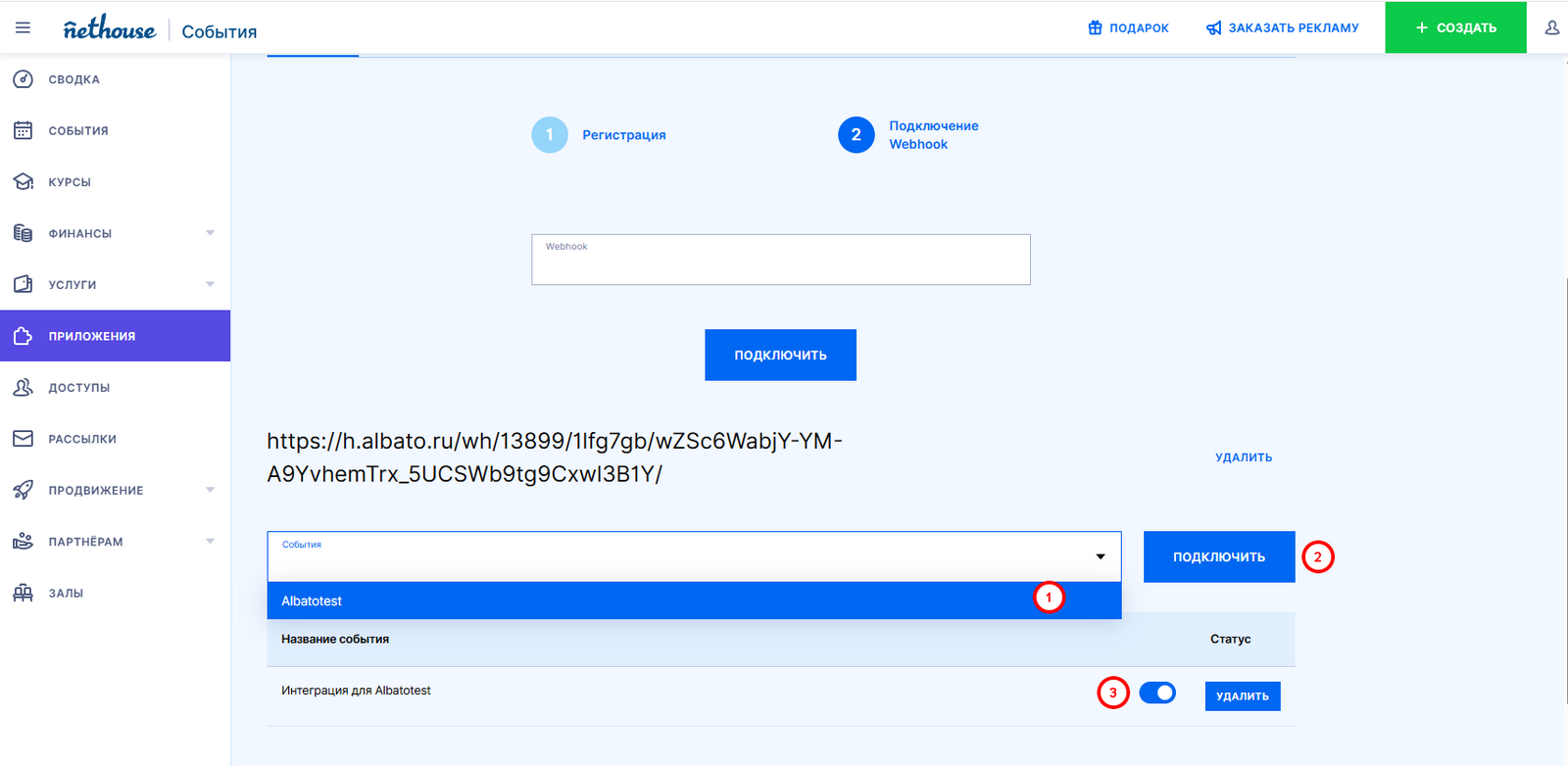
Готово! Теперь можете переходить к созданию и настройкам связки.
Создание связки Nethouse.События → amoCRM
Рассмотрим пример получения данных о Новом заказе из Nethouse.События и создания Контакта и Сделки в amoCRM.
Перед созданием связки убедитесь, что оба сервиса подключены к Albato.
Подключение Nethouse.События рассмотрено выше
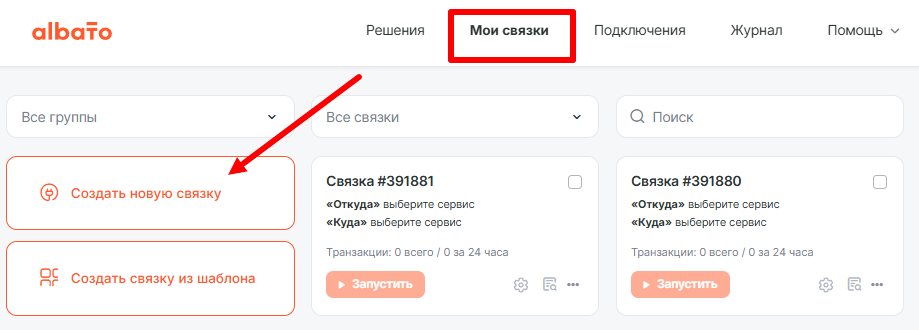
Переходим в раздел Мои связки → Создать новую связку:
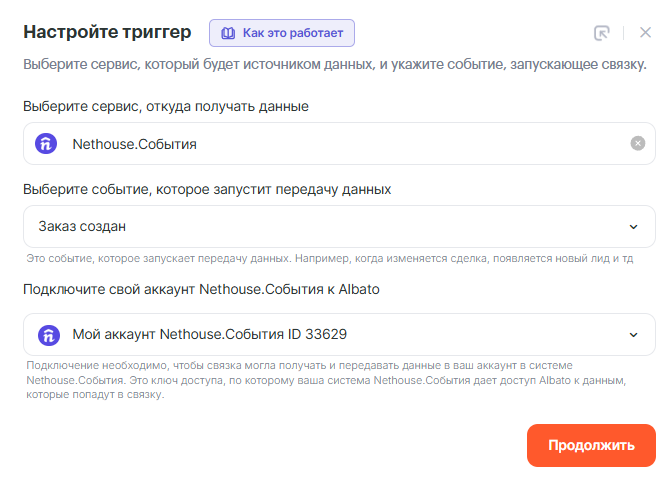
В новом окне выберите событие (триггер), которое будет запускать связку.
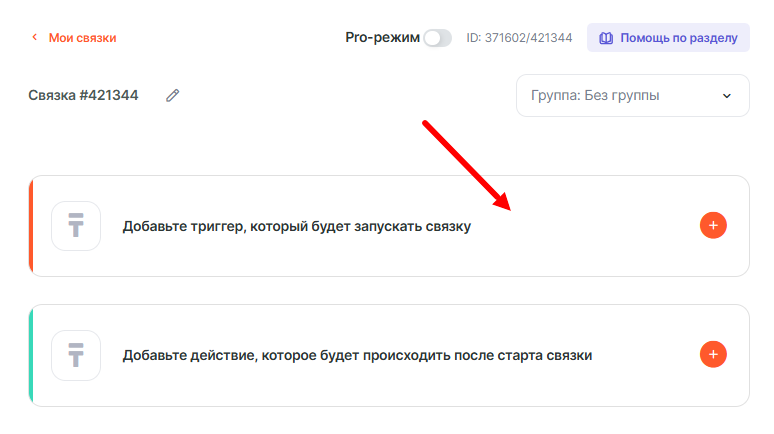
Заполняем поля:
- Сервис, откуда получать данные — Nethouse.События
- Событие, которое запустит передачу данных — Заказ создан
- Подключение — создано ранее
Шаг с тестированием в данной инструкции будем пропускать.
Подробнее об Инструменте «Тестирование шагов»
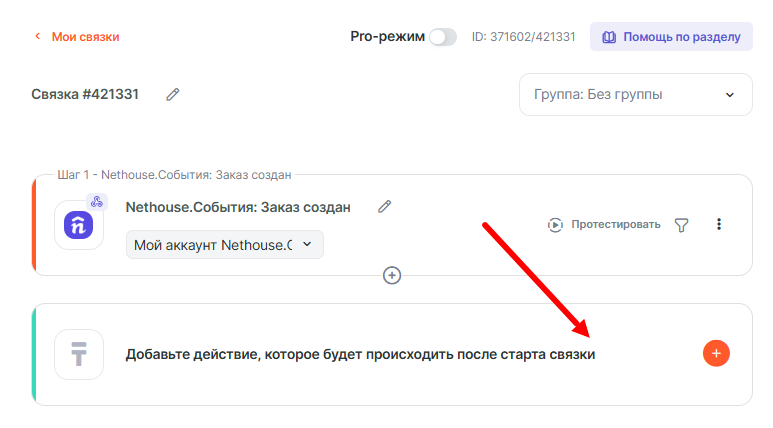
Переходим к следующему шагу → Добавить действие.
Заполняем поля:
- Сервис, куда передавать данные — amoCRM
- Действие, которое нужно совершить — Создать новый контакт
- Подключение — создано ранее
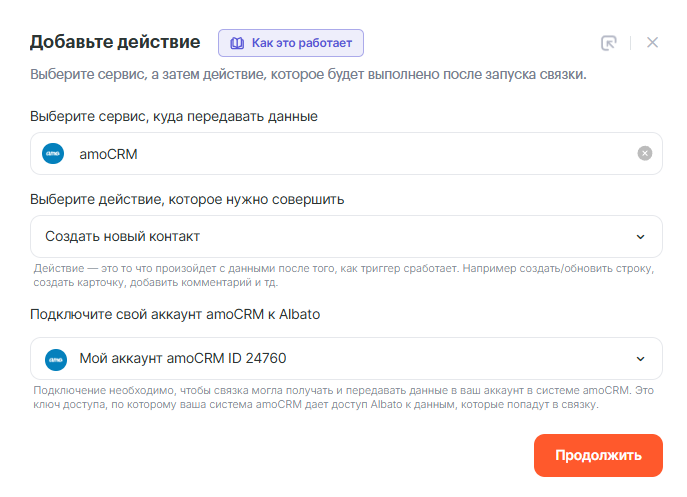
Нажимаем Продолжить.
В следующем окне сопоставьте поля значениями из предыдущего шага.
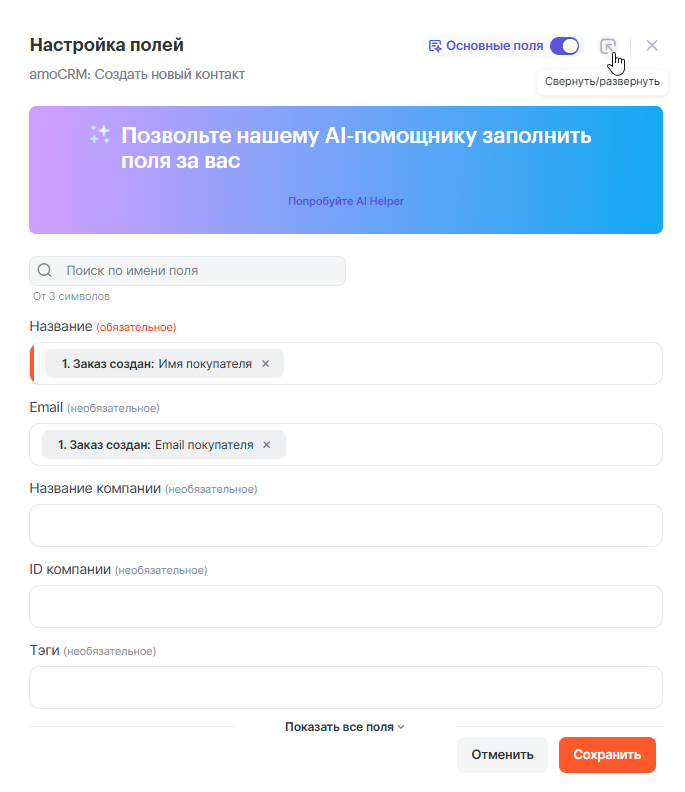
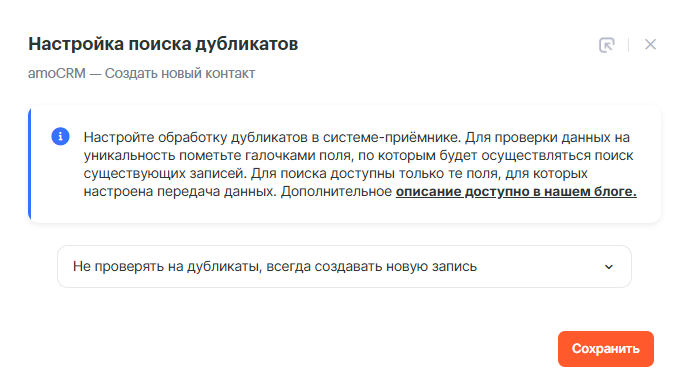
После нажатия кнопки Сохранить появится окно Настройки поиска дубликатов.
В данном примере не будем проверять на дубли и нажмем Сохранить.
Подробнее об Обработке дубликатов записей
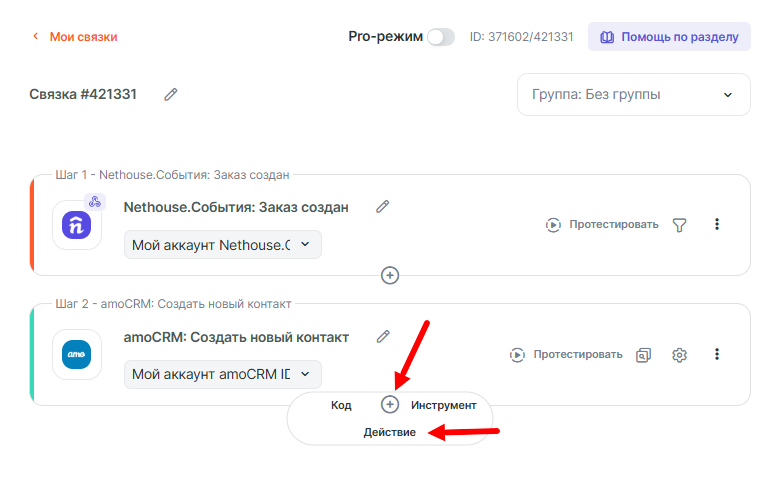
Добавляем следующе действие.
Заполняем поля:
- Сервис, куда передавать данные — amoCRM
- Действие, которое нужно совершить — Новая сделка
- Подключение — создано ранее
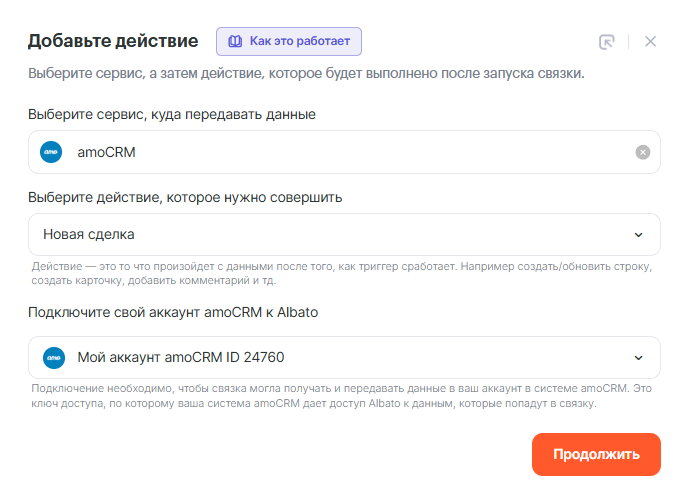
Нажимаем Продолжить.
В следующем окне сопоставьте поля значениями из предыдущих шагов.
Важно заполнить поле ID контакта значением ID контакта из шага amoCRM: Создать новый контакт.
Таким образом в amoCRM созданный ранее Контакт привяжется к этой Сделке.
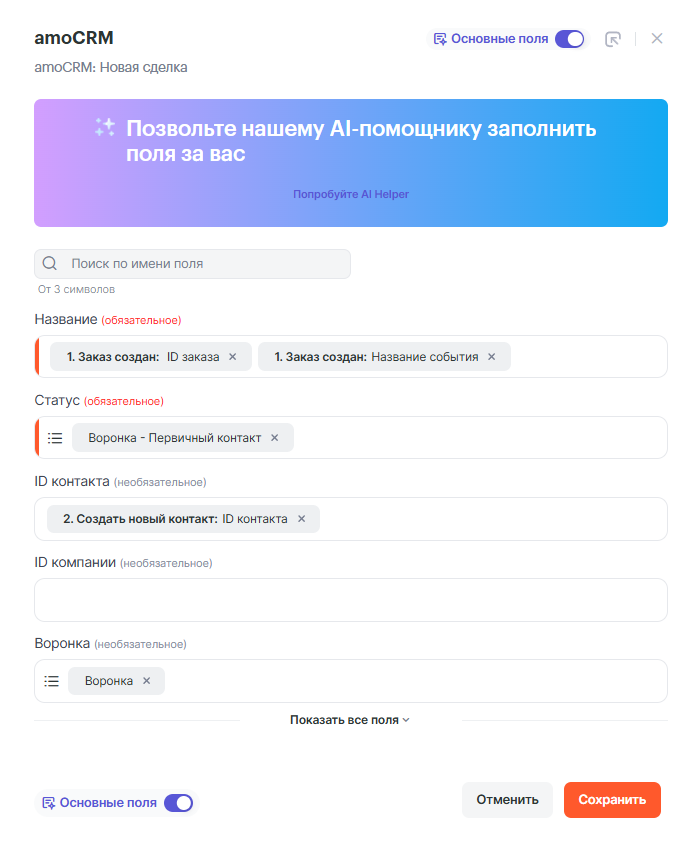
Нажмите Сохранить.
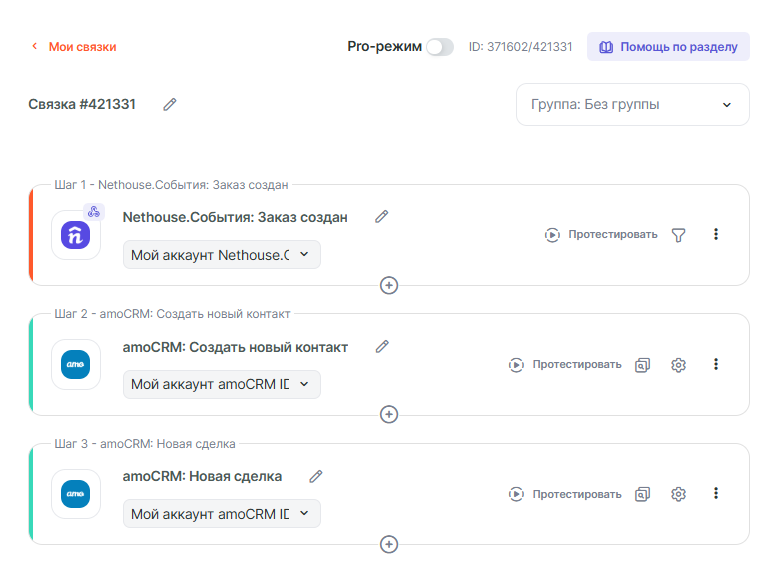
Готово! Связка настроена, и теперь её можно запустить.
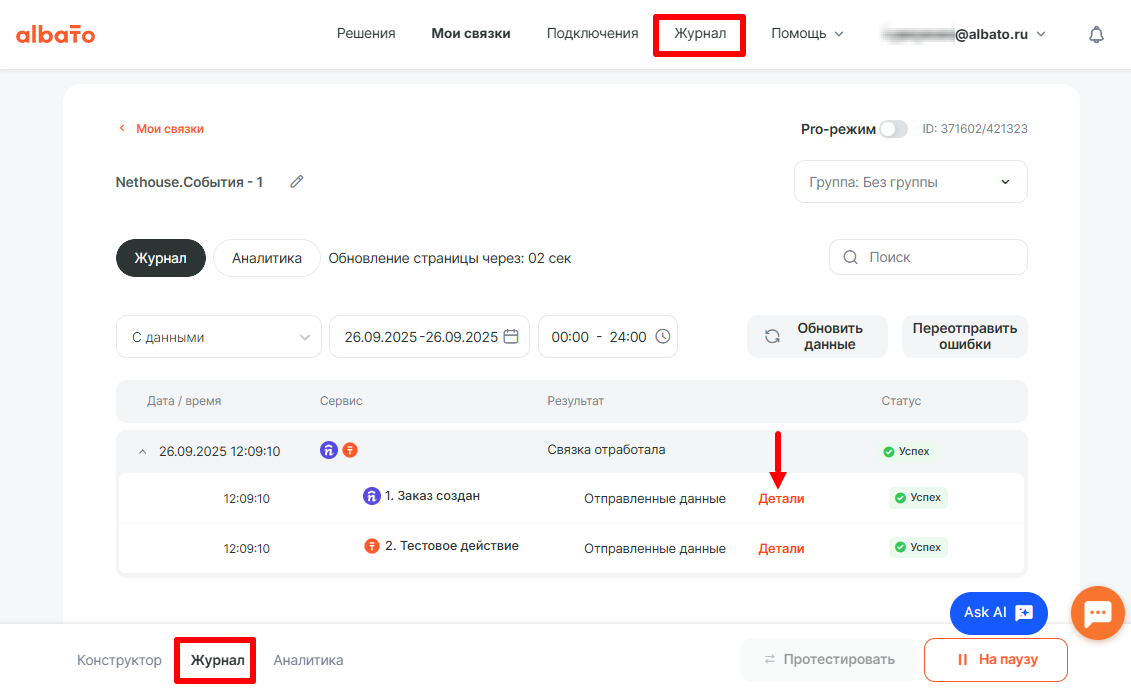
Результат работы связки можно посмотреть во вкладке Журнал.
Нажав на Детали можно посмотреть какие данные были получены/переданы.
Последнее изменение: 29/09/2025