
Сервис VK Реклама видит только то, что пользователь отправил через лид-форму. А что произошло дальше, уже знает ваша CRM: удалось ли связаться с человеком, подходит ли он под ваши критерии и стал ли целевым лидом. Поэтому рекламный кабинет сам по себе не отличает некачественные заявки от действительно ценных лидов.
В этой инструкции покажем, как с помощью Альбато настроить связки VK Реклама → CRM → VK Реклама: сначала заявки из лид-формы попадают в CRM, а затем, когда лид получает нужный статус, Альбато отправляет эти данные обратно в рекламный кабинет.
Что даёт такая настройка
- VK Реклама получает данные о качестве лидов и оптимизирует кампании под целевое действие, а не под количество заявок;
- заявки из лид-форм попадают в CRM автоматически, без выгрузок и ручного переноса;
- в отчётах рекламного кабинета видно, какие объявления приносят квалифицированные лиды;
- условие передачи конверсии настраивается гибко: целевым можно считать любой статус лида в CRM.
Как это работает
Настройка состоит из двух связок, которые работают в паре.
- Связка 1: VK Реклама → CRM. При заполнении лид-формы Альбато создаёт лид в CRM и вместе с остальными данными записывает в него ID конверсии.
- Связка 2: CRM → VK Реклама. Когда лид переходит в целевой статус, Альбато отправляет в рекламный кабинет событие с тем же ID конверсии.
Именно поэтому ID конверсии нужно сохранить в CRM: без него VK Реклама не поймёт, к какому объявлению относится конверсия.
Какие сервисы понадобятся
- VK Реклама — источник заявок и получатель конверсий;
- CRM, в которой вы работаете с лидами. В примере используем Битрикс24, но подойдёт любая CRM из каталога Альбато: amoCRM, Мегаплан, Planfix, EnvyCRM и другие.
Всего в Альбато доступно больше 1 000 сервисов, поэтому в эту же цепочку при необходимости можно добавить уведомления в Telegram, таблицы и аналитику.
1 000+ сервисов, настройка без кода. Пробный тариф на 14 дней бесплатно, карта не нужна.
Подготовка
Добавьте поле для ID конверсии в CRM
В сущности Лид в вашей CRM создайте дополнительное необязательное поле и назовите его vk_conversion_id. В него Альбато будет записывать ID конверсии из VK Реклама.
Подключите VK Реклама к Альбато
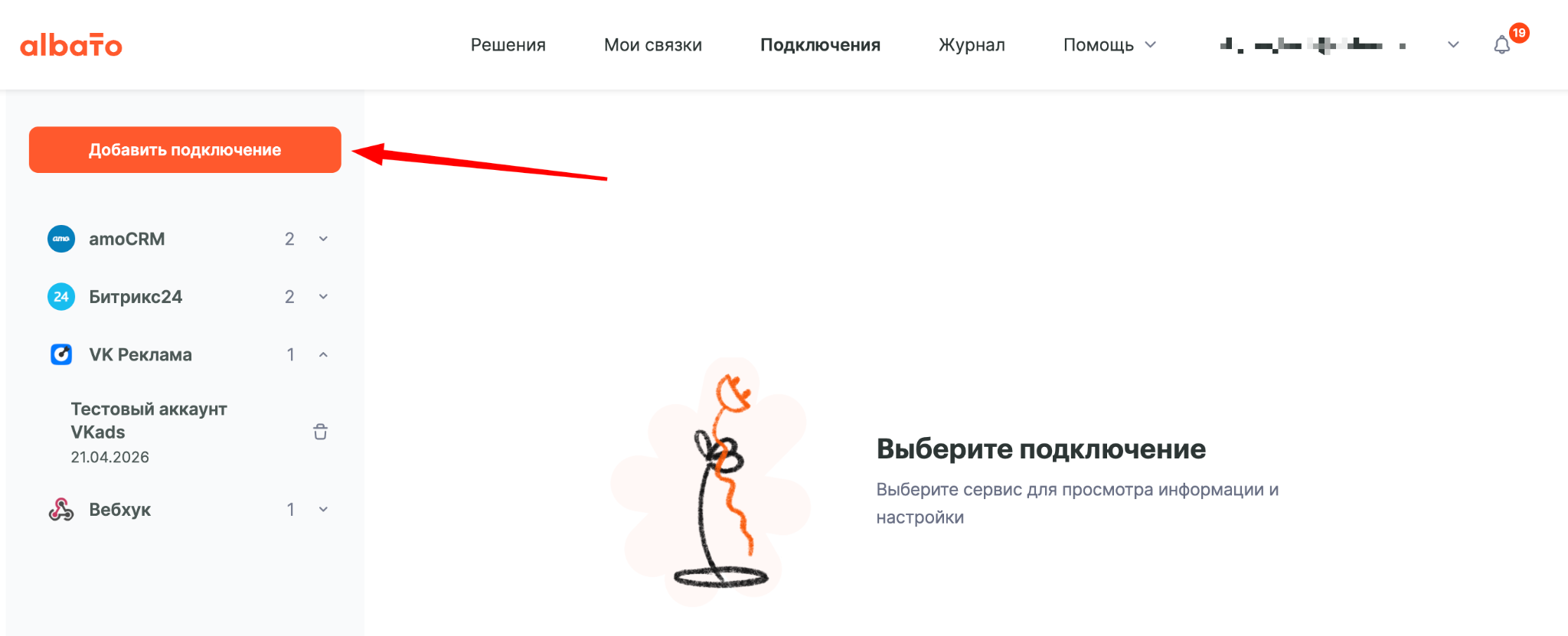
Откройте раздел «Подключения» и нажмите «Добавить подключение».
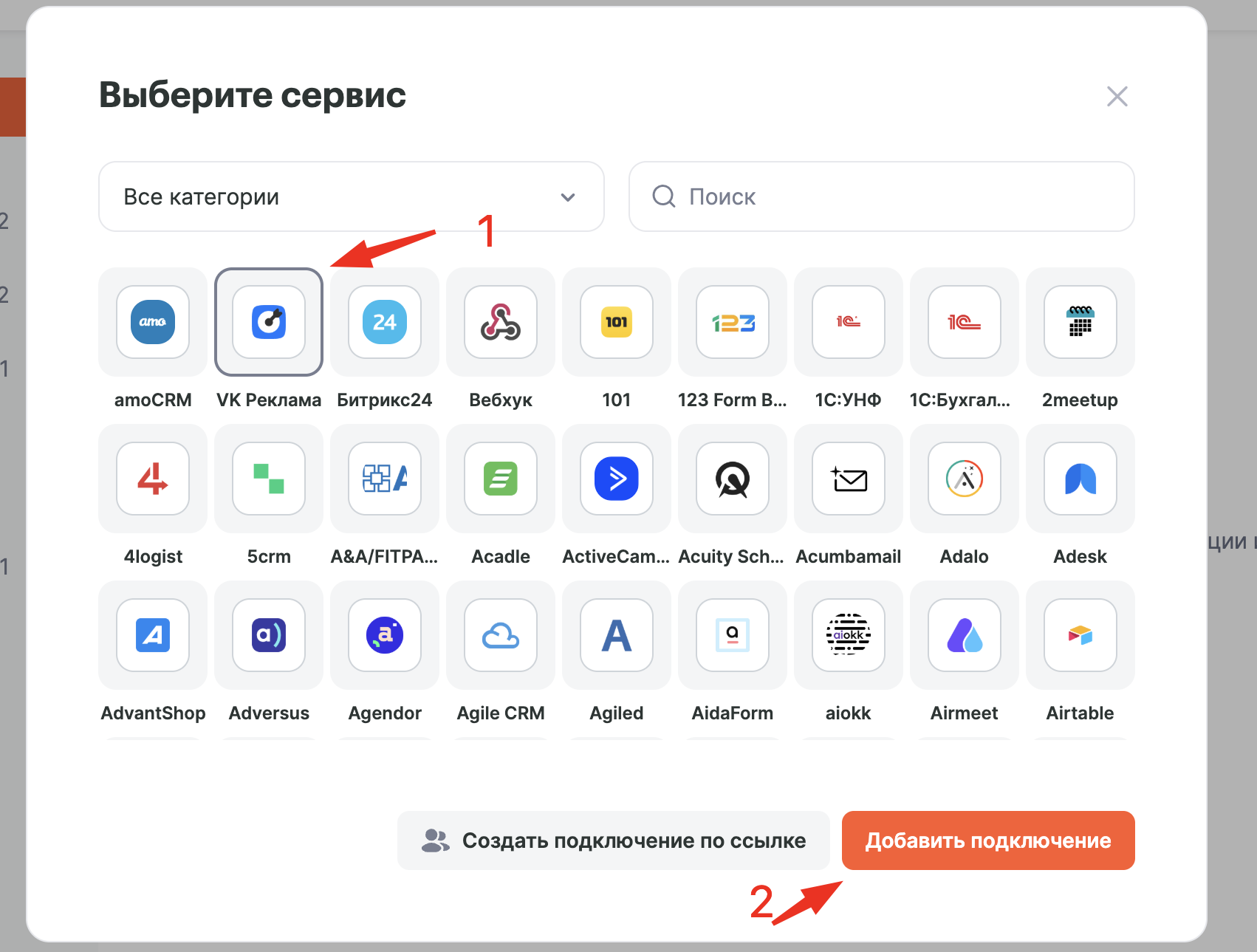
В списке сервисов выберите VK Реклама и снова нажмите «Добавить подключение».
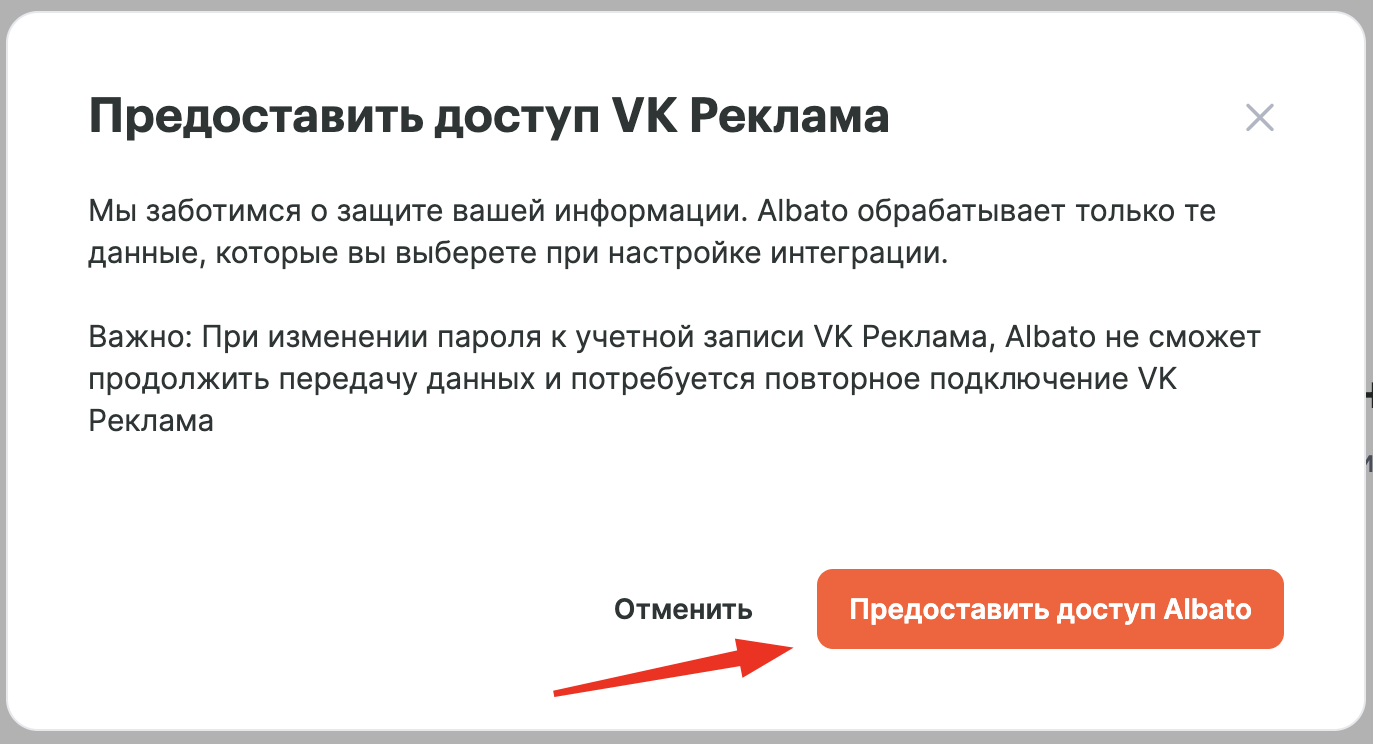
Нажмите «Предоставить доступ Albato».
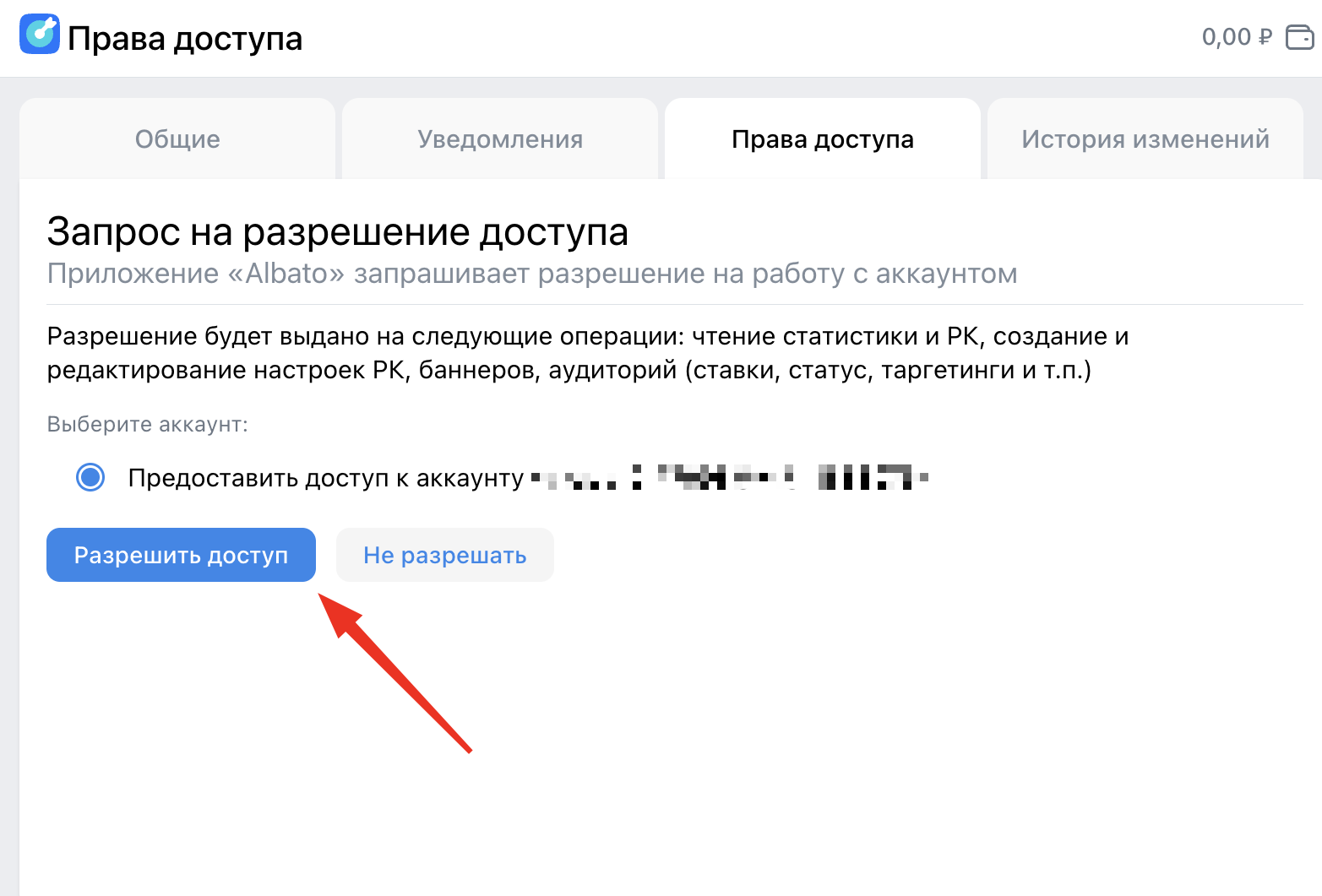
Откроется окно VK Реклама. Выберите нужный рекламный кабинет и нажмите «Разрешить доступ».
Подключите CRM к Альбато
Подключение CRM создаётся так же: в разделе «Подключения» нажмите «Добавить подключение», выберите свою CRM и заполните поля в окне настройки.
Пошаговые инструкции:
Как подключить VK Рекламу к Альбато
Подключение Битрикс24 к Альбато
Если при подключении CRM возникнут вопросы, напишите в поддержку Альбато.
Связка 1. Передача заявок из VK Реклама в CRM
Перейдите в раздел «Мои связки» и нажмите «Создать новую связку».
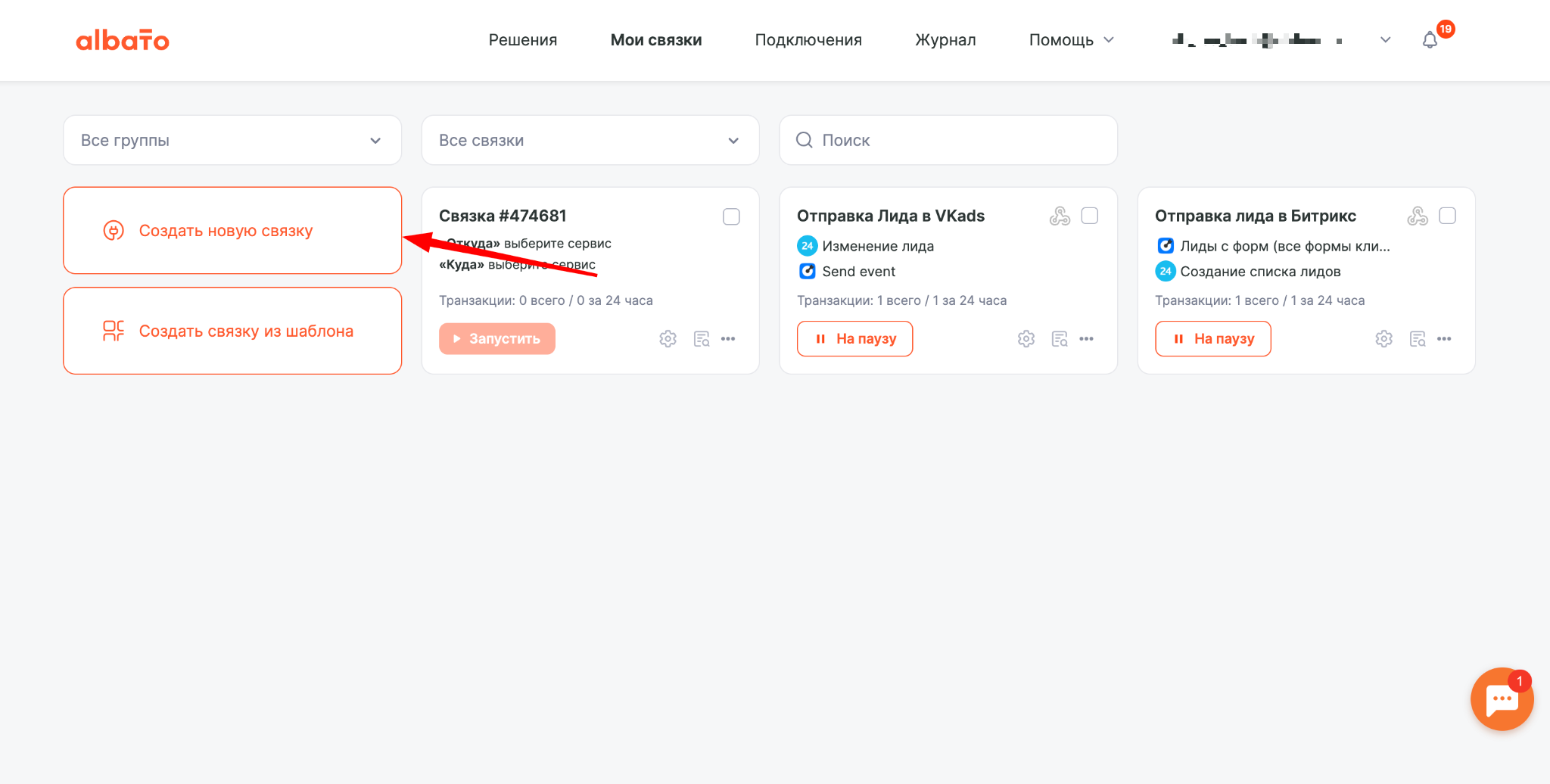
Шаг 1 — VK Реклама: Лиды с форм
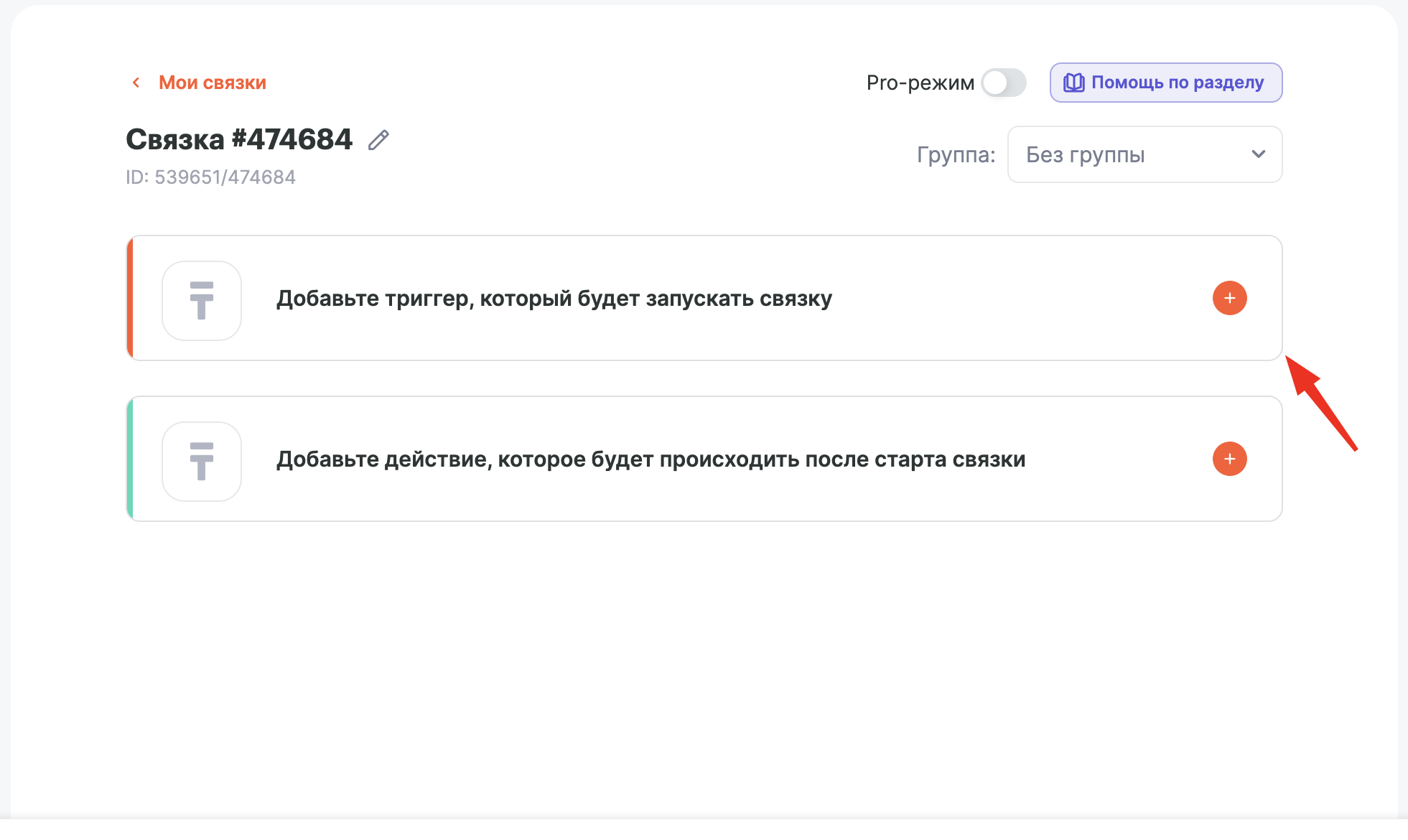
Нажмите на плюс в блоке «Добавьте триггер, который будет запускать связку».
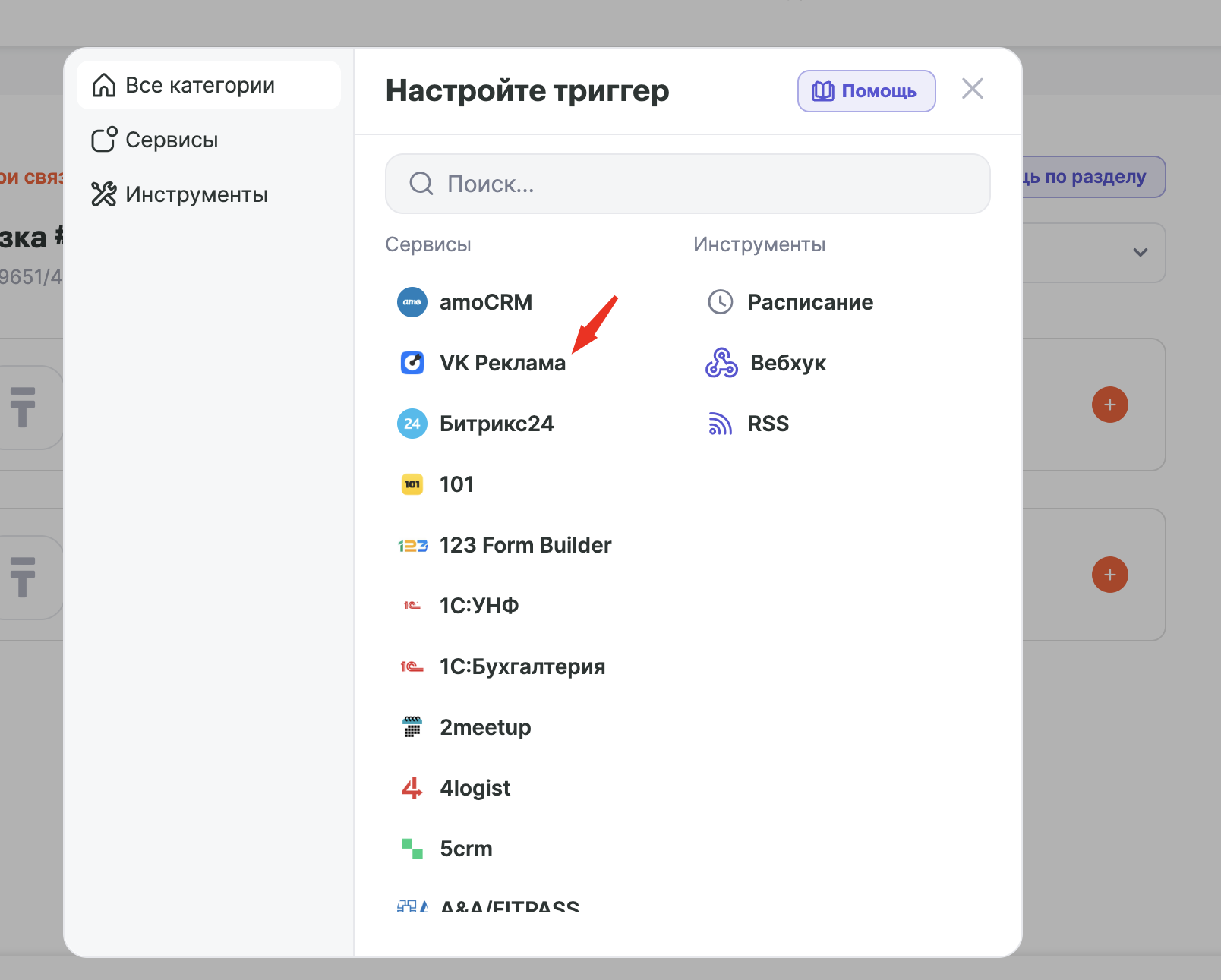
В списке сервисов выберите VK Реклама.
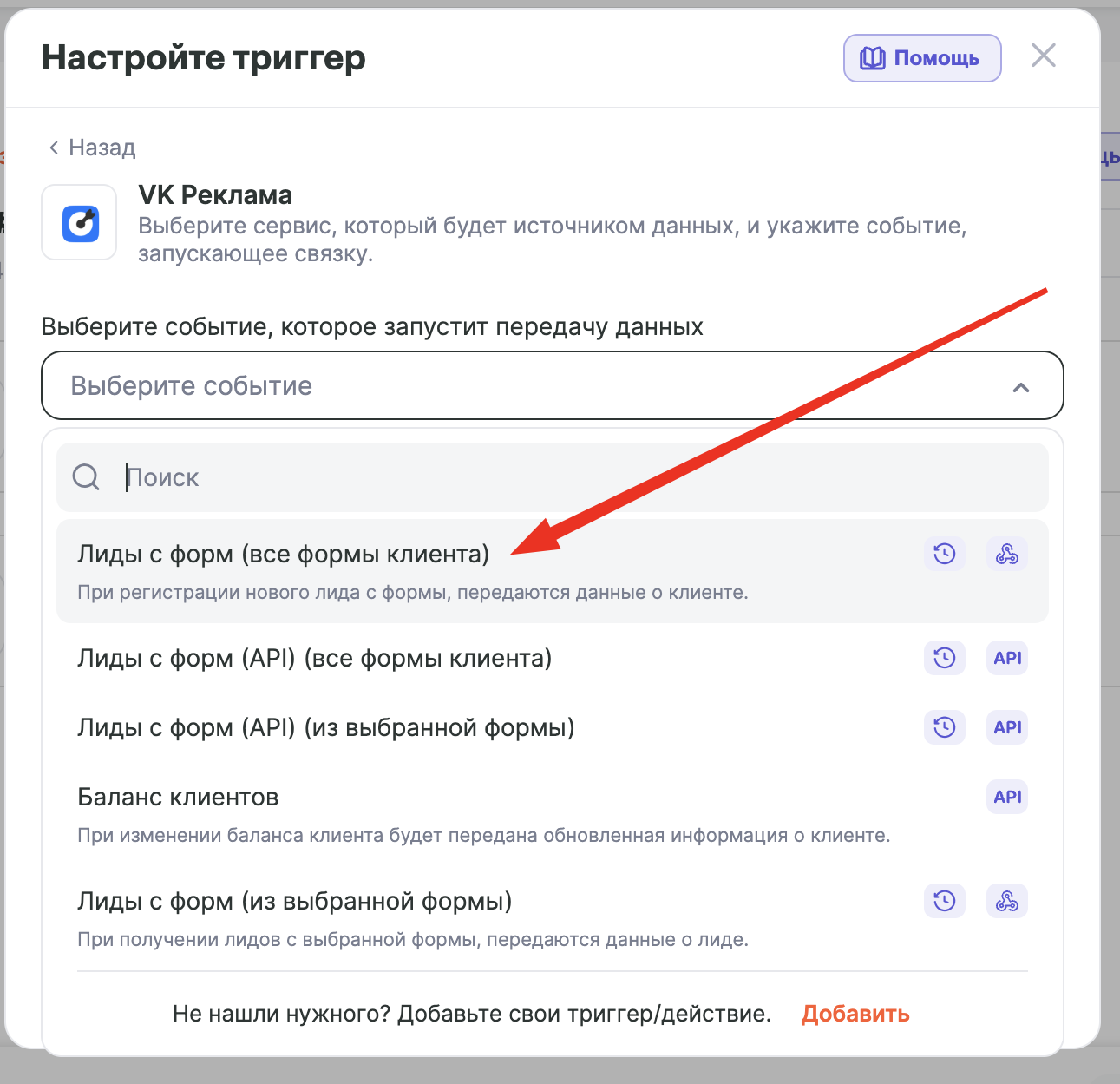
Выберите событие «Лиды с форм (все формы клиента)».
Заполните остальные поля:
- Подключение к VK Реклама — созданное ранее;
- Клиент — рекламный кабинет, из которого нужно получать заявки.
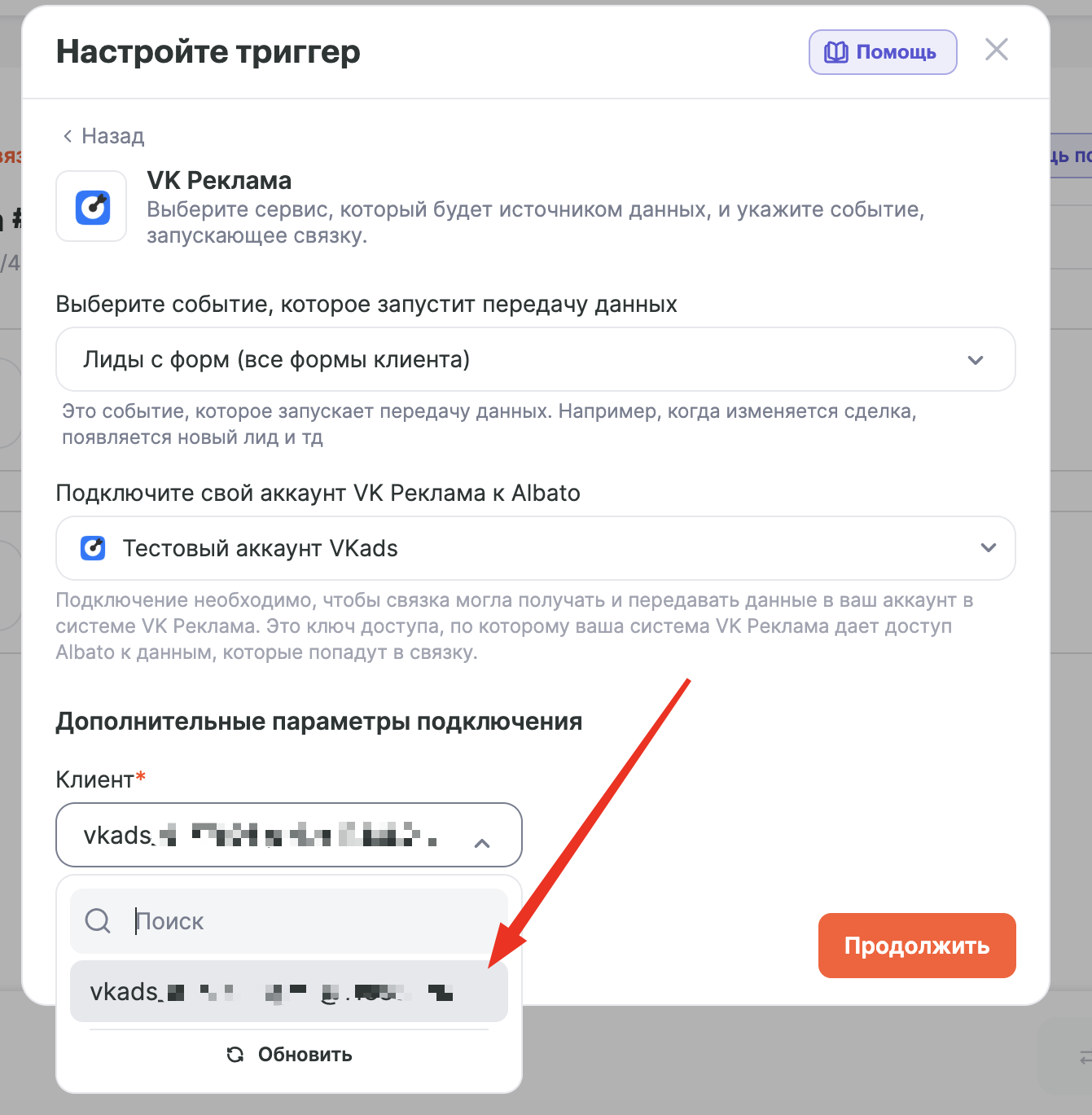
Нажмите «Продолжить».
В следующем окне выберите режим работы связки:
- В реальном времени — данные передаются по мере появления новых заявок;
- Миграция данных — выгрузка данных за прошлый период.
Подробнее о режимах работы связки
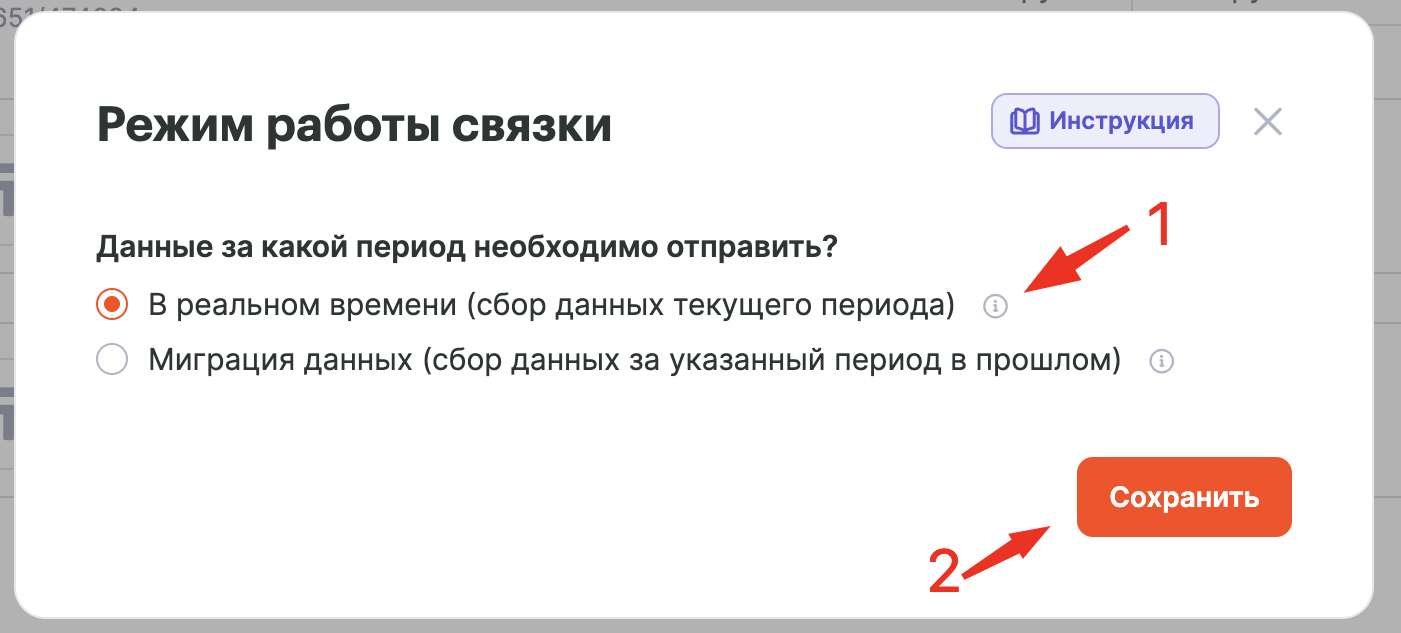
Для передачи конверсий нужен режим «В реальном времени».
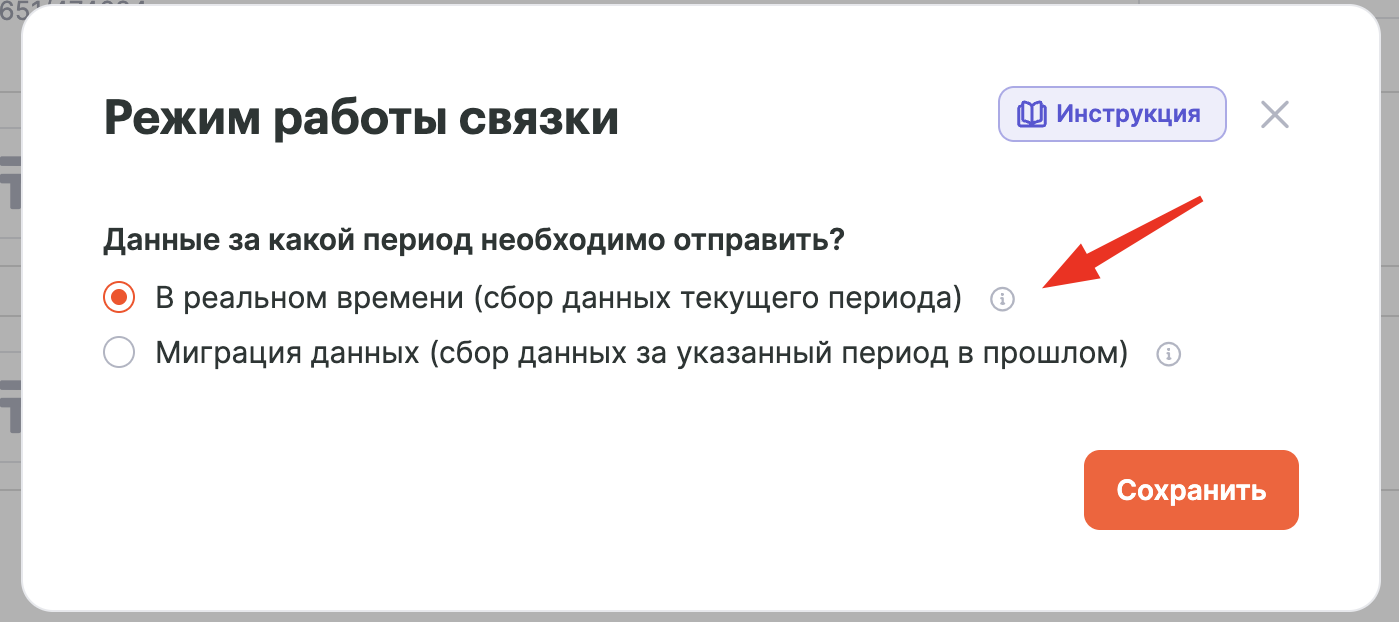
Нажмите «Сохранить».
Альбато предложит протестировать триггер. Нажмите «Протестировать».
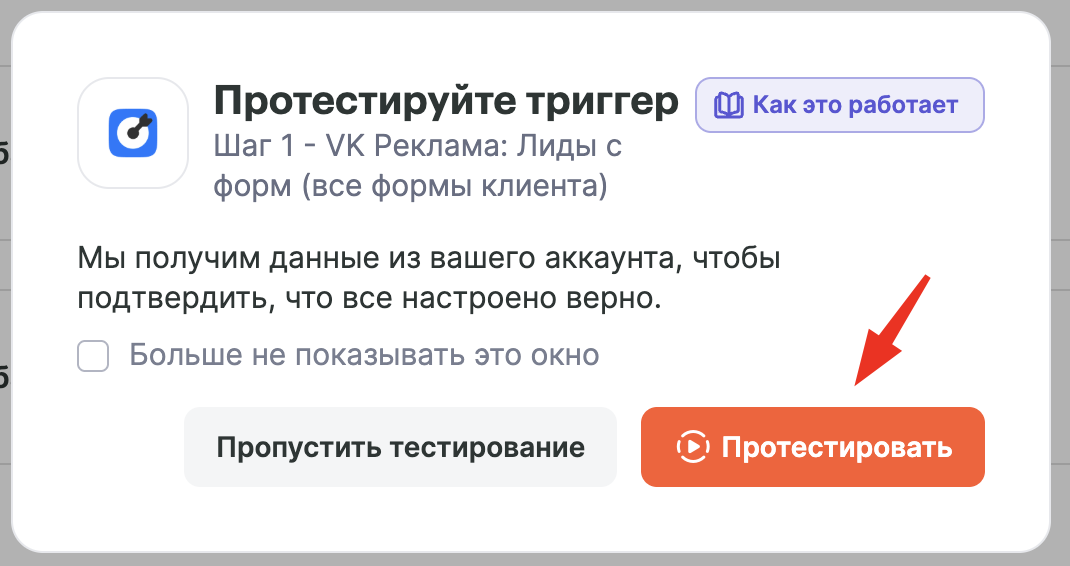
Подробнее об инструменте «Тестирование шагов»
Шаг 2 — Битрикс24: Новый лид
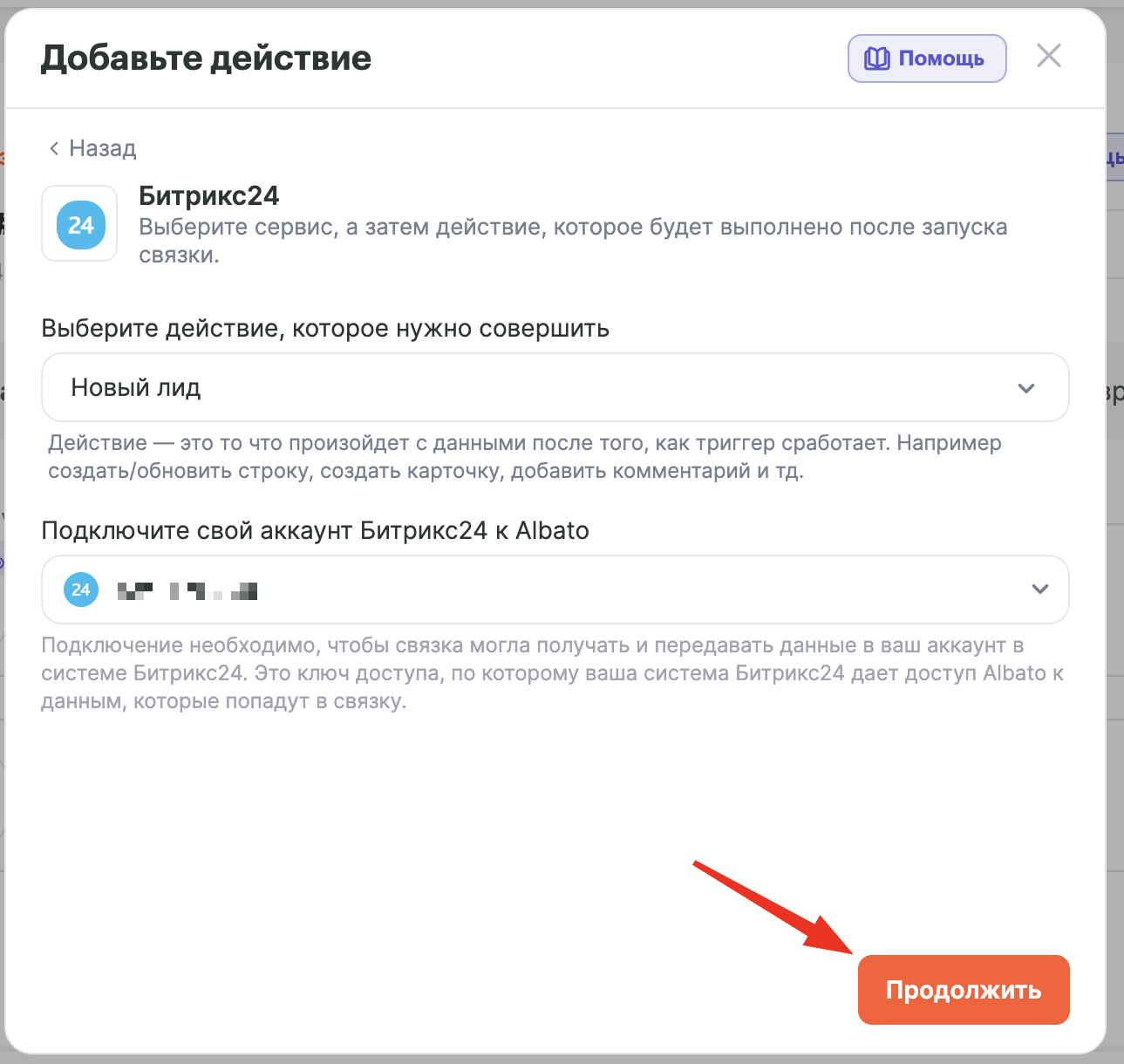
Нажмите на плюс в блоке «Добавьте действие, которое будет происходить после старта связки».
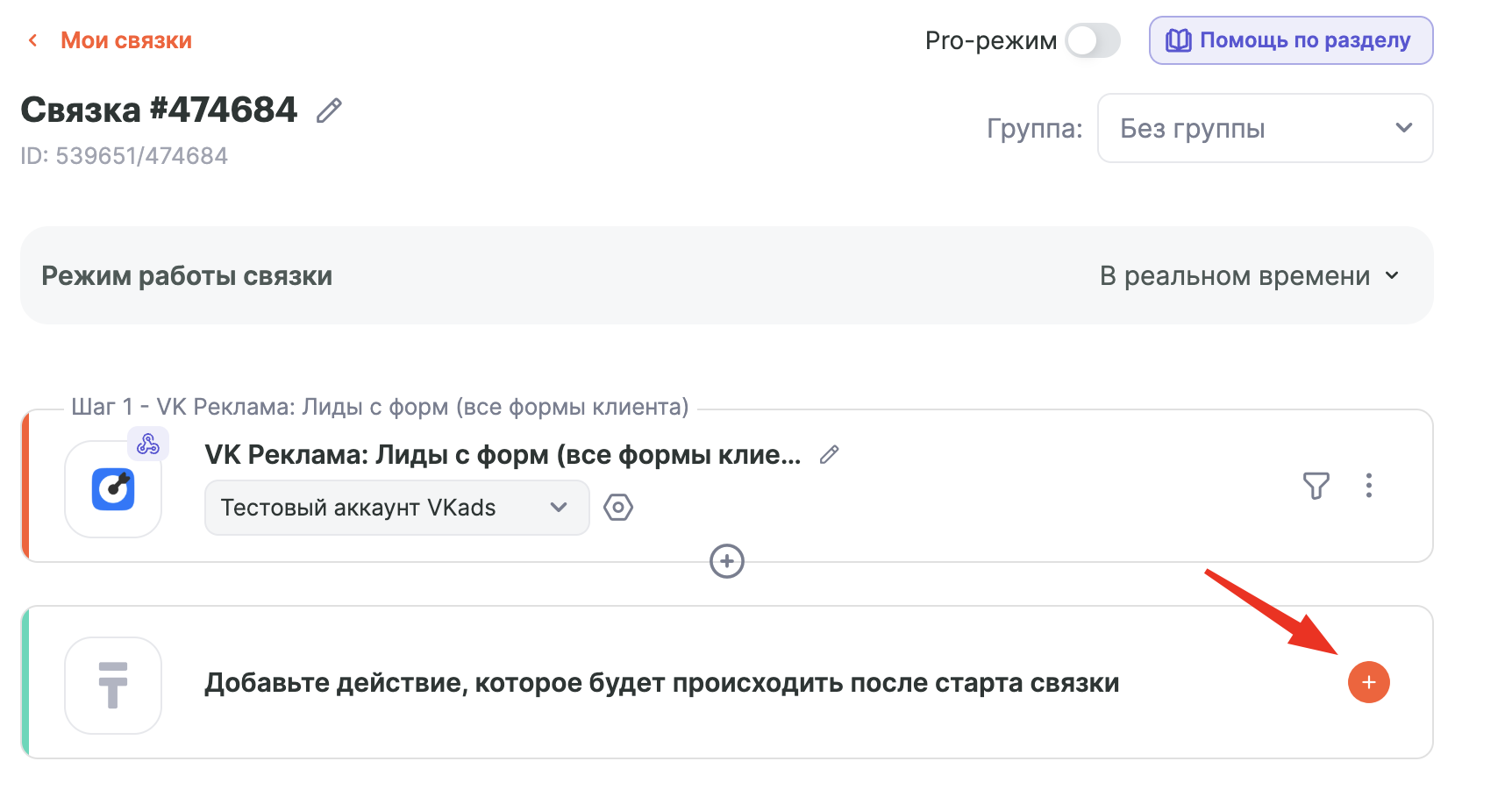
Выберите свою CRM. В примере это Битрикс24.
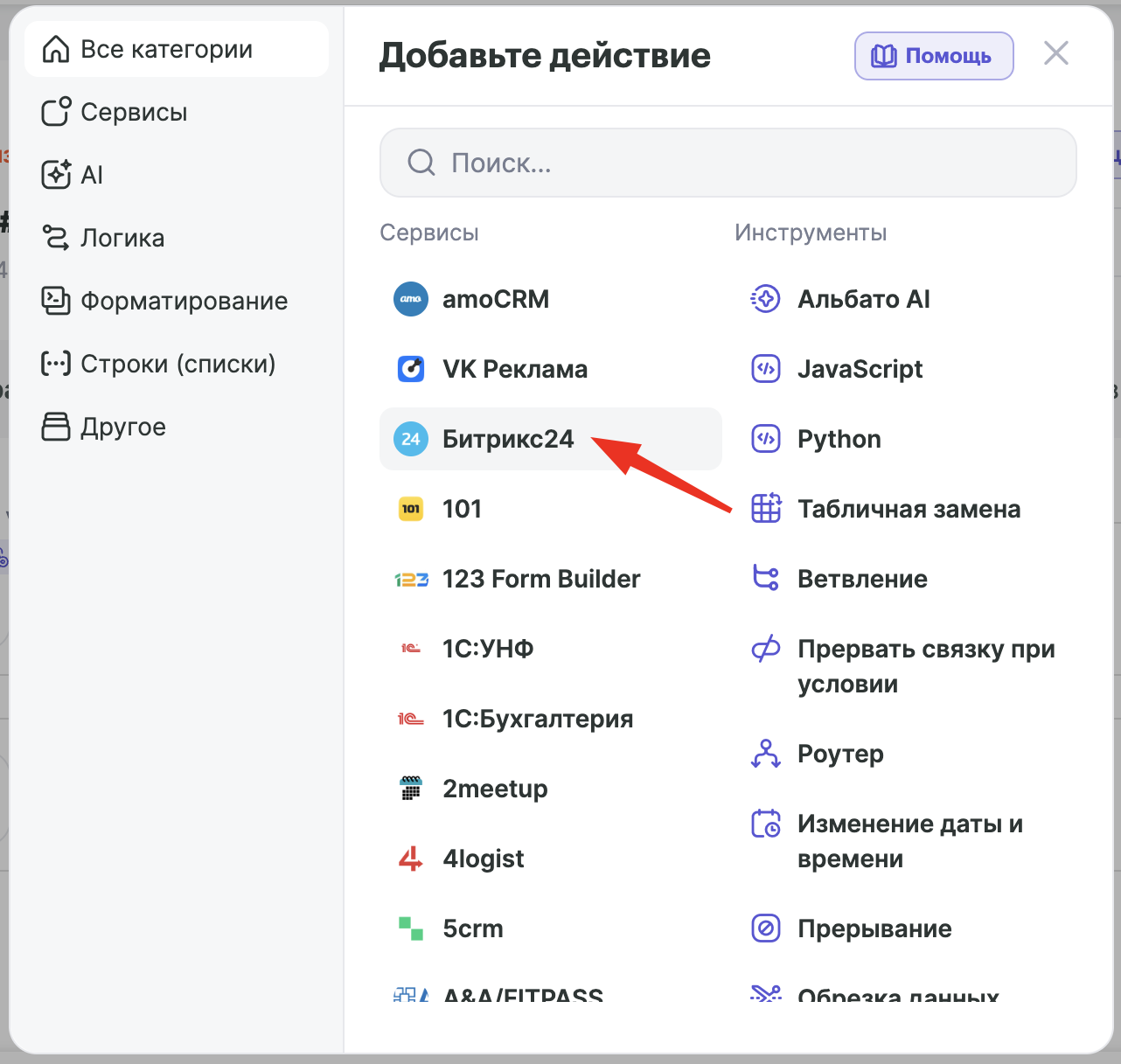
Выберите действие «Новый лид».
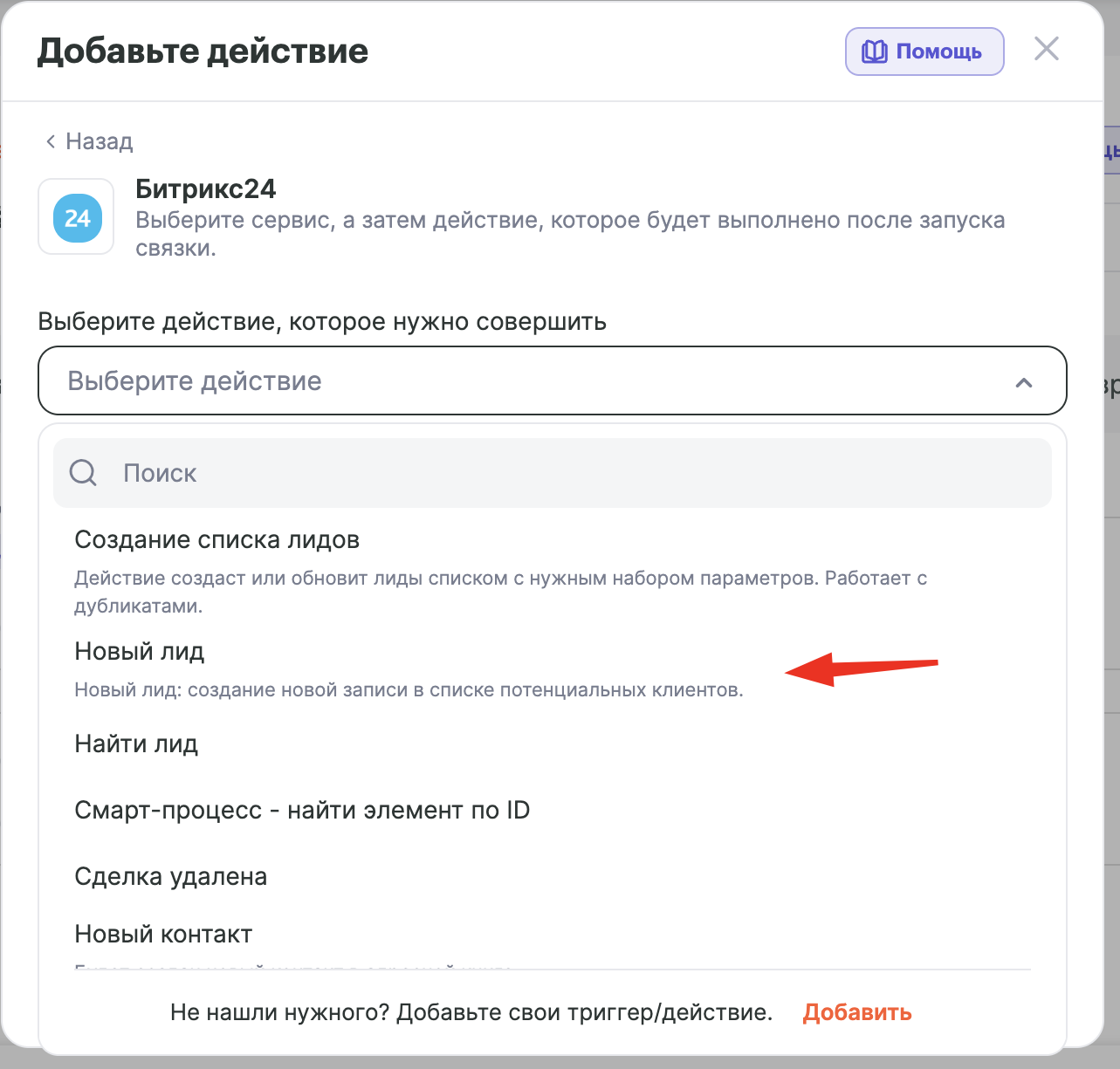
Выберите подключение к Битрикс24, созданное ранее.
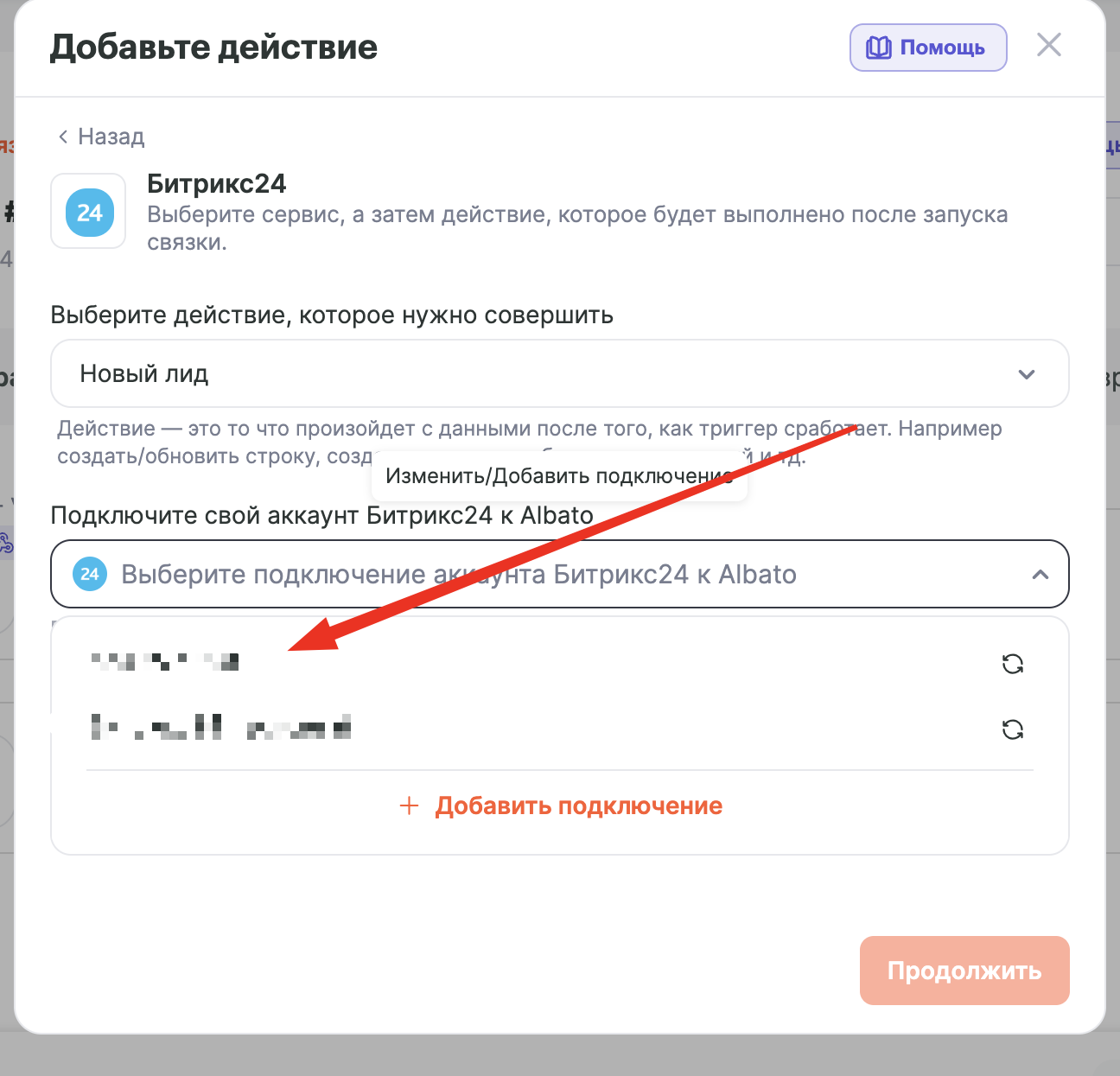
Нажмите «Продолжить».
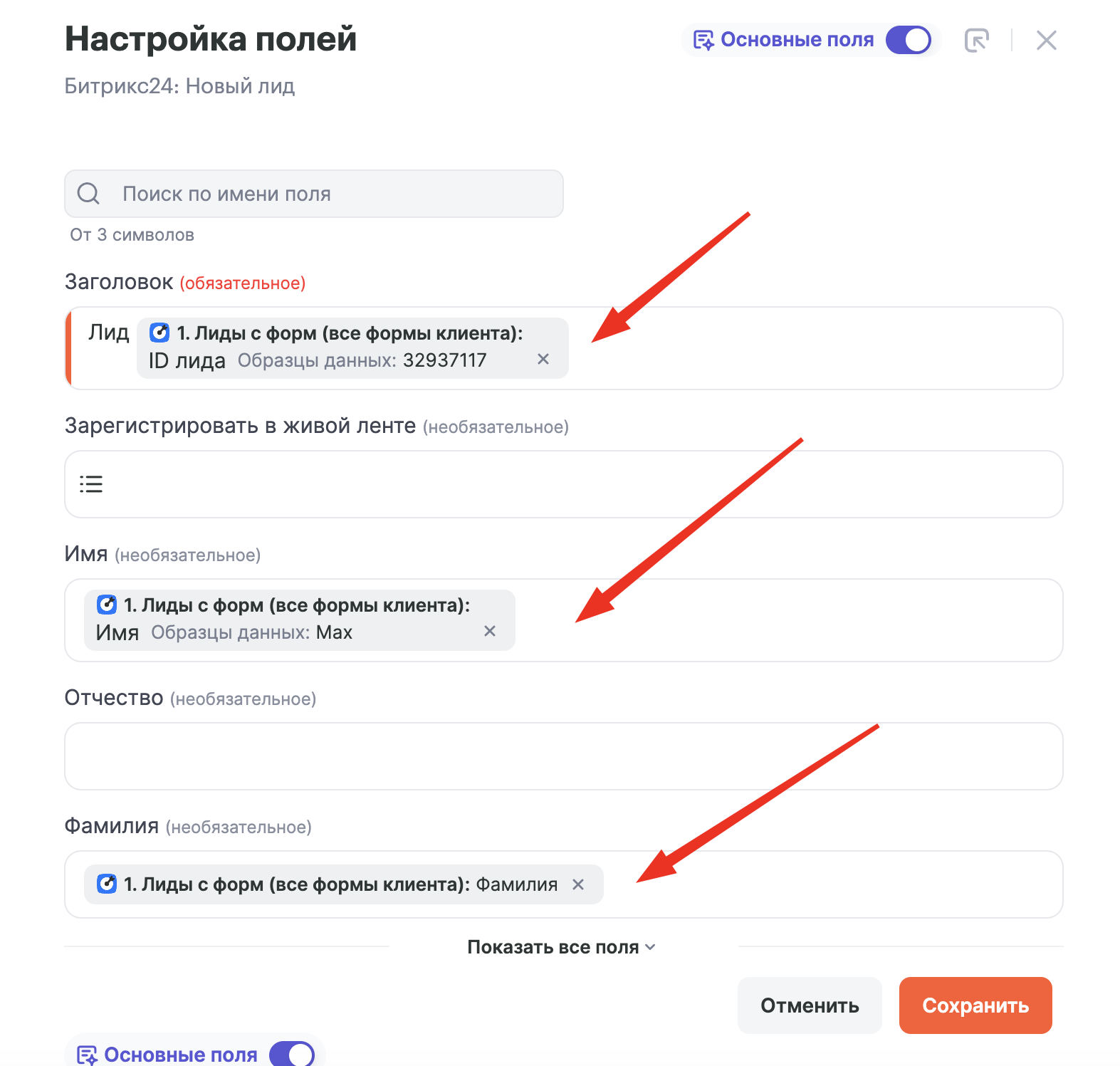
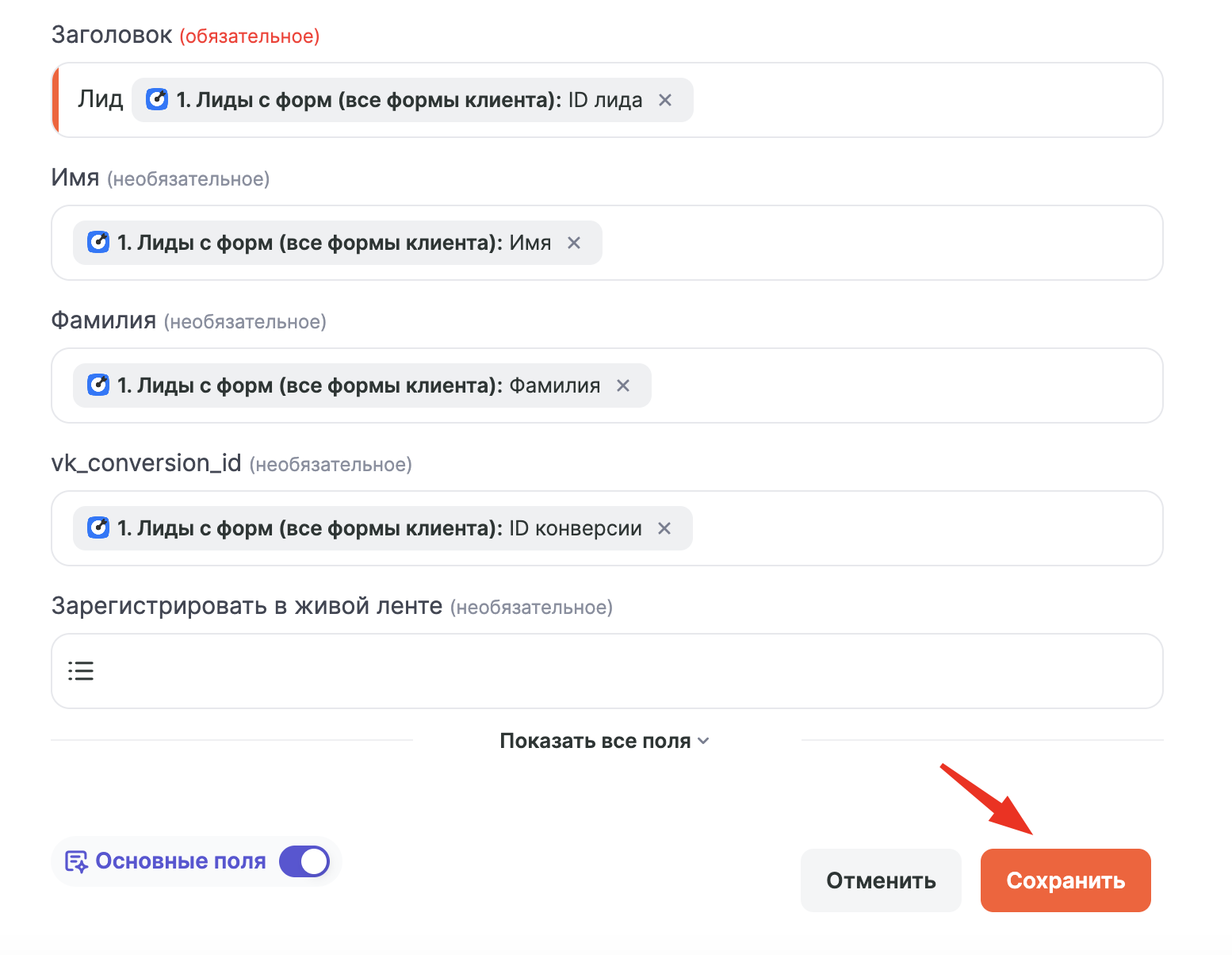
Откроется окно «Настройка полей». Заполните обязательные и нужные вам поля параметрами из триггера VK Реклама.
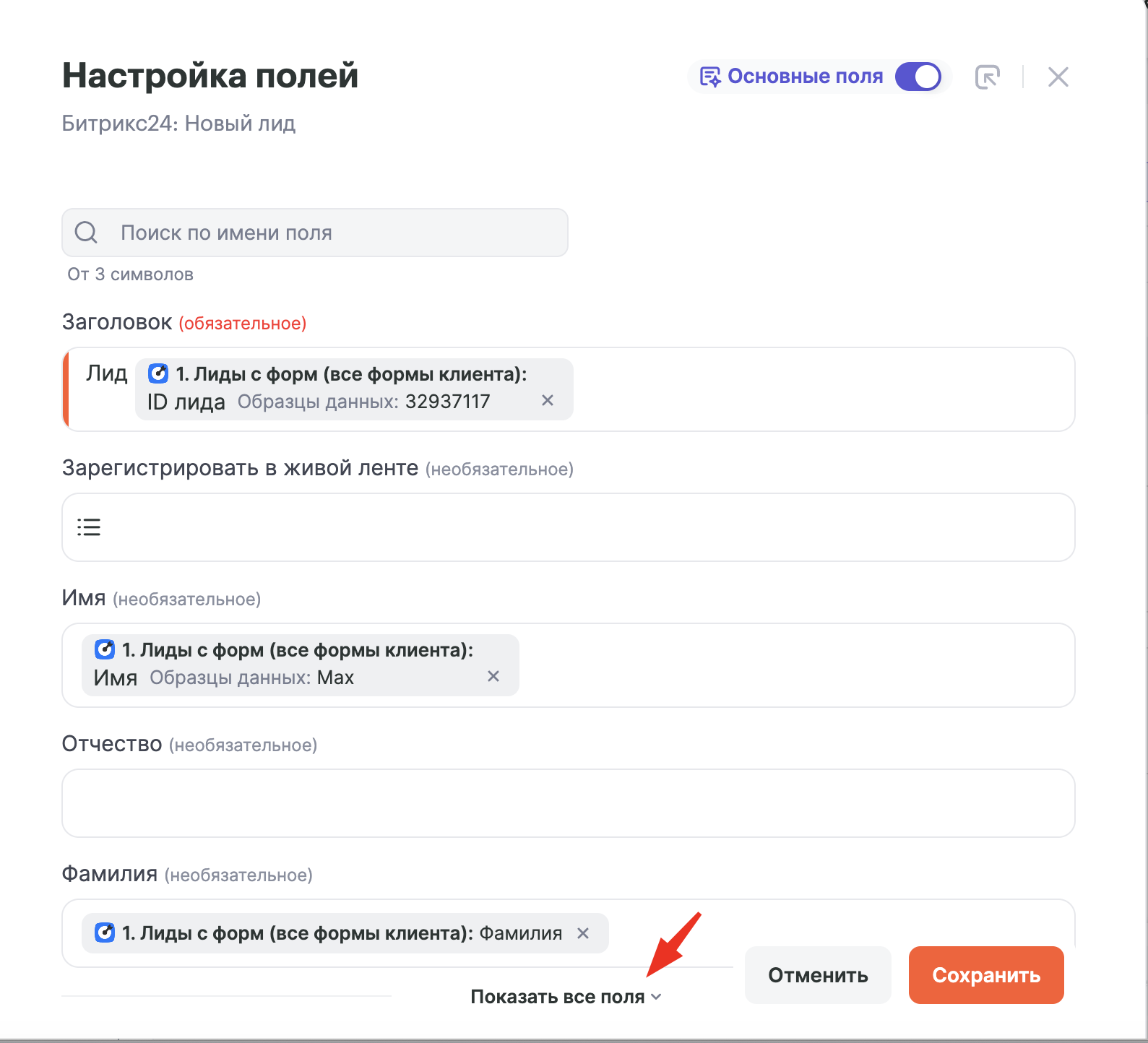
Чтобы найти созданное ранее поле vk_conversion_id, нажмите «Показать все поля».
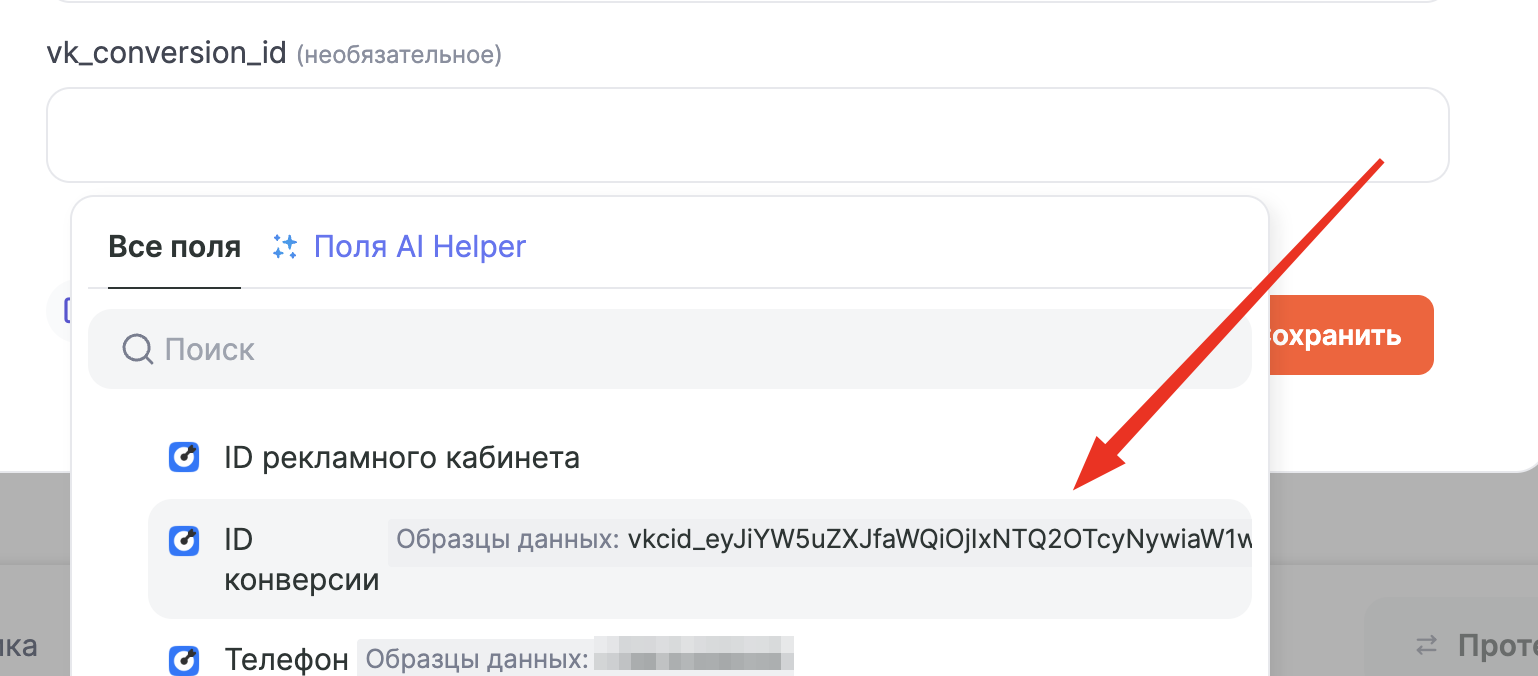
В поле vk_conversion_id подставьте параметр «ID конверсии» из триггера VK Реклама.
Проверьте сопоставление полей и нажмите «Сохранить».
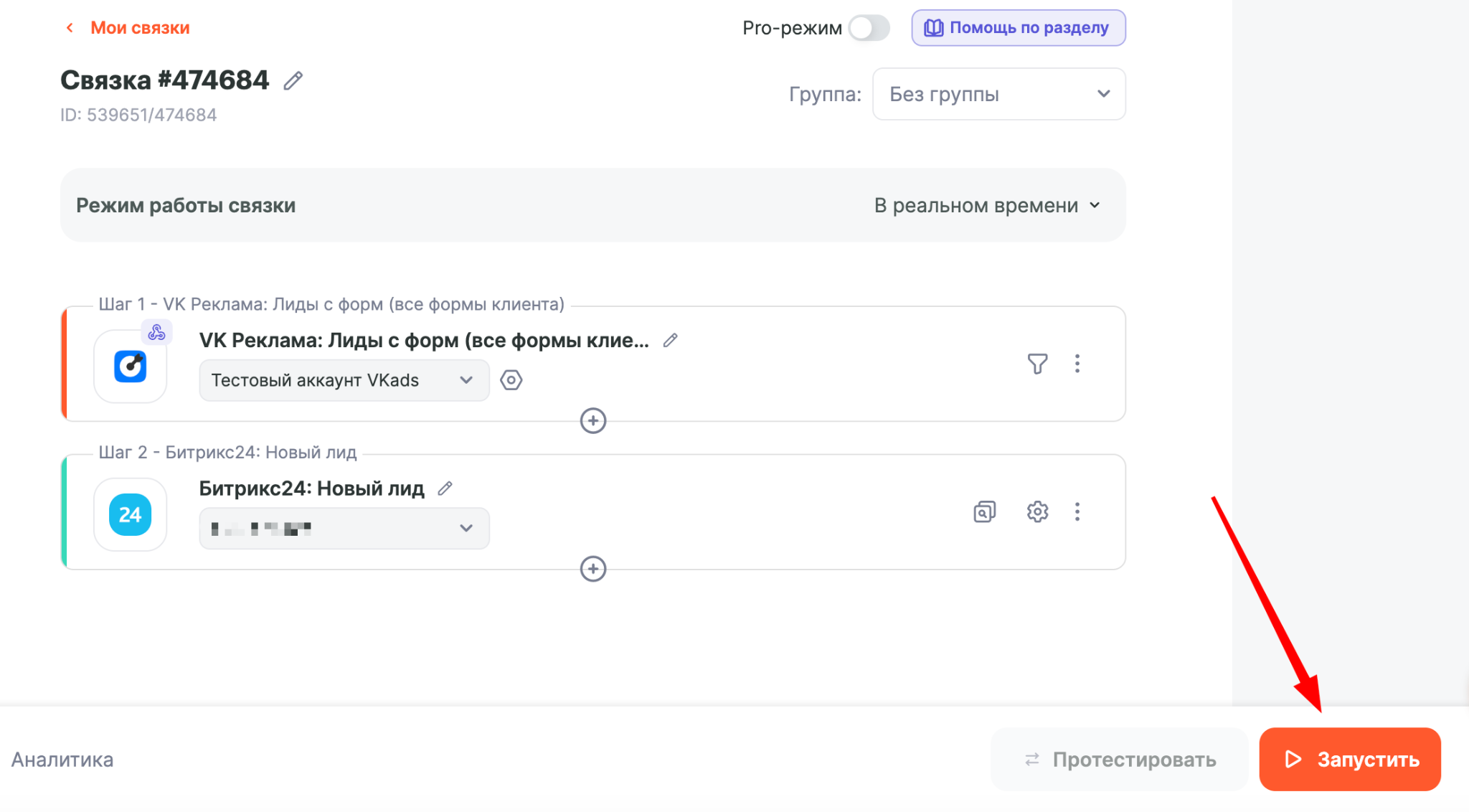
Первая связка готова. Нажмите «Запустить».
Связка 2. Передача конверсий из CRM в VK Реклама
Вторая связка отправляет конверсию в рекламный кабинет, когда лид доходит до целевого статуса. В примере таким статусом будет «Квалифицированный лид».
Снова перейдите в раздел «Мои связки» и нажмите «Создать новую связку».
Шаг 1 — Битрикс24: Изменение лида
Добавьте триггер.
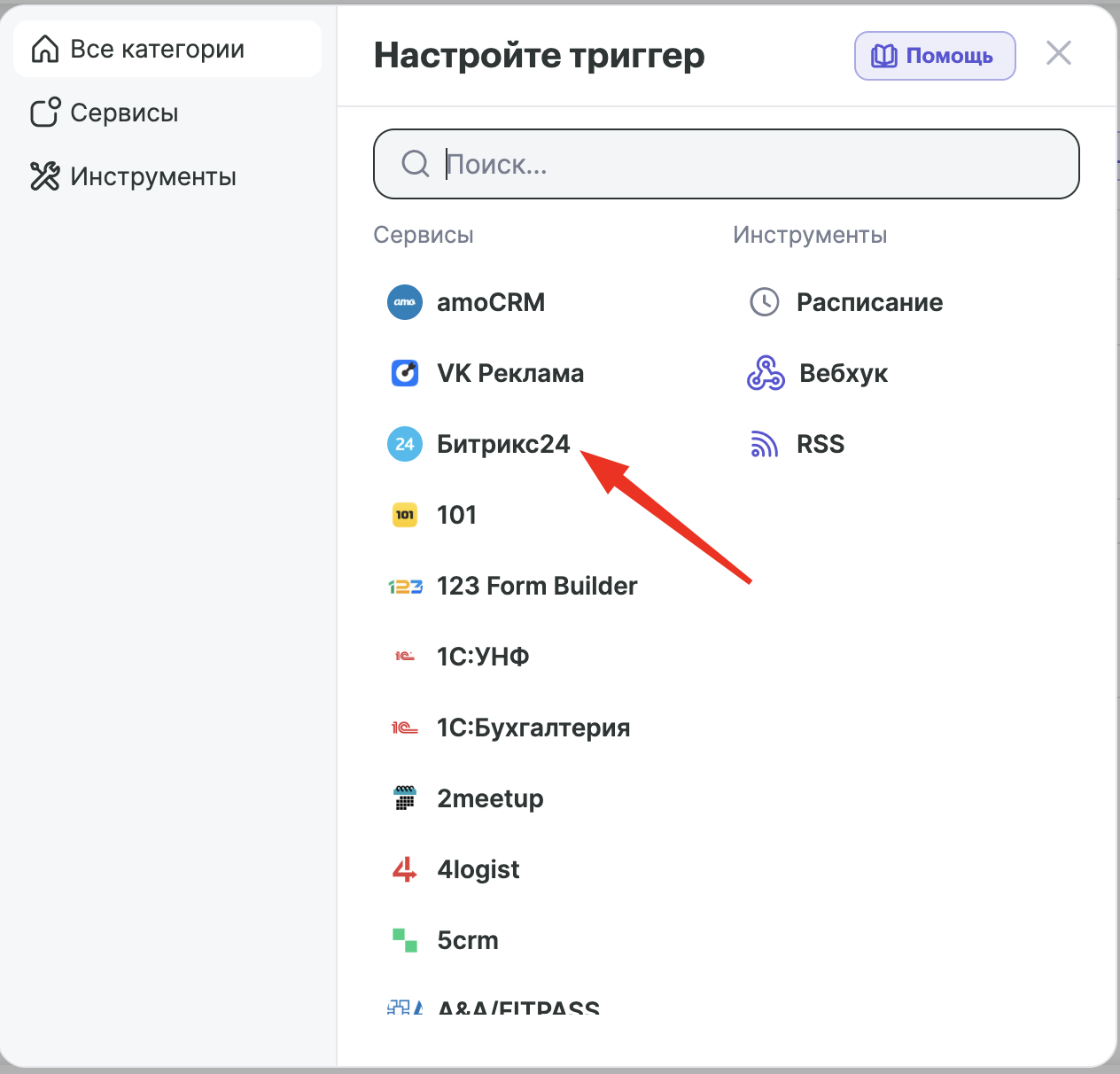
В списке сервисов выберите свою CRM — Битрикс24.
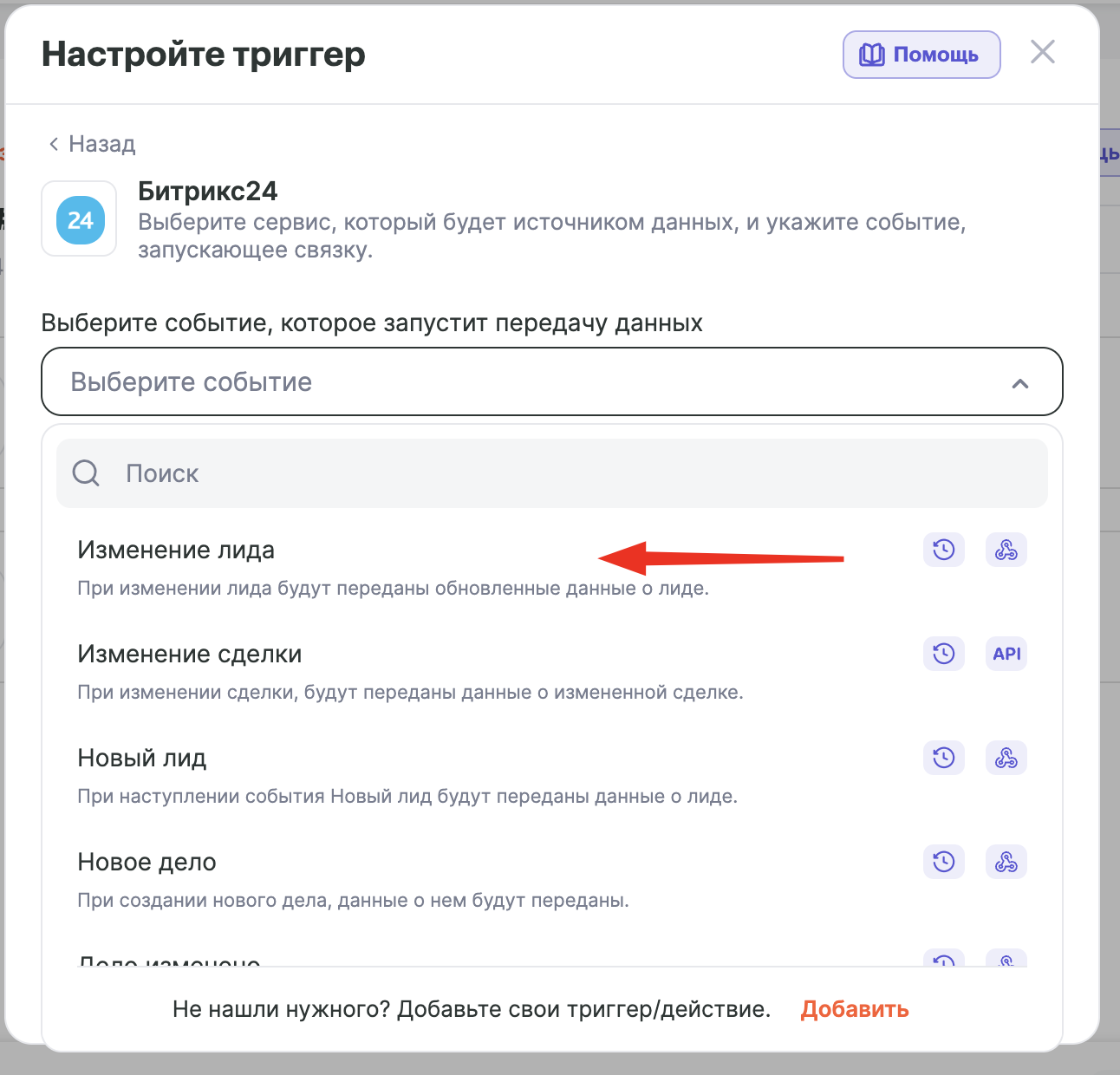
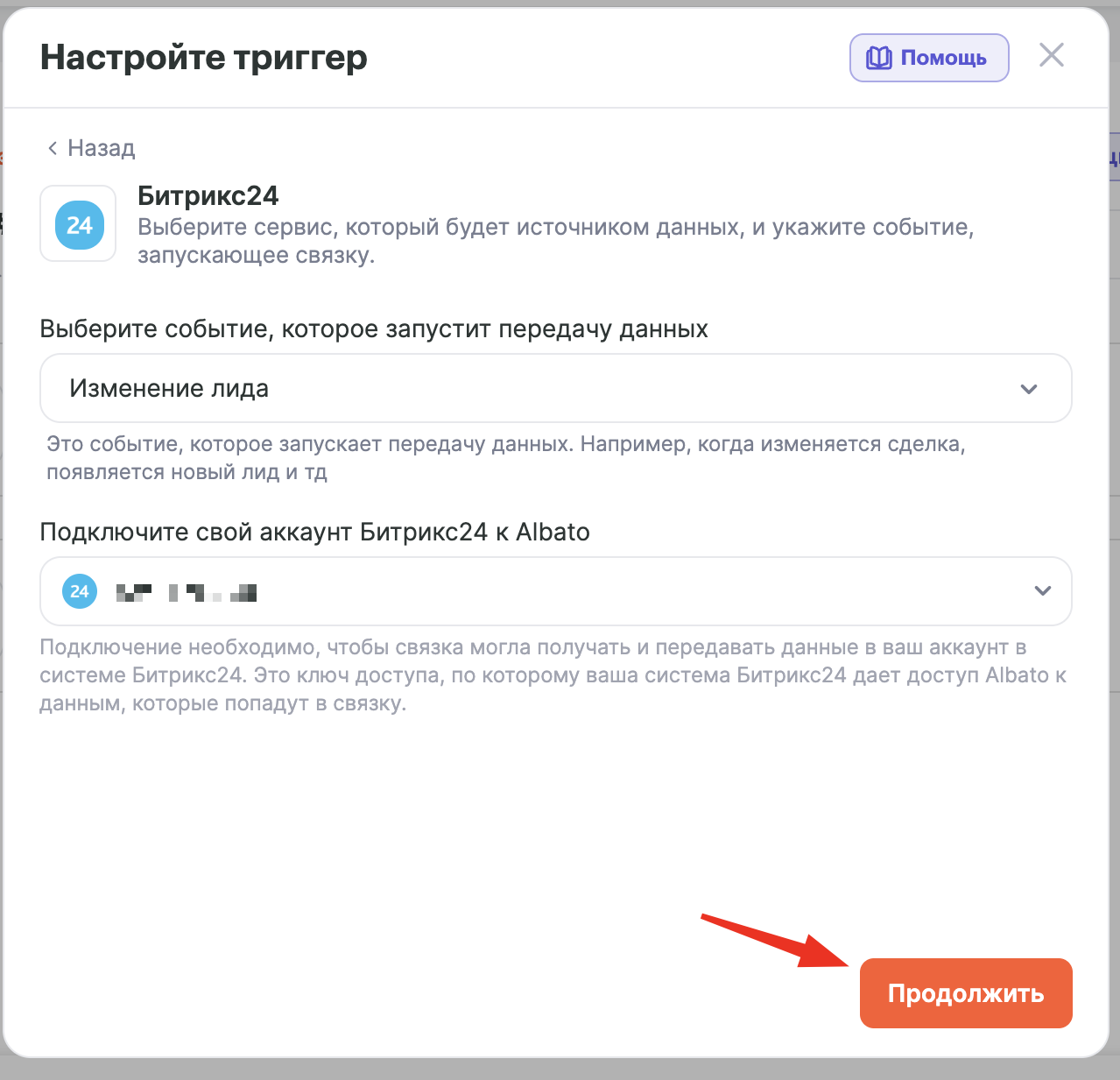
Выберите событие «Изменение лида».
Выберите подключение к Битрикс24.
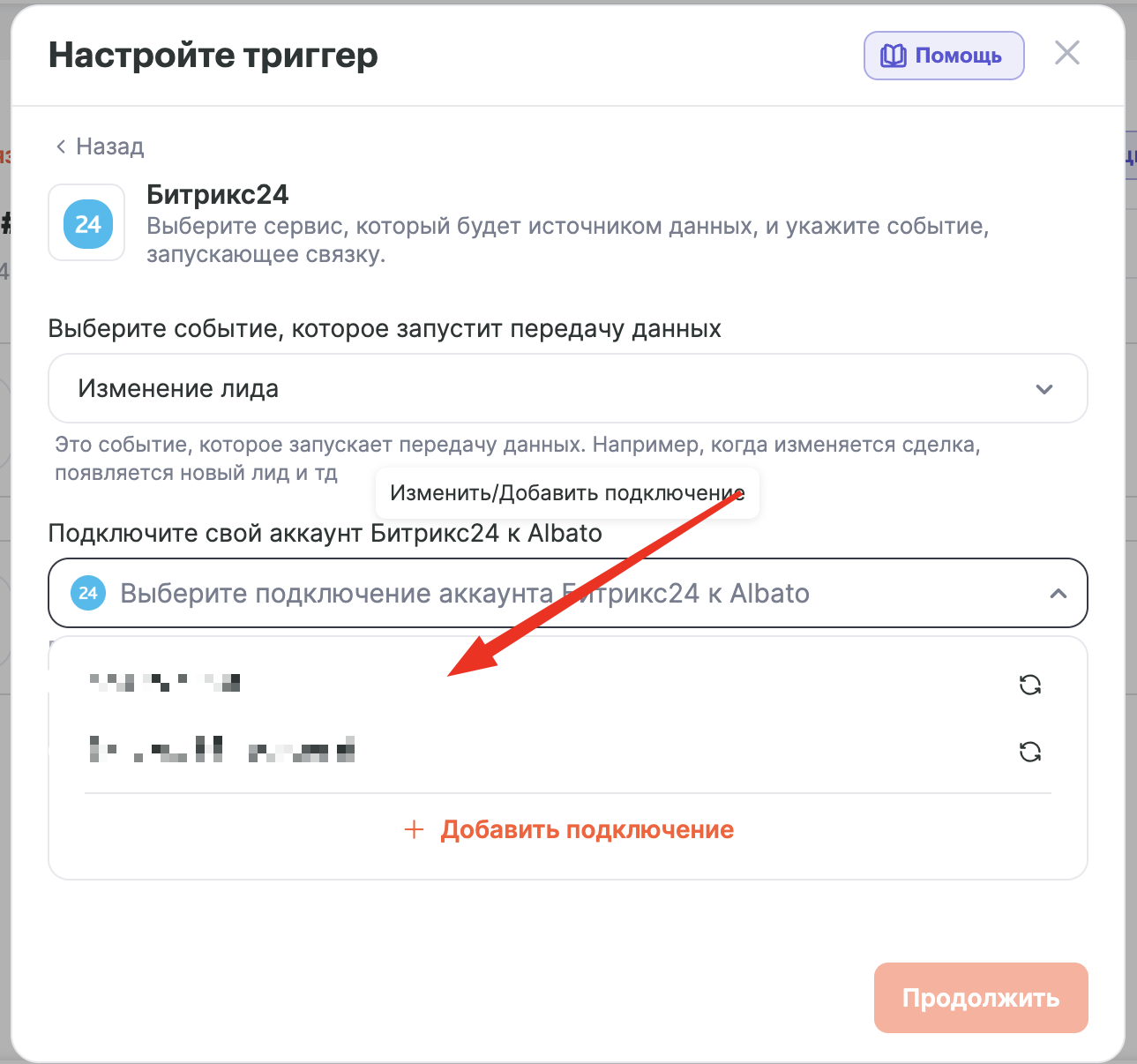
Нажмите «Продолжить».
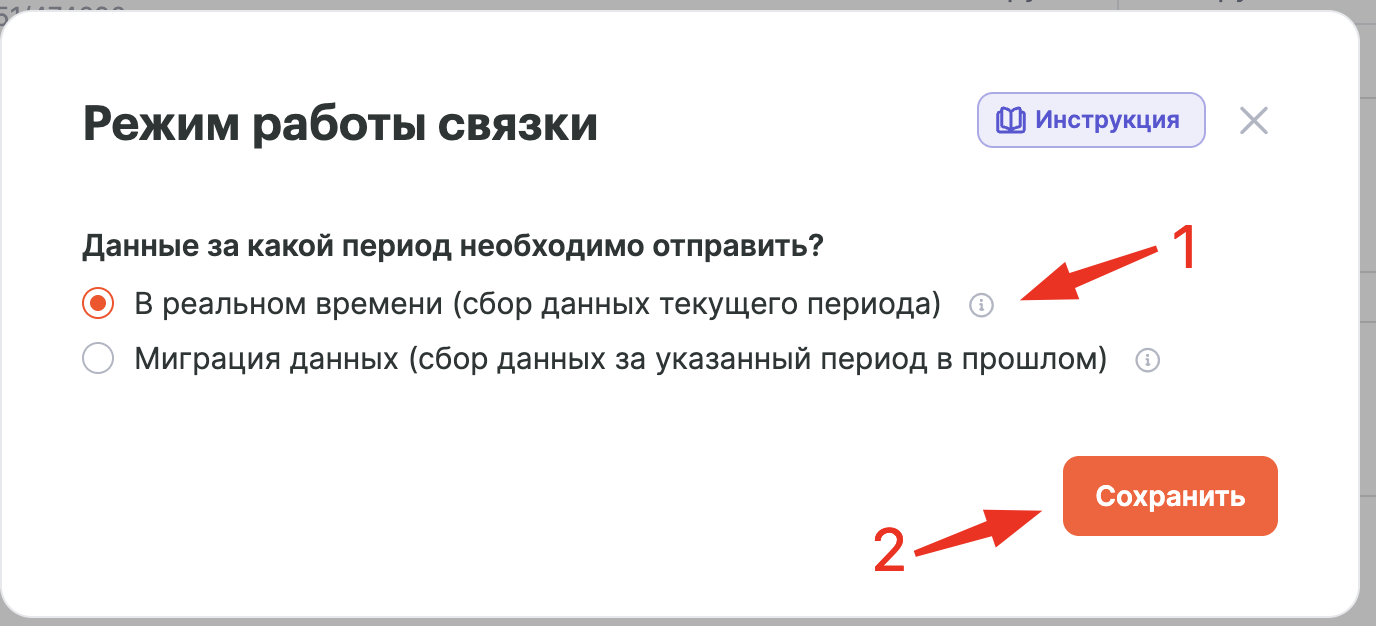
Выберите режим работы связки «В реальном времени» и нажмите «Сохранить».
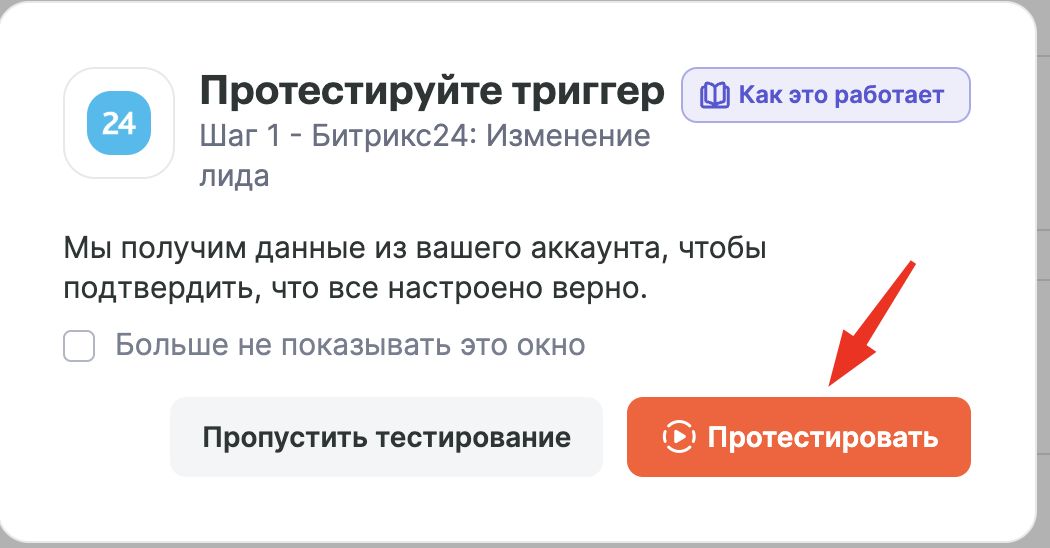
Протестируйте триггер.
Шаг 2 — Фильтр по целевому статусу лида
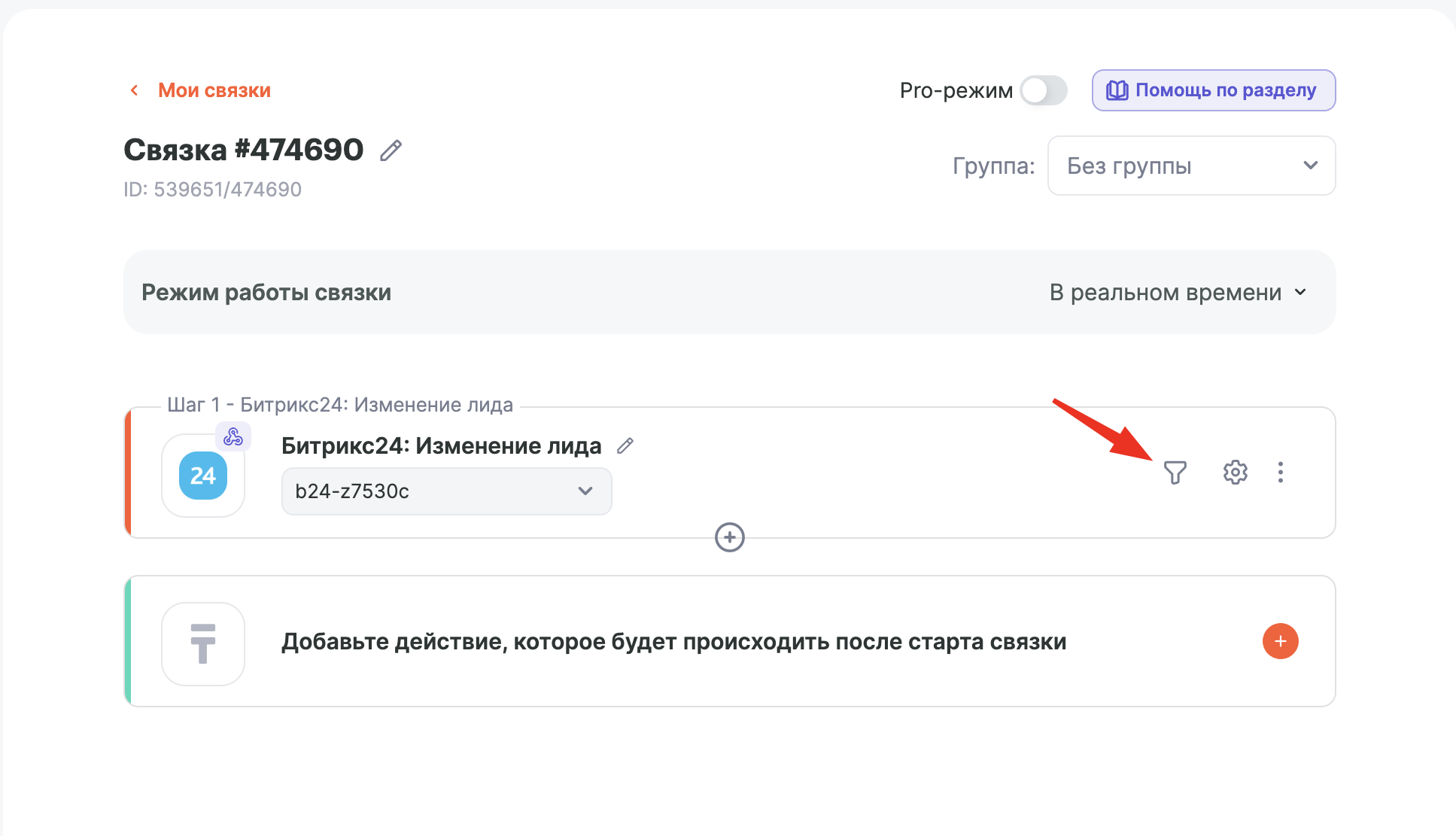
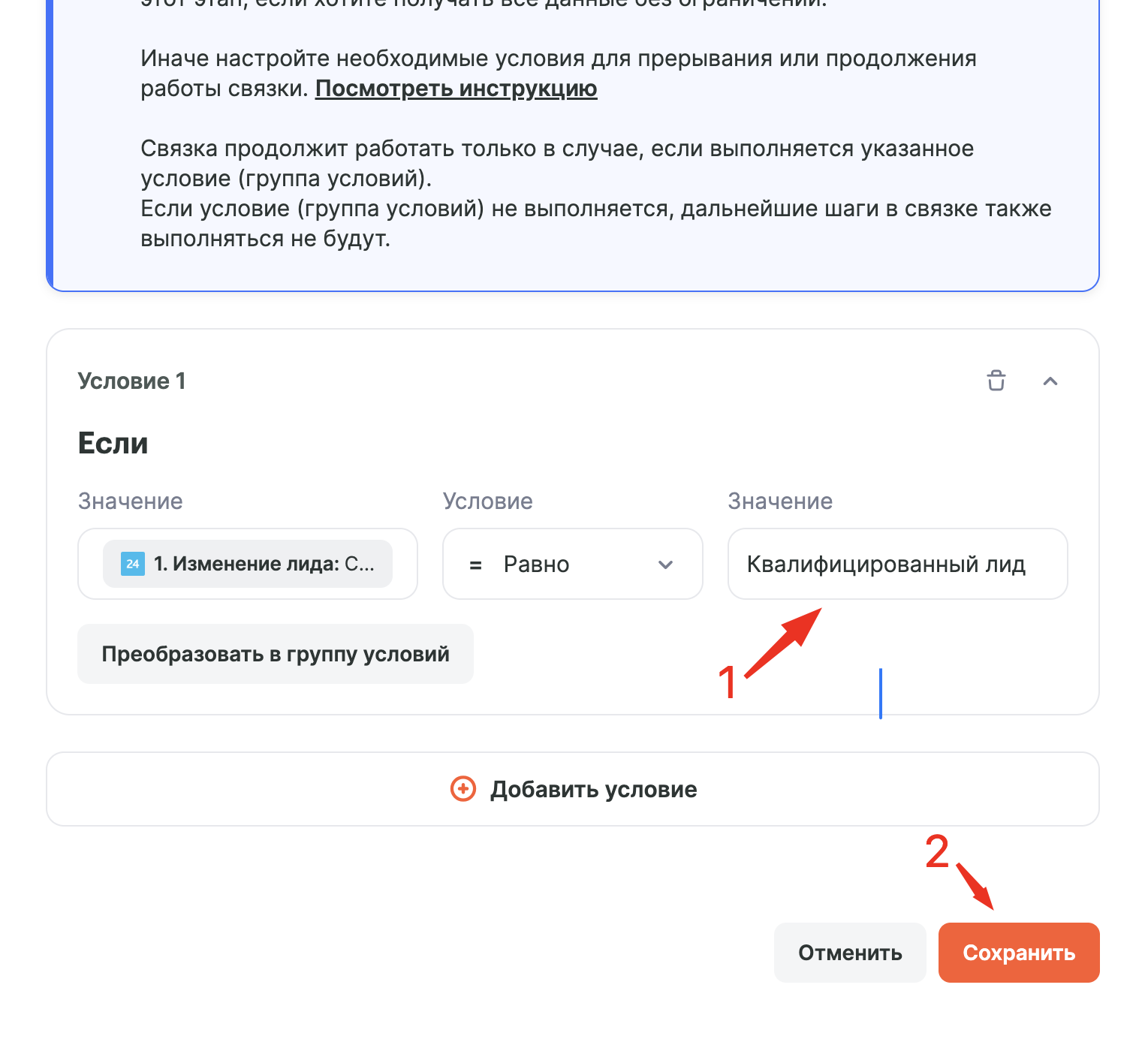
Событие «Изменение лида» срабатывает при любом изменении, поэтому связку нужно ограничить нужным статусом. Нажмите на иконку фильтра в блоке триггера.
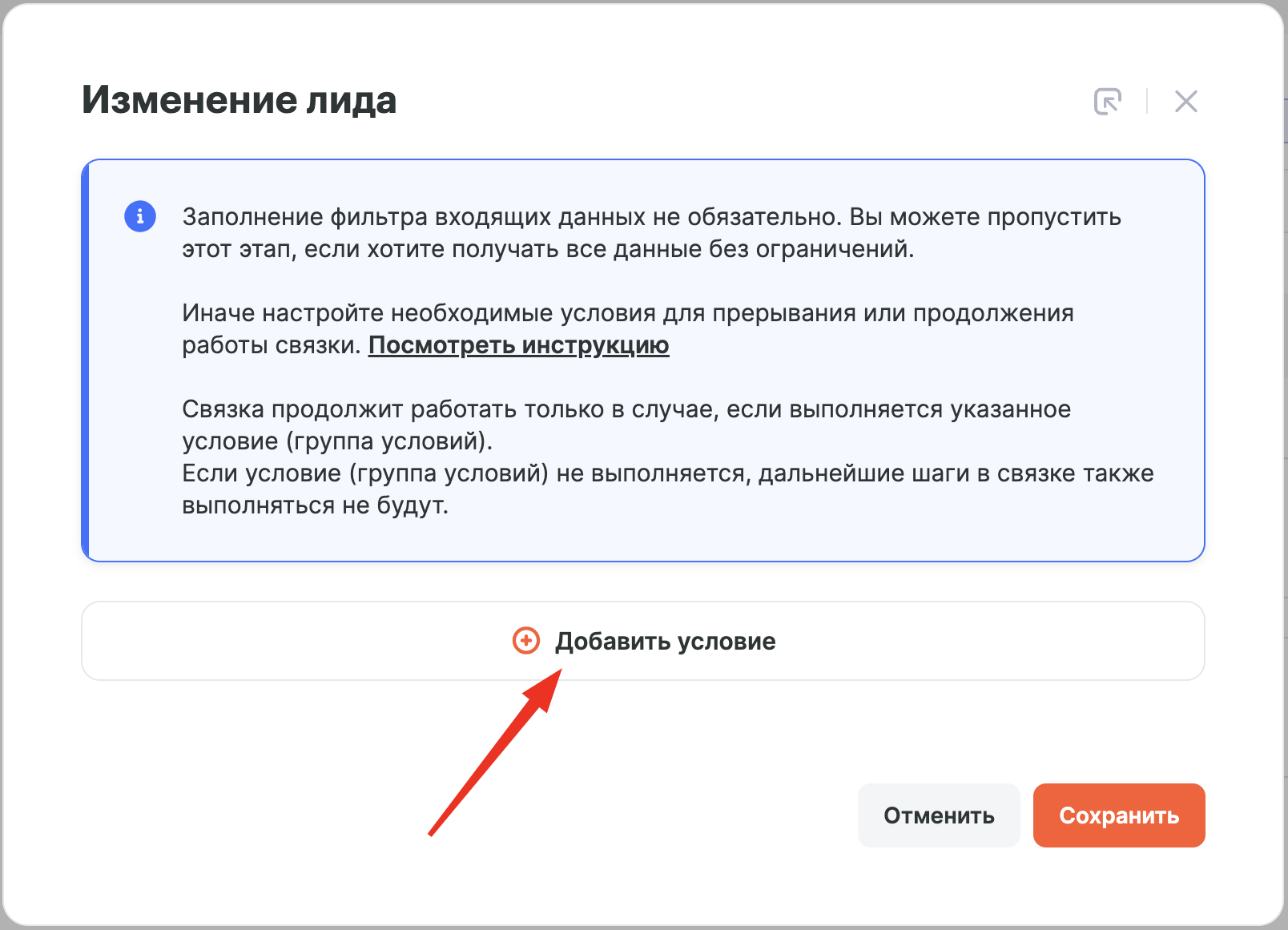
Нажмите «Добавить условие».
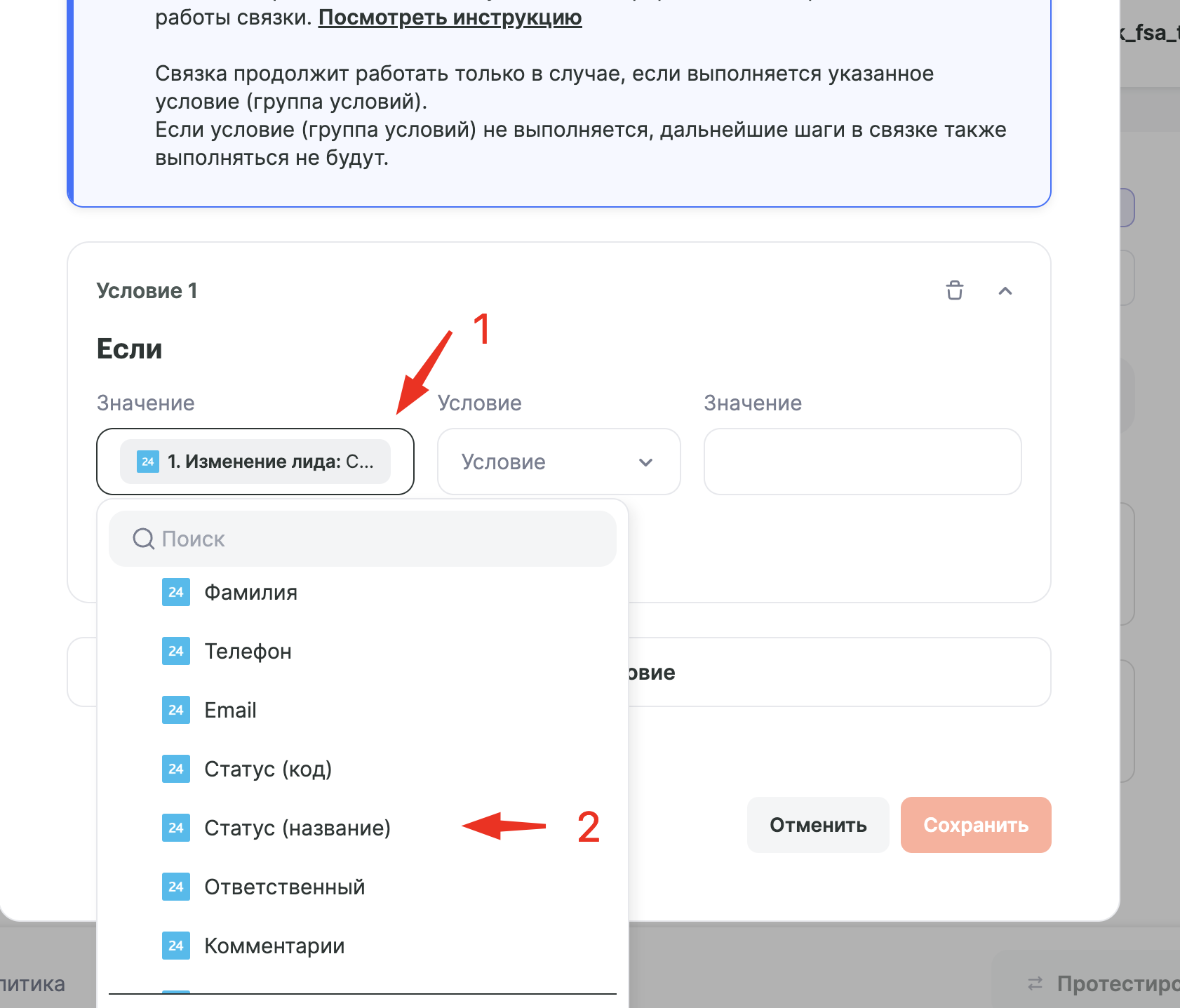
В первом поле выберите параметр «Статус (название)» из триггера Битрикс24.
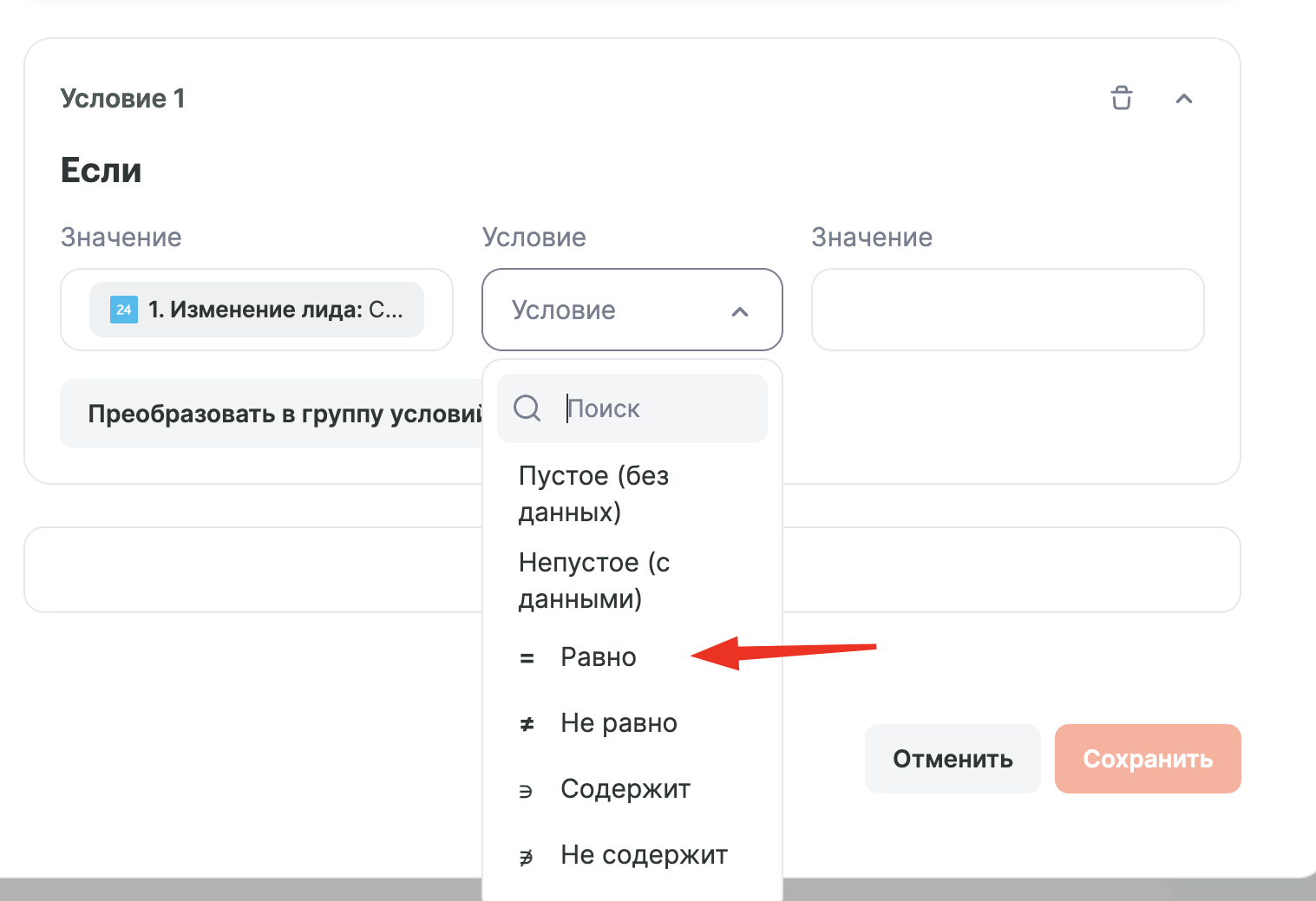
В поле «Условие» выберите «Равно».
В третьем поле впишите название целевого статуса и нажмите «Сохранить».
Подробнее о фильтре входящих данных
Шаг 3 — VK Реклама: Отправить событие
Добавьте действие.
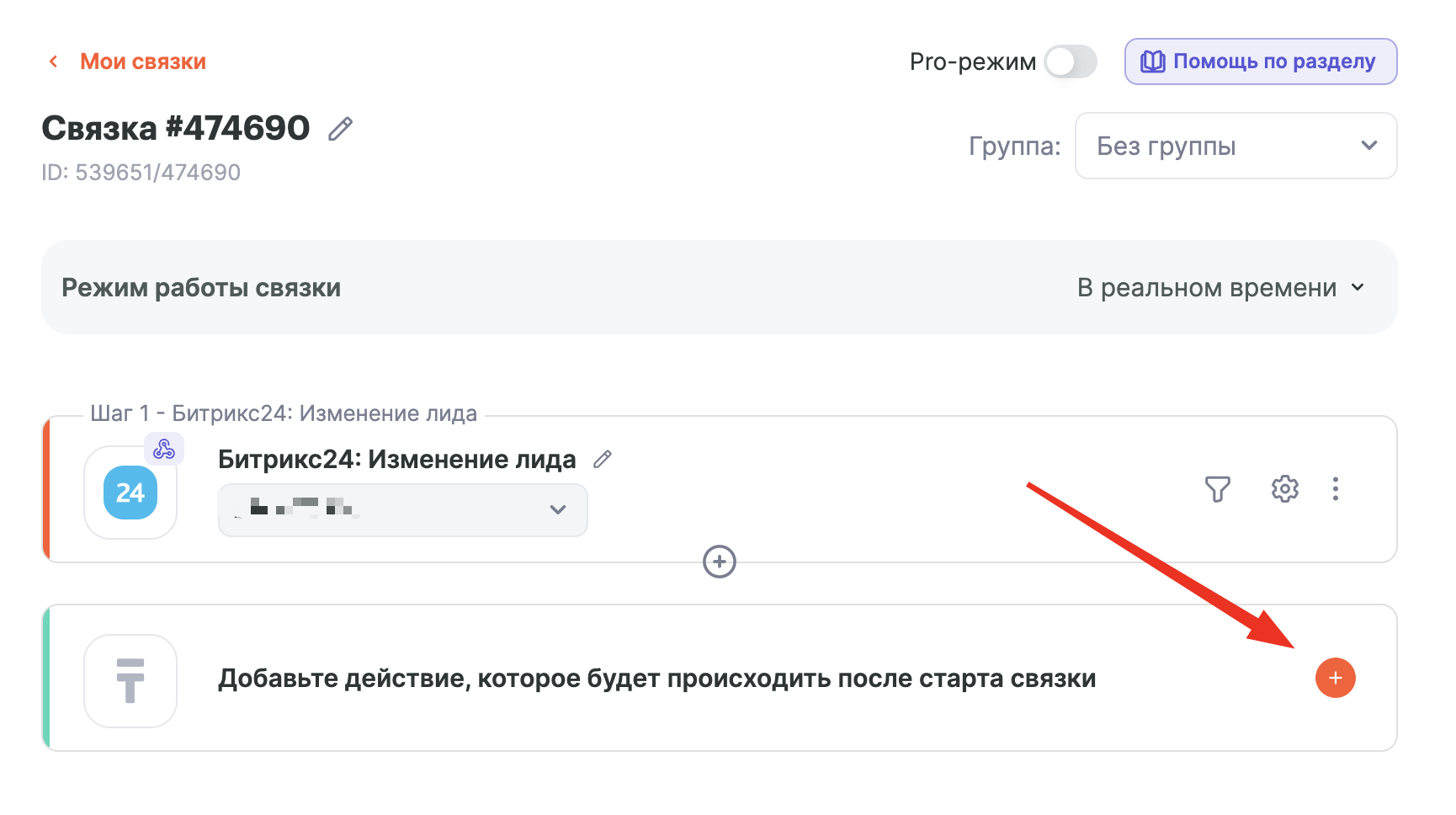
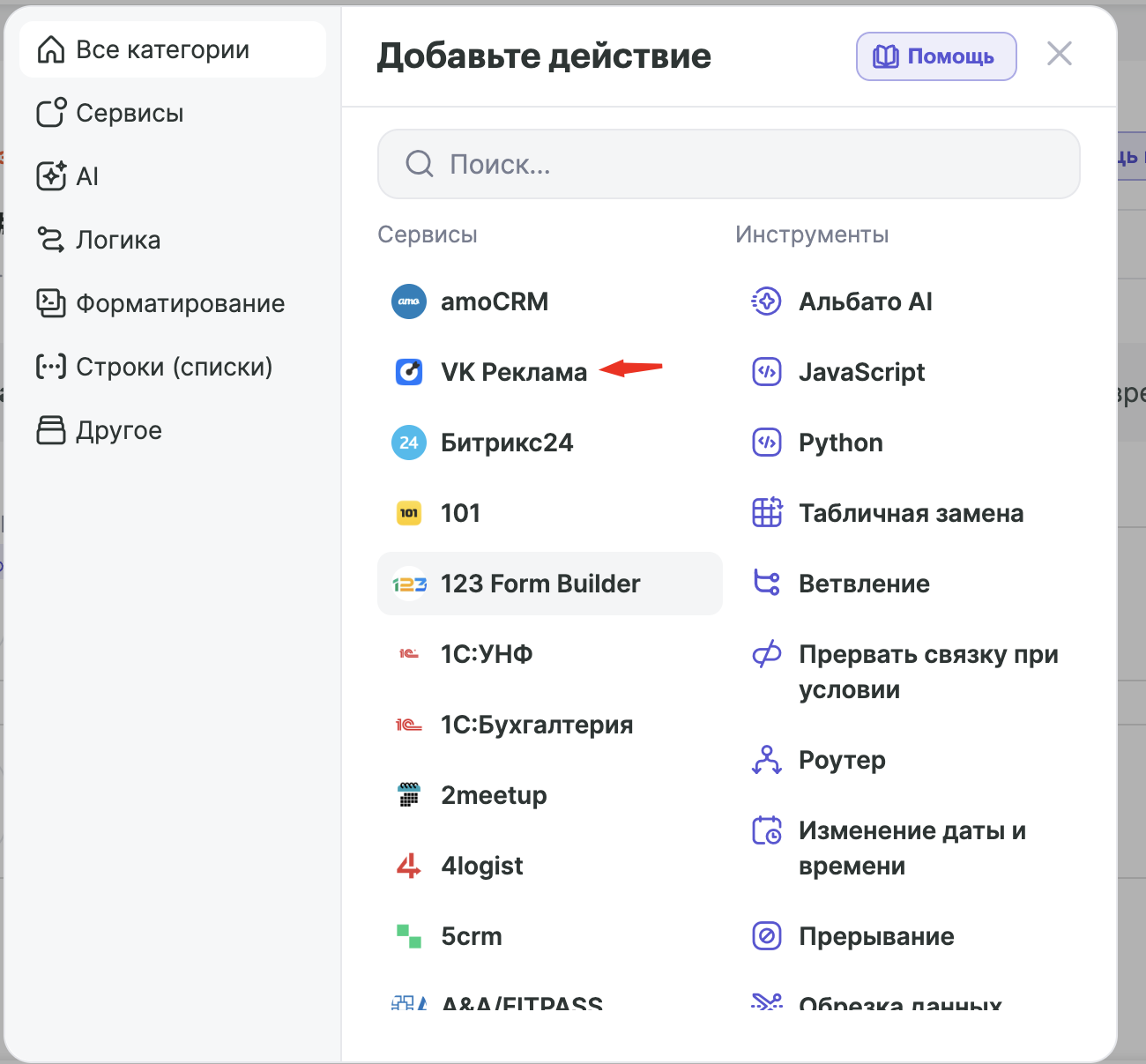
В списке сервисов выберите VK Реклама.
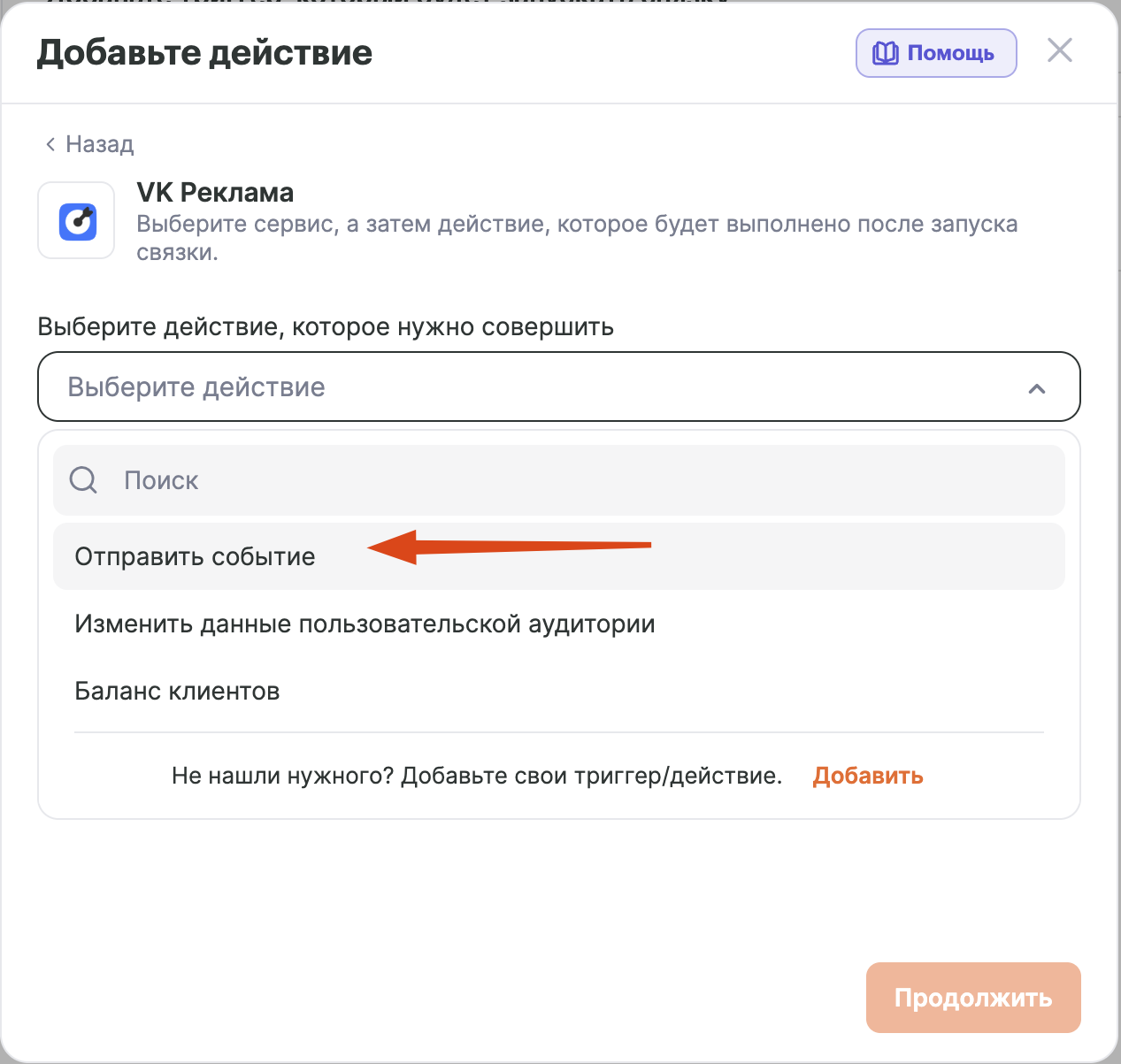
Выберите действие «Отправить событие».
Выберите подключение к VK Реклама и нажмите «Продолжить».
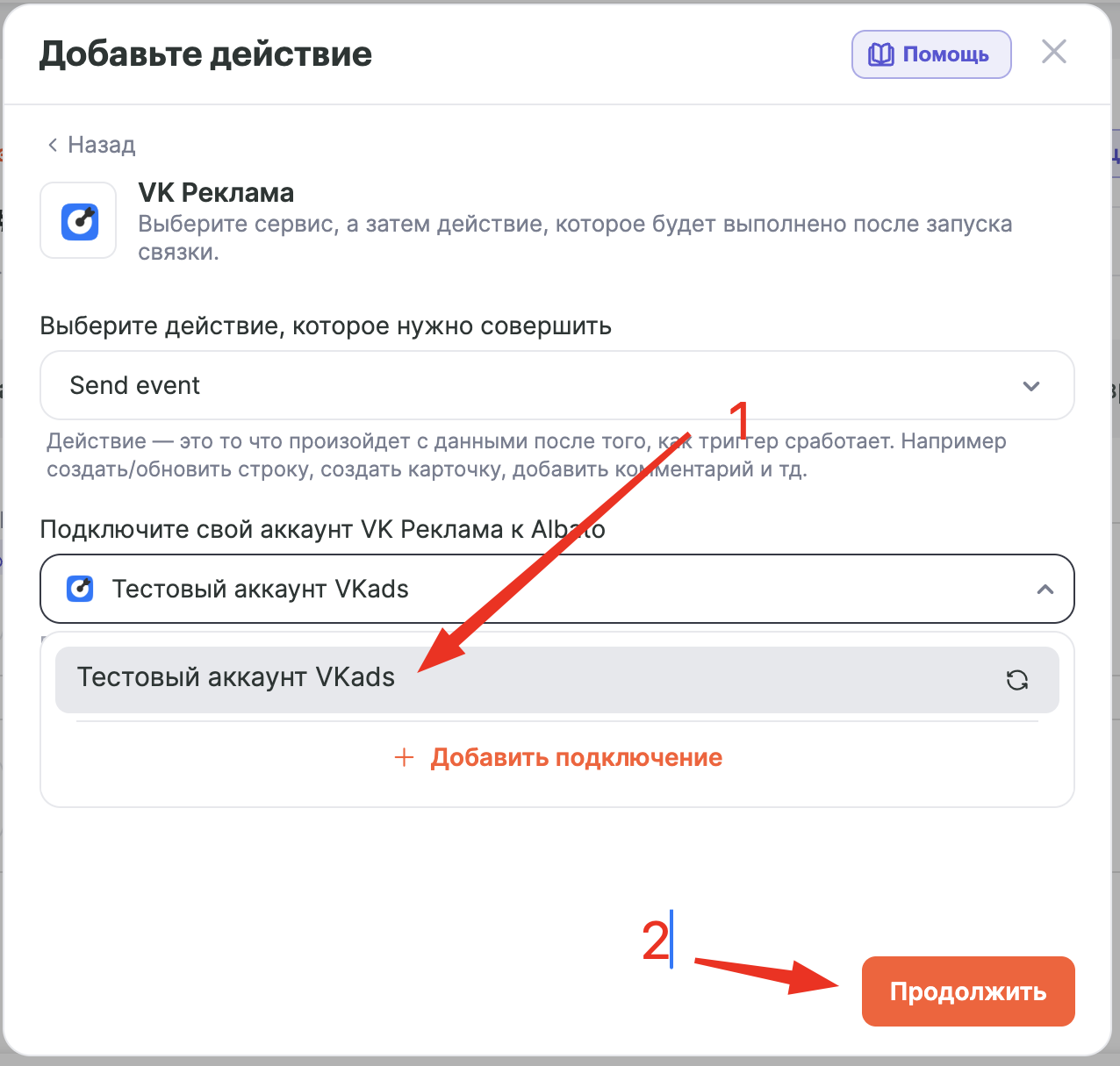
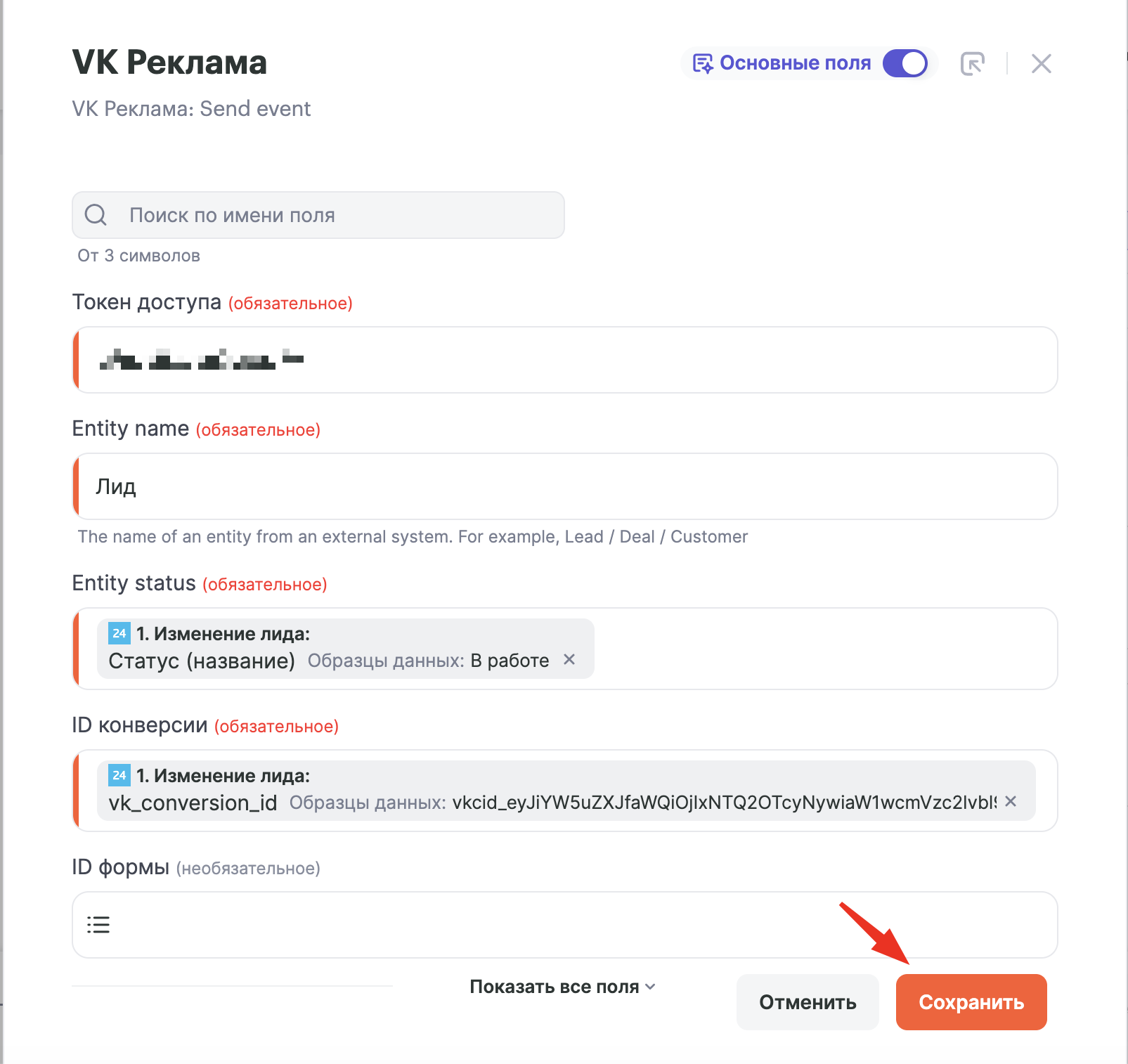
Заполните обязательные поля шага:
- Токен доступа — токен из кабинета VK Реклама. Он выдаётся при создании воронки;
- Entity name — название сущности из CRM. Для Битрикс24 впишите вручную: Лид;
- Entity status — параметр «Статус (название)» из триггера Битрикс24;
- ID конверсии — поле vk_conversion_id из триггера Битрикс24. Это то самое поле, в которое первая связка записала ID конверсии из VK Реклама.
Нажмите «Сохранить».
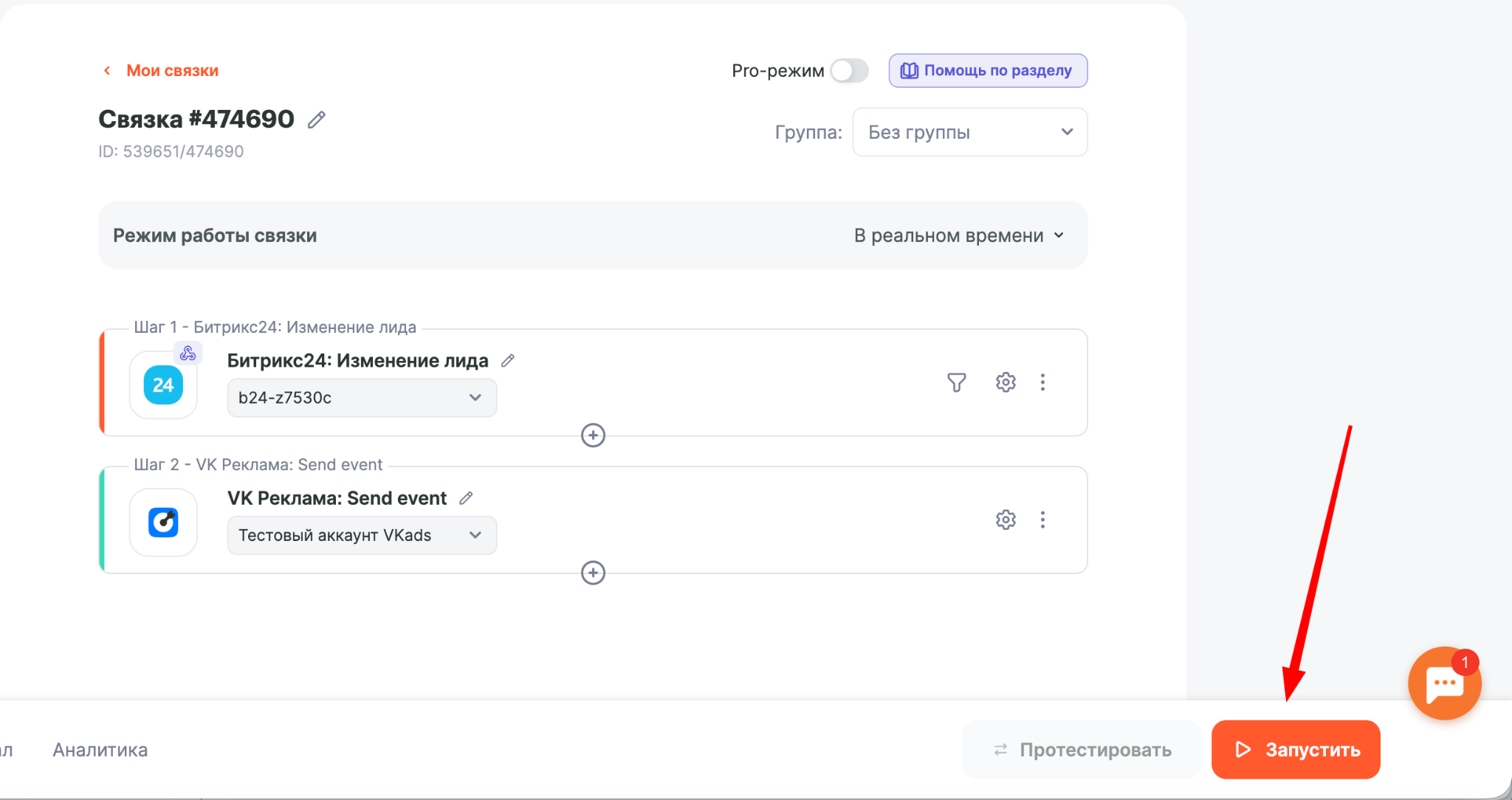
Вторая связка готова. Нажмите «Запустить».
Результат
Настройка завершена. Теперь данные передаются по цепочке VK Реклама → CRM → VK Реклама: заявки из лид-форм автоматически попадают в CRM вместе с ID конверсии, а как только лид переходит в целевой статус, Альбато отправляет конверсию в рекламный кабинет. VK Реклама использует эти события, чтобы показывать объявления тем, кто с большей вероятностью станет вашим клиентом.
1 000+ сервисов, настройка без кода. Пробный тариф на 14 дней бесплатно, карта не нужна.