
Облачная АТС Beeline — это виртуальная АТС для бизнеса, которая помогает управлять звонками, распределять их между сотрудниками и анализировать эффективность коммуникаций. С Альбато вы можете легко настроить автоматизацию, интегрировать Облачную АТС Beeline с CRM и другими сервисами, чтобы упростить обработку звонков и повысить эффективность команды. В данной инструкции мы рассмотрим передачу звонков в amoCRM.
Перед началом создания связки необходимо подключить сервисы к Альбато:
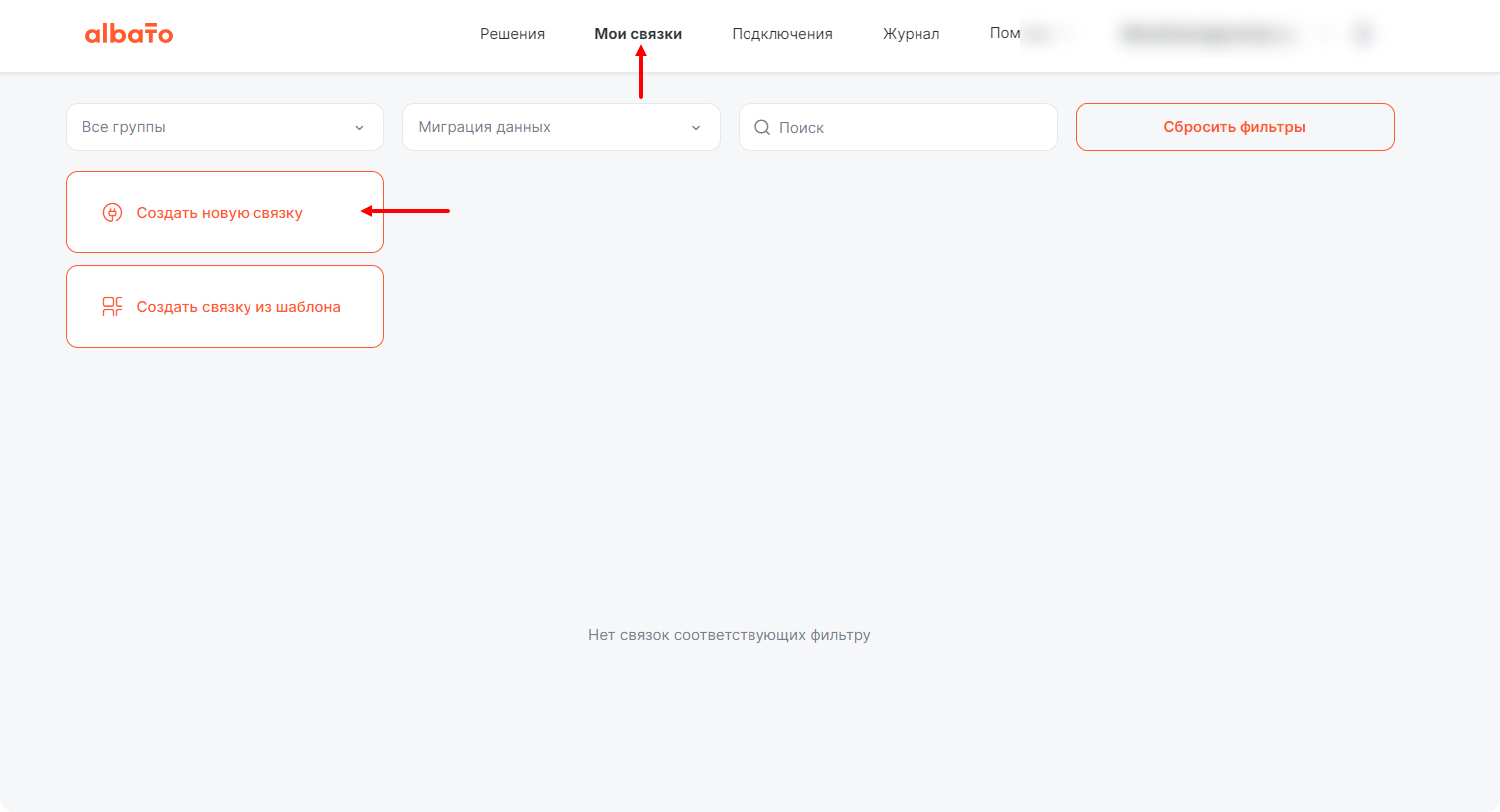
После создания подключений можно приступать к настройке. Перейдите в раздел «Мои связки» и нажмите «Создать новую связку».
В новом окне выберите событие, которое будет запускать связку.
События, которые запускают автоматизацию, называются триггеры.
Триггеры — это изменения, после которых Albato выполнит нужные действия. Триггеры работают в режиме реального времени и по расписанию.
- Сервис, из которого будете передавать данные — Облачная АТС Beeline.
- При каком событии запустится связка — Новая запись разговора.
- Подключение — создано ранее.
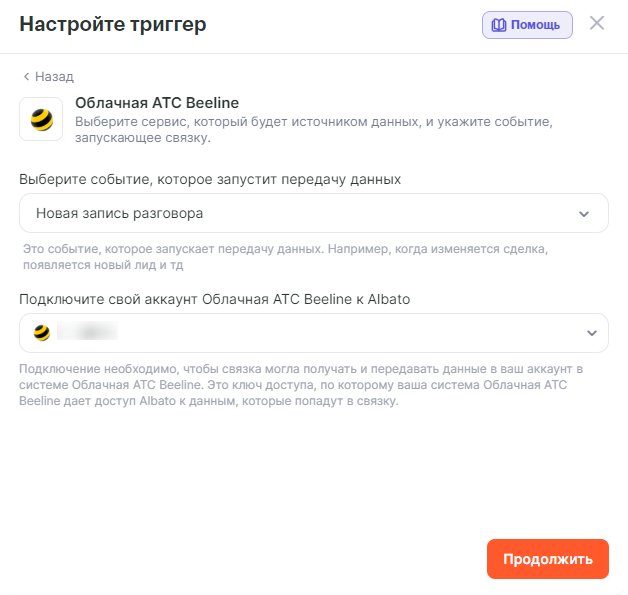
Нажмите «Продолжить». В открывшемся окне выберите режим работы связки «В реальном времени» и нажмите «Сохранить».
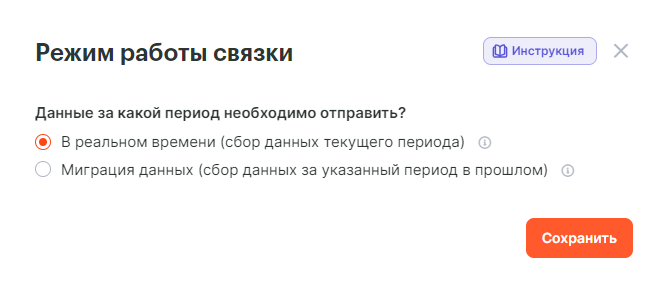
На этом настройка триггера завершена, и можно переходить к следующему этапу.
Следующим шагом нам нужно получить прямую ссылку на аудиофайл. Нажмите на «+» после первого шага и настройте действие:
- Сервис, куда будете передавать данные — ATC Beeline.
- Какое действие выполнить, когда запустится связка — Создать прямую ссылку на файл с записью разговора.
- Подключение — создано ранее.
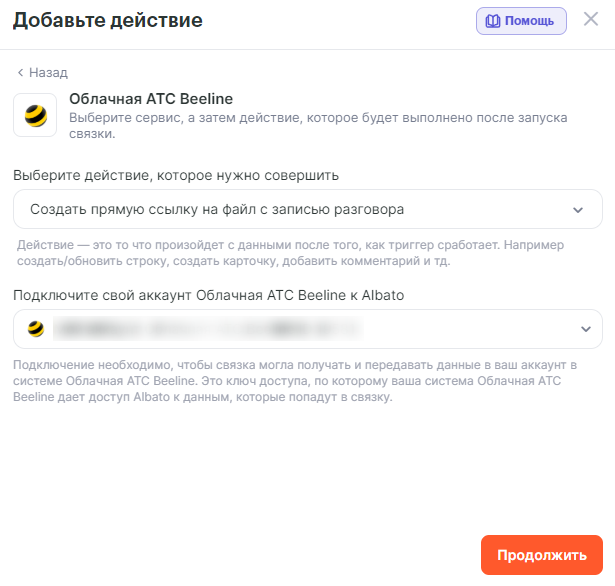
Нажмите «Продолжить». В открывшемся окне подставьте параметр «ID записи» из первого шага в соответствующее поле и нажмите «Сохранить».
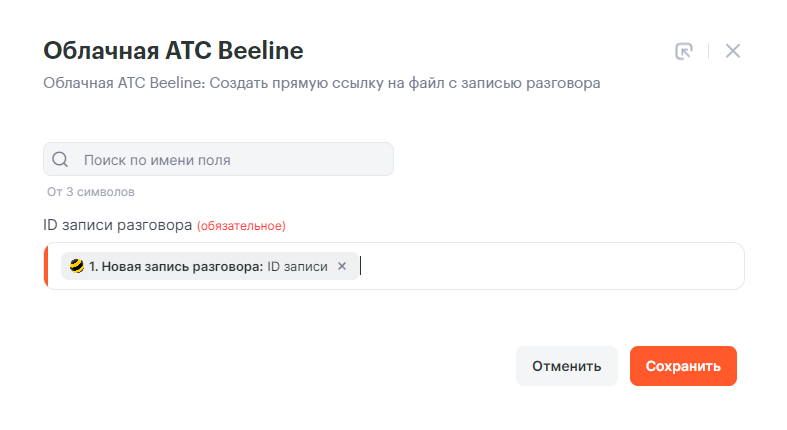
Результат работы этого действия пригодится нам на финальном этапе.
АТС Beeline передает продолжительность звонка в миллисекундах. Чтобы перевести это время в секунды, воспользуемся встроенным инструментом Математическая операция.
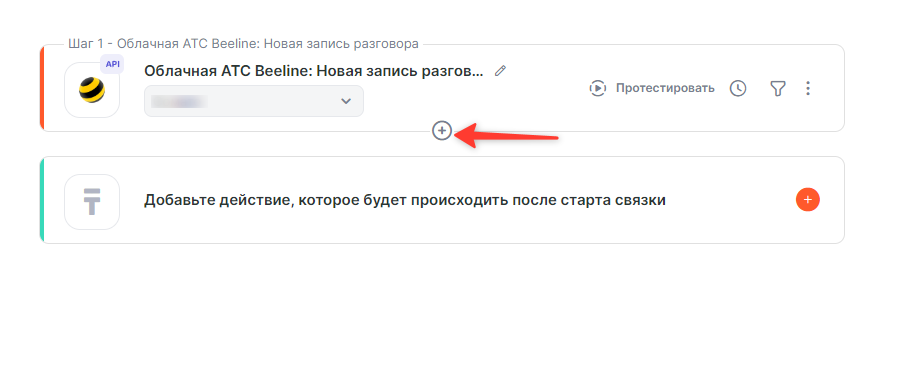
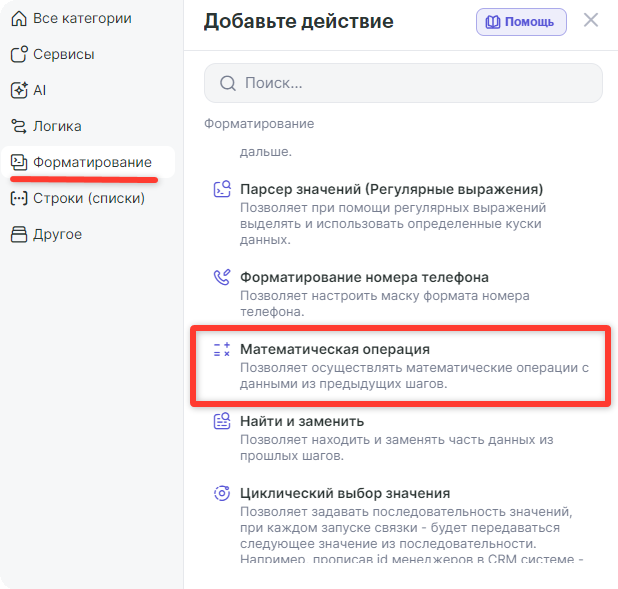
Нажмите на «+» после шага с получением ссылки, перейдите в раздел «Форматирование» и выберите инструмент «Математическая операция».
Чтобы перевести миллисекунды в секунды, нужно изначальное значение умножить на 0,001. Пропишите формулу в настройках инструмента. Также при необходимости можно указать нужное количество символов после запятой.
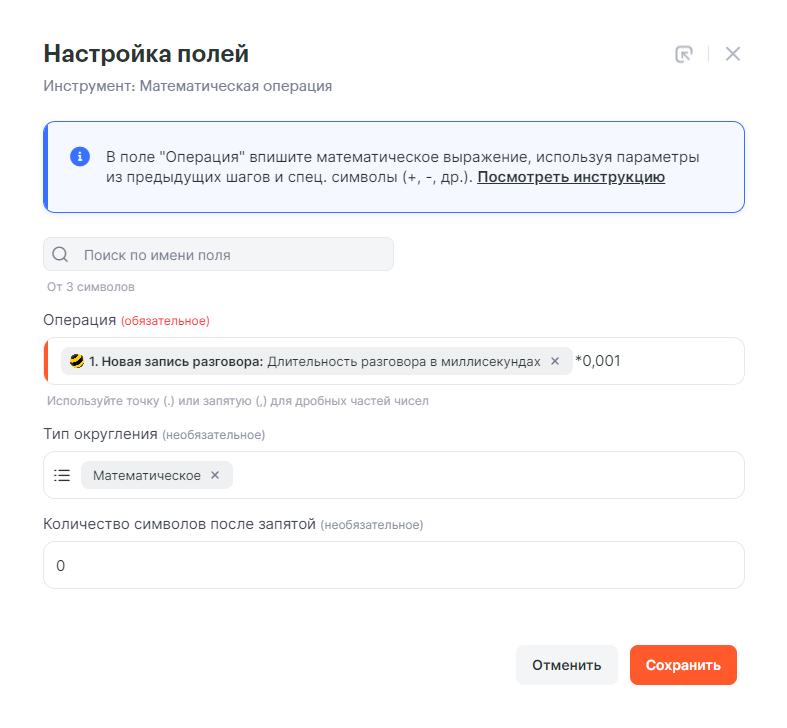
Нажмите «Сохранить». Результат вычислений мы используем позже.
Теперь переходим к следующему шагу — создание Контакта.
- Сервис, куда будете передавать данные — amoCRM.
- Какое действие выполнить, когда запустится связка — Новый контакт.
- Подключение — создано ранее.
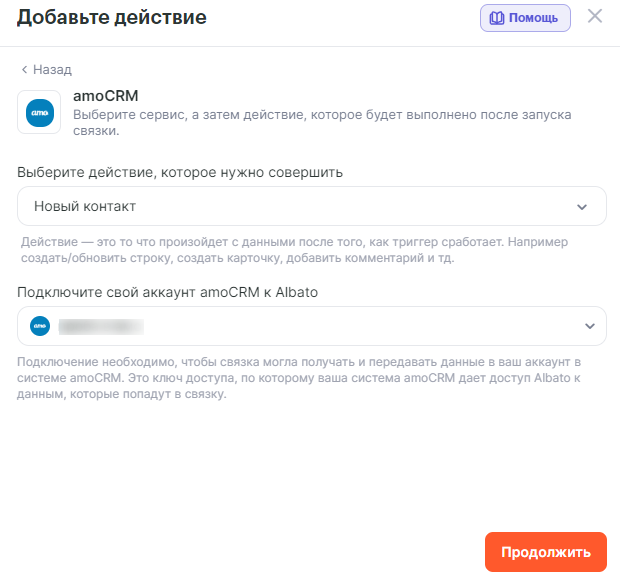
Нажмите «Продолжить» и заполните поля согласно вашему бизнес-процессу. Пример заполнения полей:
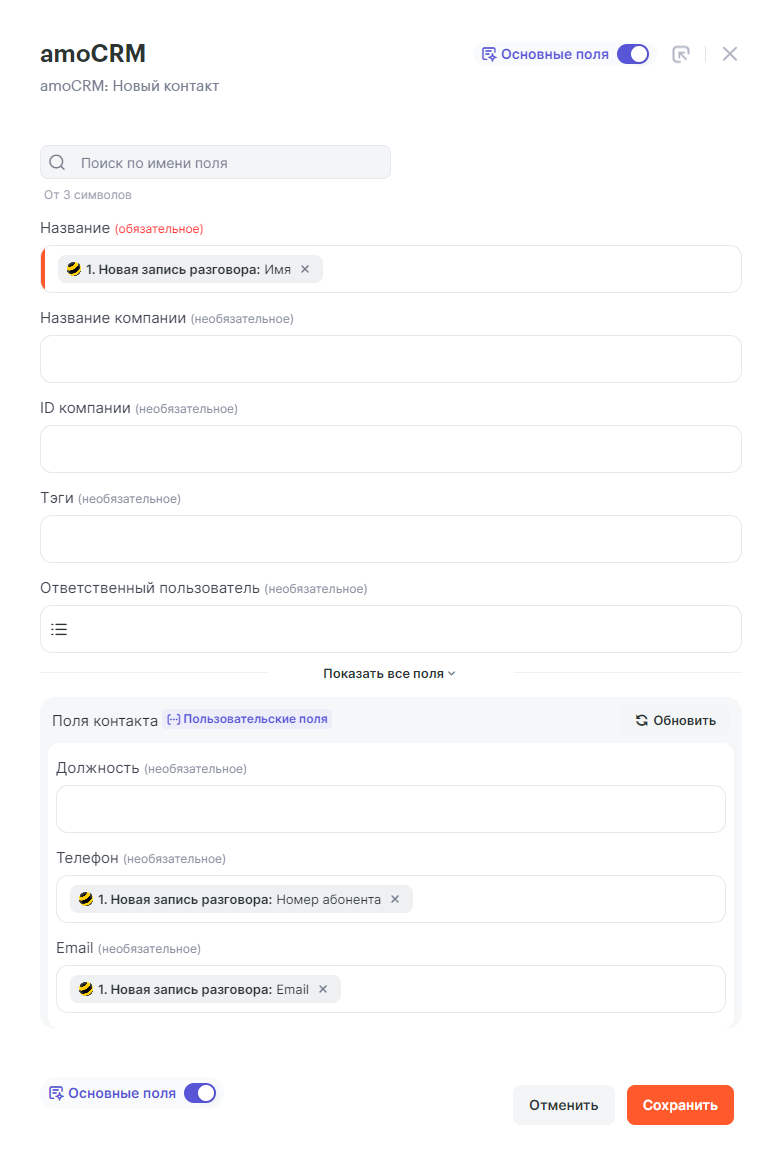
Нажмите «Сохранить». В открывшемся окне необходимо настроить обработку дубликатов. Для этого сценария выберите пункт «Не создавать новую запись, если найден дубликат» и настройте проверку по номеру телефона. Это нужно для того, чтобы при совпадении номера Альбато не дублировал контакты, а прикреплял новую сделку к уже существующему клиенту. О других вариантах работы с дубликатами можно прочитать в этой статье.
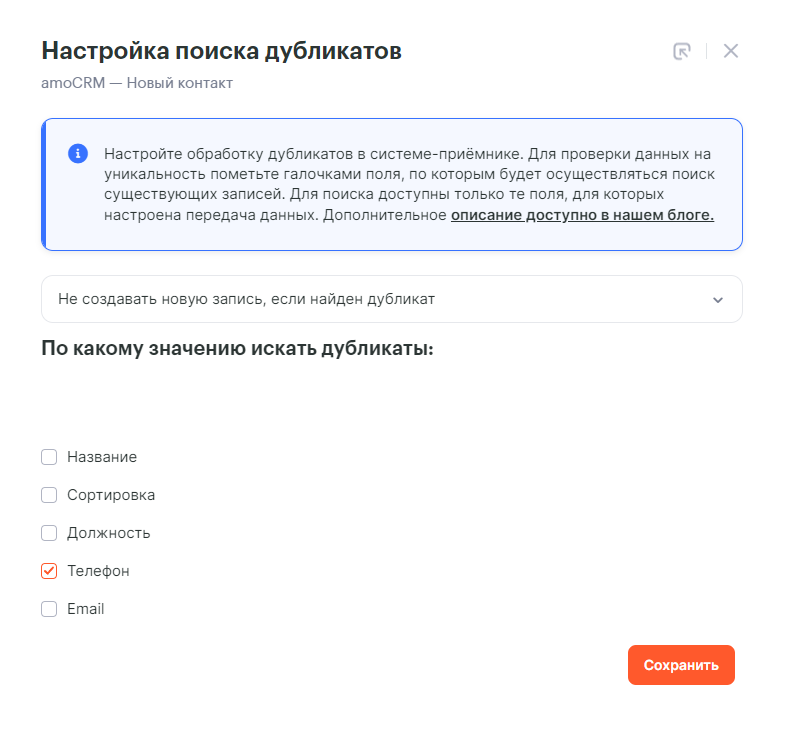
Нажмите Сохранить и на этом настройка действия будет завершена. Переходим к следующему шагу — созданию Сделки.
- Сервис, куда будете передавать данные — amoCRM.
- Какое действие выполнить, когда запустится связка — Новая сделка.
- Подключение — создано ранее.
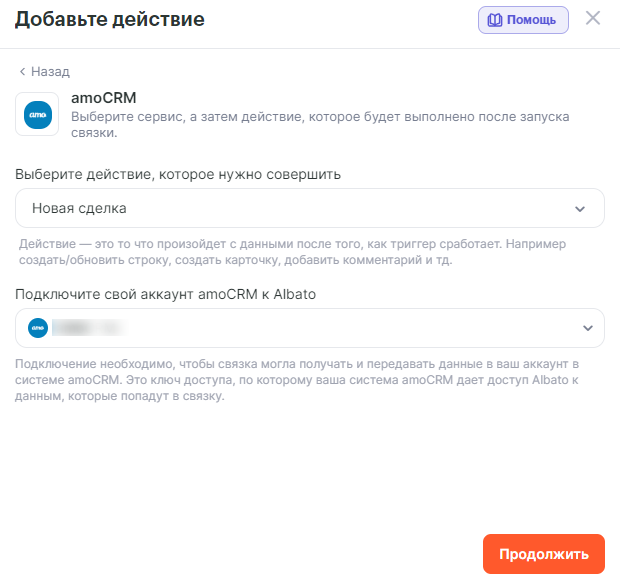
Нажмите «Продолжить».
Важно: в поле «ID Контакта» необходимо подставить параметр «ID Контакта» из предыдущего шага («Новый контакт»). Только в этом случае созданная сделка корректно привяжется к нужному клиенту.
Пример заполнения:
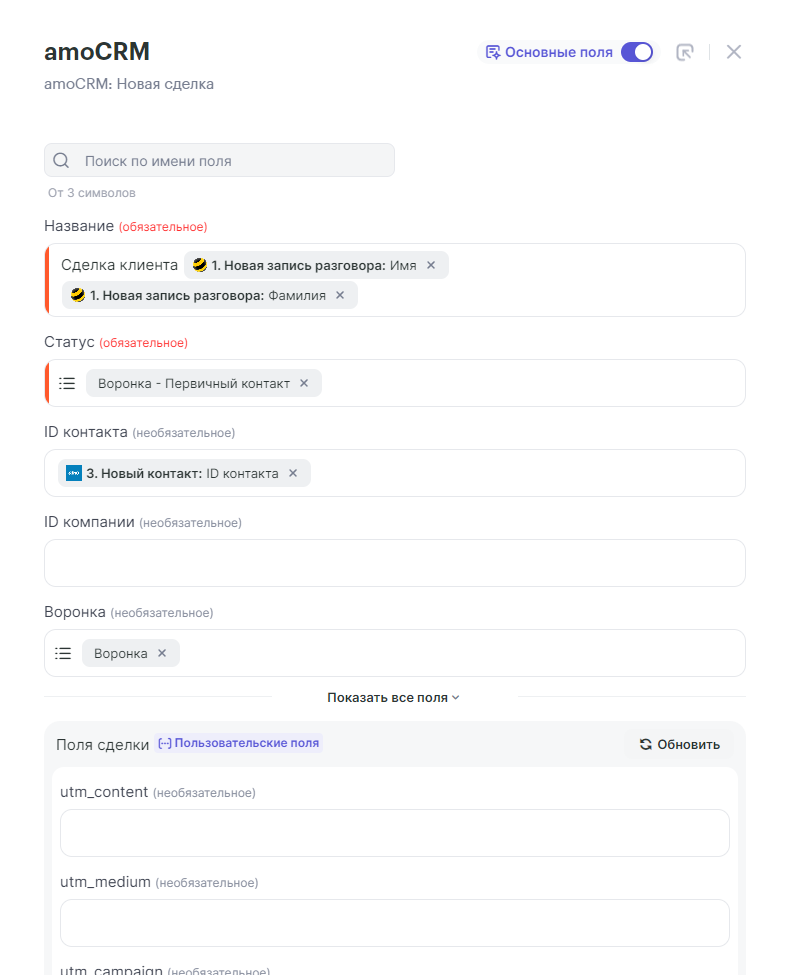
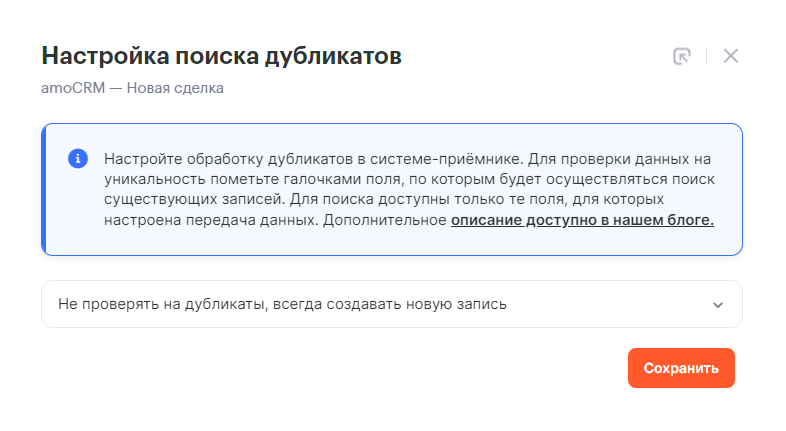
Нажмите «Сохранить». В открывшемся окне настройте обработку дубликатов для сделок. Так как мы фиксируем каждый звонок, нам необходимо создавать новую сделку при каждом обращении. Выберите пункт «Не проверять на дубликаты, всегда создавать новую запись» и нажмите «Сохранить».
Переходим к последнему шагу связки — отправке самой записи разговора. Нажмите на «+» и выберите:
- Сервис, куда будете передавать данные — amoCRM.
- Какое действие выполнить, когда запустится связка — Запись звонка.
- Подключение — создано ранее.
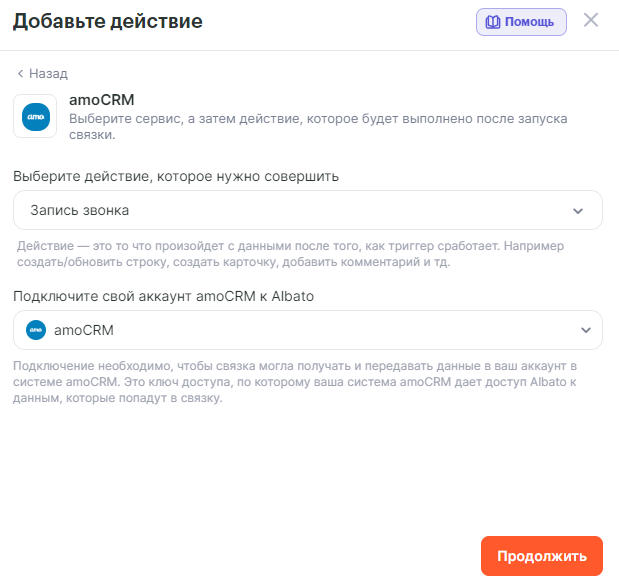
Нажмите «Продолжить».
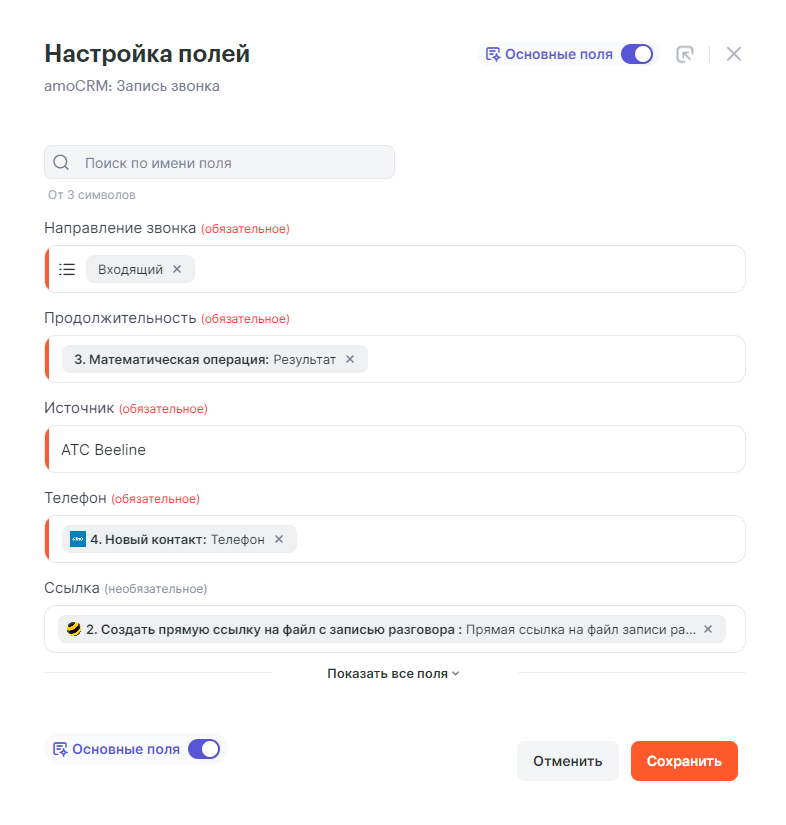
Важно: запись звонка привязывается к контакту по номеру телефона, указанному в настройках этого действия. По этой причине в поле «Телефон» обязательно передайте параметр «Телефон» из шага «Новый контакт».
Заполните остальные поля:
- В поле «Продолжительность» выберите «Результат» из шага «Математическая операция».
- В поле «Ссылка» передайте значение из шага «Создать прямую ссылку на файл с записью разговора».
Пример заполнения:
Нажмите «Сохранить».
На этом настройка автоматизации полностью завершена!
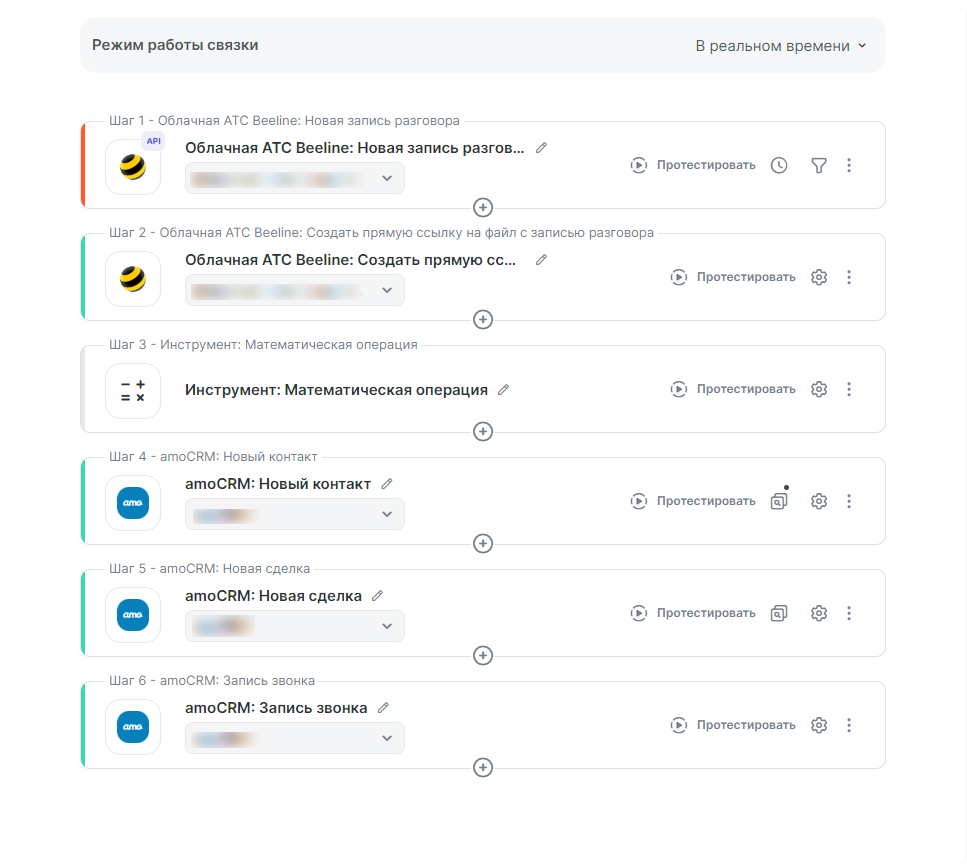
Не забудьте ее запустить!